

Listary电脑版是一款革命性的Windows文件搜索与启动增强工具,由专业团队精心打造,深度融合系统资源管理器与全局搜索技术。它不仅是文件搜索工具,更是提升电脑操作效率的得力助手。无论您需要快速定位文件、启动应用程序,还是执行复杂文件管理操作,Listary都能以极速响应和智能匹配满足需求。通过键盘即搜即得,彻底告别传统文件浏览的低效流程,让您的电脑操作如虎添翼,成为效率达人的必备利器。
核心功能亮点
即时文件搜索:
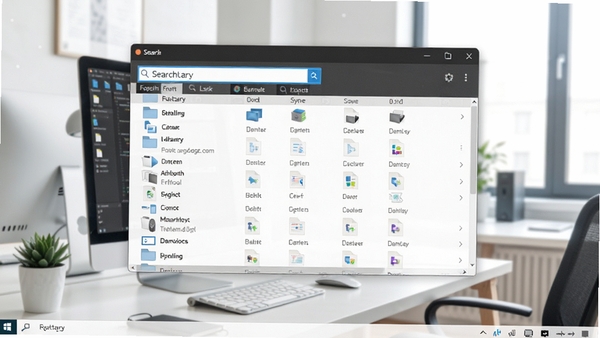
Listary提供前所未有的即时搜索体验。在任意文件对话框中,只需输入关键词,搜索结果立即弹出,无需等待。它支持拼音首字母、模糊匹配和智能排序,即使只记得部分文件名,也能瞬间找到目标文件。搜索范围覆盖整个磁盘,并支持自定义索引文件夹,让查找文件成为眨眼间完成的操作。
智能启动器:
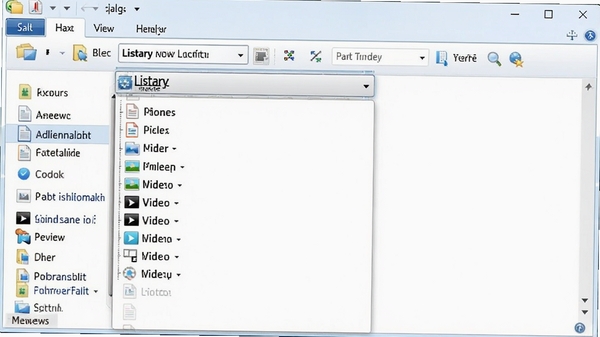
按下快捷键,Listary即可化身应用启动器。输入程序名称或命令,即可快速启动软件、打开文件夹、访问网址或执行系统命令。它还能识别缩写和别名,例如输入‘ps’即可启动Photoshop,输入‘doc’可直达文档文件夹。这一功能减少了在开始菜单和桌面间的切换,让程序启动变得无比流畅。

深度资源管理器集成:
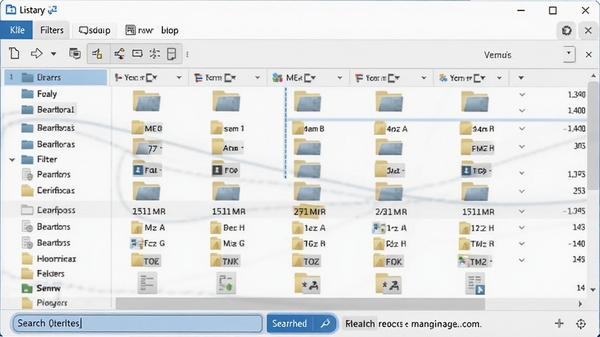
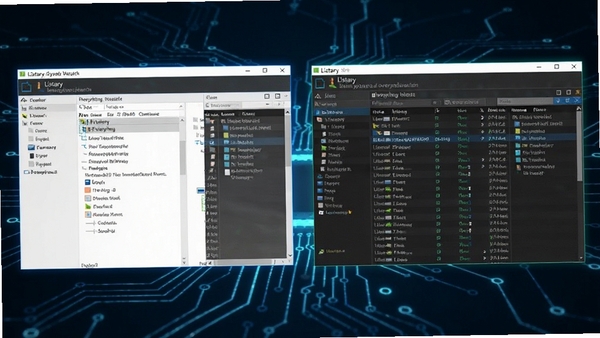
Listary深度嵌入Windows资源管理器,在每个文件夹窗口底部自动添加搜索框,随时过滤当前目录内容。同时,它支持文件夹快速切换和收藏夹管理,通过键盘即可在不同目录间跳转。更强大的是,您可以在任意位置使用‘关键词+文件夹名’的方式,直接跳转到指定文件夹,极大提升文件管理效率。
自定义动作与命令:
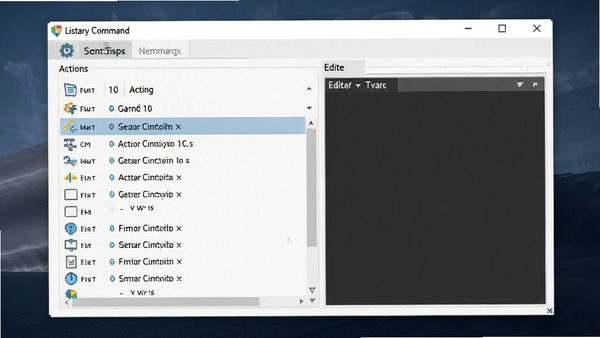
Listary允许用户自定义搜索动作,例如输入‘gg+关键词’即可在Google搜索,输入‘ftp+地址’连接FTP服务器。您还可以创建文件管理命令,如批量重命名、移动文件、压缩解压等。这些命令极大扩展了搜索框的功能,使Listary成为全能的操作控制中心,满足个性化工作流需求。
无缝集成第三方工具:
Listary可与Everything、Total Commander、Directory Opus等主流文件工具无缝协作,互为补充。您可以通过Listary触发Everything的全盘搜索,并在Total Commander中打开搜索结果。这种集成能力使得Listary成为工具链的核心枢纽,充分发挥各软件优势,打造完美效率环境。
系统优化与高级设置
使用指南与实用技巧
Listary的使用非常直观,但掌握一些技巧能让您效率倍增。
安装时,建议选择便携版或自定义安装路径,避免C盘空间不足。
首次启动,建议开启‘开机自启’,保证随时可用。
若遇到杀毒软件误报,请添加信任,Listary为正规软件,可放心使用。
电脑端使用,双击Ctrl即可唤起搜索框,输入关键词,结果即时显示。
移动端暂无官方版本,但可通过远程桌面工具配合使用,实现类似体验。
若搜索卡顿,请检查是否索引了过多网络驱动器,可移除不必要路径。
当遇到黑屏或闪退,请更新显卡驱动,并关闭其他冲突软件。
若输入法冲突,可更换默认输入法或调整兼容模式。
高危避坑:切勿同时安装多个Listary版本,会导致文件关联混乱,务必卸载旧版。
优化技巧:在设置中指定‘Everything.exe’路径,可让搜索速度快10倍以上。
温馨提示:定期备份配置,路径为%APPDATA%\Listary,重装后恢复即可。
若提示缺少.NET组件,请前往微软官网下载安装.NET Framework 4.8。
若提示缺少VC运行库,请安装Visual C++ 2015-2022 Redistributable。
建议将常用文件夹添加到‘收藏夹’,实现一键直达。
利用‘历史记录’功能,可快速回访之前打开过的文件。
在资源管理器中,按Ctrl+G可快速跳转到已打开的目录。
使用‘关键字搜索’功能,输入‘文件类型:pdf’即可筛选PDF文档。
按住Alt键可显示文件完整路径,方便复制。
Listary的‘剪贴板历史’可记录多段文本,支持粘贴板增强。
当您需要批量重命名时,可在搜索框选中多个文件,按F2进行批量操作。
若遇到搜索无结果,请检查文件是否被隐藏或排除。
更多高级技巧,可访问官网帮助文档或社区教程。

小编推荐同类软件
常见问题FAQ
Q:Listary搜索不到文件怎么办?
A:首先检查搜索索引设置,确保目标文件夹未被排除。然后尝试重建索引,或使用Everything集成增强搜索。若仍无效,可能是文件被系统隐藏,可在设置中开启‘显示隐藏文件’选项。
Q:如何让Listary开机自动启动?
A:在设置界面中找到‘常规’选项卡,勾选‘开机自动运行’复选框即可。若无效,可手动将Listary快捷方式复制到系统启动文件夹(Win+R输入shell:startup)。
Q:Listary是否支持中文拼音搜索?
A:支持。Listary内置拼音匹配引擎,可直接输入拼音首字母或全拼进行搜索,例如输入‘wj’可匹配‘文件’。您可以在‘搜索’设置中调整拼音匹配的灵敏度。
Q:如何备份和迁移Listary配置?
A:配置存放在%APPDATA%\Listary目录下,复制该文件夹即可备份。迁移到新电脑时,安装相同版本后,将备份文件覆盖到对应位置,重启Listary即可恢复。
适用场景和人群
办公白领:每天处理大量文档,Listary帮助快速查找和打开文件,提升工作效率,减少重复性操作,让办公更加轻松。
程序员开发者:需要在项目文件间频繁切换,Listary的目录跳转和命令功能可快速定位代码文件,集成终端命令,提高开发效率。
设计师与创意工作者:管理海量素材和工程文件,Listary的收藏夹和搜索功能让素材调用得心应手,专注创作不中断。
电脑爱好者与效率极客:追求极致操作效率,Listary提供深度自定义能力,可打造个性化工作流,体验科技带来的便捷。
用户评价
用户“效率控小王”:用了Listary就再也回不去了,双击Ctrl搜索文件太方便,比Windows自带搜索快百倍,简直是效率神器!
用户“设计阿凯”:素材文件几千个,以前找图要几分钟,现在输入关键词秒出,而且还能自定义命令,直接搜索上传到图床,太强大了。
用户“程序员老张”:Listary的目录跳转功能让我在项目间切换如鱼得水,配合Everything,搜索代码文件毫无压力,强烈推荐给所有开发者。
编辑测评
Listary是一款打磨多年的效率工具,其稳定性和流畅度令人印象深刻。它完美融合了文件搜索、启动器和资源管理器增强功能,没有冗余设计,每一个功能都实用且高效。相较于同类工具,Listary在系统资源占用和响应速度上表现出色,老电脑也能流畅运行。虽然部分高级功能需要Pro版,但免费版已能满足绝大多数用户需求。总体而言,Listary是Windows平台不可多得的效率神器,值得每个追求高效的用户拥有。
更新日志
v6.3.1.78:修复在某些系统下搜索偶发无响应问题,优化文件索引速度,改进深色模式显示效果。
v6.3.0.52:新增对Windows 11 23H2的全面兼容,增强Everything集成稳定性,修复部分界面翻译错误。
v6.2.0.40:改进自定义命令脚本引擎,支持更多变量,优化搜索历史记录,提升隐私保护。
| 厂商名称 | |
| 包名 | Listary |
| 名称 | Listary |
| 版本 | 0 |
| MD5 | 3a0dc6d1a9bdf21896045eeeb1015d8b |
| 性质 | 国产游戏 |
| 授权 | 免费软件 |
| 语言 | 简体中文 |