


USBDeview电脑版是一款由NirSoft开发的轻量级USB设备管理工具,它能够扫描并列出当前连接或曾经连接过的所有USB设备,包括U盘、移动硬盘、读卡器、打印机、摄像头、蓝牙适配器等。该软件的核心定位是帮助用户快速查看USB设备的详细信息,如设备名称、序列号、厂商ID、产品ID、驱动程序版本、上次连接时间等,并支持禁用、启用、卸载已连接的USB设备,以及卸载未连接的USB设备记录。它适用于Windows系统,无需安装,解压即可运行,是网络管理员、IT运维人员以及普通用户管理USB外设的得力助手。通过USBDeview,用户可以轻松掌握电脑USB接口的使用情况,有效管理外接设备,解决设备无法识别、驱动异常等问题。
核心功能与使用亮点
全面设备列表展示:
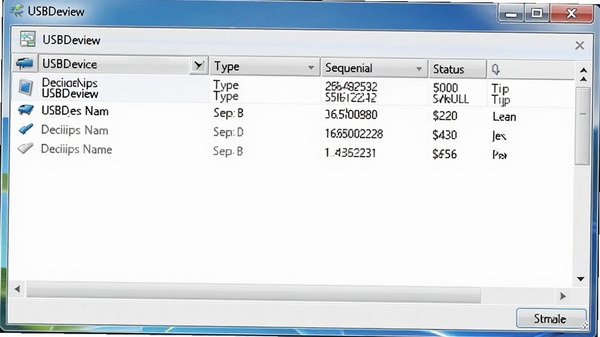
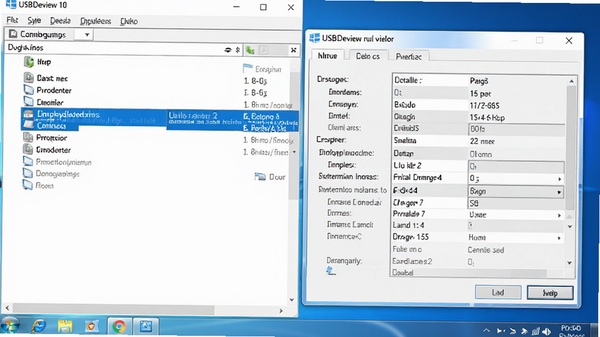
USBDeview启动后会自动扫描系统,以表格形式展示所有USB设备,包括当前连接的设备以及历史连接记录。每一列都提供详细属性,如设备描述、设备类型、序列号、创建日期、上次插入/移除日期、供应商ID、产品ID、固件版本等,用户可以根据需要自定义显示列,方便快速定位目标设备。
灵活的设备管理操作:
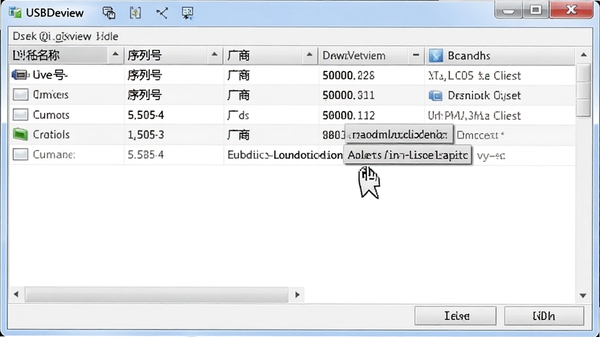
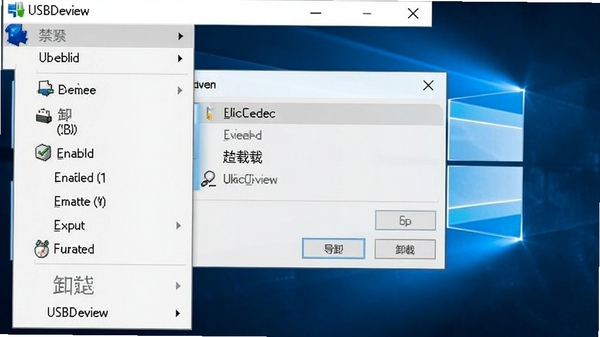
对于已连接的USB设备,用户可以通过右键菜单直接进行禁用、启用、卸载等操作,无需打开设备管理器。对于未连接的设备记录,同样可以一键卸载,清除历史痕迹。此外,软件还支持导出设备列表为HTML、CSV、TXT等格式,方便备份或导入其他设备进行对比分析。
强大的命令行支持:
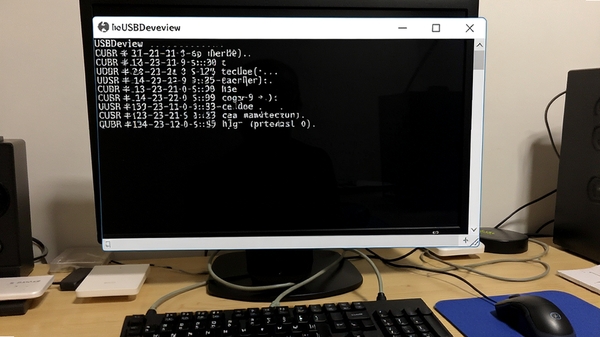
USBDeview支持命令行参数,允许高级用户通过脚本自动化管理USB设备。例如,可以编写批处理文件批量卸载指定类型的设备,或者定期导出设备列表用于审计。这一功能对于需要批量部署或管理多台电脑的IT管理员来说极为实用。
系统要求与兼容性说明
| 项目 | 要求 |
|---|---|
| 支持操作系统 | Windows 2000、XP、Vista、7、8、10、11(32位/64位) |
| 硬件要求 | 最低Pentium处理器,256MB内存,5MB可用磁盘空间 |
| 其他需求 | 无需安装,解压后直接运行,支持绿色便携使用 |
| 语言支持 | 多国语言,包括简体中文、英文、德文等 |
使用指南与常见问题解决
USBDeview是一款绿色软件,但许多用户在使用过程中仍会遇到一些小问题。以下是一些实用建议和常见问题解决方法。
首先,对于Windows 10及以上系统,首次运行时请以管理员身份运行,否则可能无法禁用或卸载设备。
其次,如果无法获取设备详细信息,请检查是否使用了正确的版本(32位或64位),并确保系统服务“Plug and Play”已启动。
对于设备无法识别的问题,可以使用USBDeview找到对应设备,右键选择“卸载设备”,然后重新插拔设备,系统会重新安装驱动。
如果需要将设备列表导出为Excel格式,建议选择CSV格式,然后用Excel打开,注意选择UTF-8编码以避免乱码。
在移动端(如平板电脑)使用远程桌面连接电脑时,操作方式与PC端一致,但请注意触控笔点击精度,避免误操作。
如果遇到软件闪退或卡顿,可尝试关闭杀毒软件或将软件加入白名单,因为部分杀毒软件会拦截其驱动操作。
安装路径请勿包含中文字符,建议放在纯英文目录下,否则可能引发未知错误。
当使用USBDeview禁用某个设备后,若想重新启用,需重新打开软件,在设备列表中找到该设备(状态为“禁用”),右键选择“启用设备”。
若软件无法显示任何设备,请尝试以兼容模式运行(右键属性-兼容性-选择Windows 7)。
对于高级用户,可使用命令行导出设备列表,例如:USBDeview.exe /scomma output.csv,可快速生成CSV报告。
若软件提示缺少DLL文件,请安装Microsoft Visual C++ Redistributable包,或从本网站搜索“VC运行库”下载安装。
以上技巧能够帮助您更好地使用USBDeview,如果遇到其他问题,欢迎在评论区留言。
小编推荐同类软件
常见问题FAQ
Q:USBDeview无法识别新插入的U盘,怎么办?
A:请先刷新设备列表(按F5),如果仍不显示,尝试以管理员身份运行软件,或检查USB接口是否接触不良。
Q:如何卸载USBDeview软件?
A:USBDeview是绿色软件,无需安装,删除解压文件夹即可完全卸载。若使用了命令行安装驱动,请在设备管理器中卸载相关设备。
Q:USBDeview能否在Mac系统上使用?
A:不能,USBDeview仅支持Windows系统。Mac用户可考虑系统自带的“系统报告”查看USB设备信息。
Q:为什么导出的CSV文件打开后中文乱码?
A:请使用Excel的“数据-自文本”导入功能,并选择UTF-8编码,即可正常显示中文。
适用场景和人群
IT运维人员:需要批量管理多台电脑的USB外设,快速定位驱动问题,禁用违规USB设备,保障网络安全。
普通家庭用户:当U盘或移动硬盘无法被电脑识别时,使用USBDeview检查设备状态,尝试卸载后重新插拔,解决常见故障。
数据安全爱好者:定期导出USB设备列表,监控是否有未知设备接入,防止数据泄露。
软件评测人员:需要对比不同USB设备的性能参数,USBDeview提供详细属性,方便撰写评测报告。
用户评价
用户“数码小达人”评价:USBDeview真是个神器,U盘无法识别时用它卸载一下,再插上就好了,省去了重装系统的麻烦。
用户“网管老王”评价:公司电脑多,USB管控靠它帮忙,能看历史记录,还能导出表格,非常方便。
用户“小白用户”评价:一开始以为很复杂,结果解压就能用,界面虽然是英文但看图标就懂了,推荐给朋友了。
编辑测评
USBDeview是一款小而美的工具,虽然界面朴素,但功能强大。对于普通用户来说,它可能略显专业,但只需掌握右键菜单的几个常用选项,就能解决大部分USB设备问题。对于专业人士,它的命令行支持和详细参数是高效工作的利器。总体而言,它是Windows平台不可或缺的USB管理工具。
更新日志
v3.10 新增对Windows 11的支持,优化设备列表加载速度。
v3.06 修复了某些设备无法禁用的问题,改进导出功能。
v3.05 增加设备连接状态图标,增强用户界面友好度。
| 厂商名称 | |
| 包名 | USBDeview |
| 名称 | USBDeview |
| 版本 | 0 |
| MD5 | 2cba14e5ed4f38378594c3923b729c95 |
| 性质 | 国产游戏 |
| 授权 | 免费软件 |
| 语言 | 多国语言中文 |


















 Windows 11