



Multi Commander 是一款专为 Windows 平台打造的双栏文件管理器,它集成了强大的文件操作、批量重命名、多标签页浏览、内置文件查看器以及丰富的插件扩展机制,旨在替代系统自带的资源管理器,为用户提供更高效、更灵活的文件管理体验。无论是日常办公中的文件整理,还是专业开发者的资源调度,Multi Commander 都能凭借其卓越的性能和高度可定制性,成为您提升工作效率的得力助手。其双栏界面让文件复制、移动变得一目了然,而强大的脚本支持和快捷键体系则让资深用户能够实现自动化操作,彻底摆脱繁琐的重复劳动。
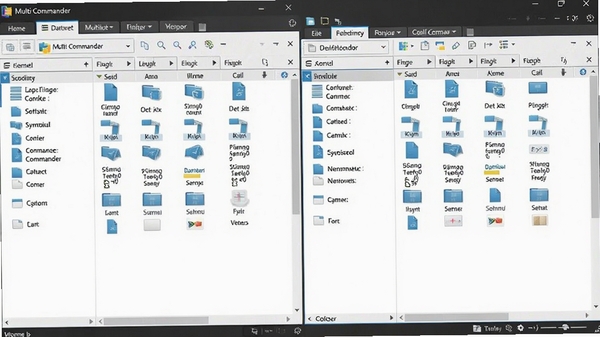
Multi Commander 核心玩法与功能亮点
双栏高效管理:
Multi Commander 采用经典的双栏布局,左右两侧可独立浏览不同目录,支持通过快捷键或鼠标拖拽快速完成文件复制、移动、对比等操作,大幅减少窗口切换次数,让文件管理效率成倍提升。
多标签页浏览:
每个栏位内部支持多标签页,用户可以在一个窗口内同时打开多个文件夹,通过点击标签快速切换,极大地方便了多目录并行处理。标签页支持锁定、重命名和颜色标记,便于区分不同项目或工作区,让繁杂的目录结构变得井然有序。
批量重命名神器:
内置强大的批量重命名工具,支持正则表达式、通配符、递增序列、时间戳、文件属性等数十种命名规则,可一键对成百上千个文件进行规范化命名,彻底告别手动逐个修改的繁琐流程,是整理照片、文档、素材库的绝佳帮手。
内置文件查看器:
无需调用外部程序,Multi Commander 内置了快速文件查看器,支持文本、图片、二进制、PDF、Office 文档等多种格式的预览,在文件管理过程中即可快速查看内容,确认文件无误后再进行后续操作,节省大量时间。
高度可定制与扩展:
界面布局、快捷键、工具栏、命令面板均可自由定制,并支持安装插件扩展功能,如 FTP 客户端、压缩包处理、云存储同步等。用户可根据个人习惯打造专属的工作环境,充分发挥工具的最大价值。
Multi Commander 详细使用指南
| 功能模块 | 操作方式 | 核心优势 |
|---|---|---|
| 文件复制/移动 | 选中文件后,按 F5 复制、F6 移动,或直接拖拽到另一栏 | 双栏交互,无需反复切换路径 |
| 批量重命名 | 选中多个文件,按 Ctrl+M 打开重命名工具,配置规则后执行 | 支持正则、通配符,规则丰富 |
| 多标签页 | Ctrl+T 新建标签,双击标签重命名,右键可锁定或标记颜色 | 多目录并行,切换自如 |
| 文件快速预览 | 选中文件后,按 F3 或空格键调出内置查看器 | 无需打开外部程序,即点即看 |
| 快捷键自定义 | 进入选项设置,在“键盘”页面重新映射任意命令 | 完全贴合个人操作习惯 |
| 插件扩展 | 从官网下载插件,放入指定目录后重启加载 | 持续拓展软件功能 |
使用指南与实用技巧
对于初次接触 Multi Commander 的用户,建议先花少量时间熟悉默认快捷键,例如 F5 复制、F6 移动、Ctrl+T 新建标签,这能快速提升日常操作效率。
在电脑端,利用双栏与多标签组合,可以轻松在两个项目目录间来回切换,配合颜色标记标签,可有效区分工作与个人文件。
移动端用户(若通过远程桌面等方式使用)需注意触控板或触摸屏的映射设置,建议在选项中开启“大触控目标”模式,并调整工具栏图标大小以获得更好体验。
高危避坑:在批量重命名前,务必先对少量文件进行测试预览,确认规则无误后再全量应用,否则可能造成文件名不可逆的混乱。
强制操作:安装插件时,请务必从官网或可信源下载,避免引入恶意代码,且安装后需重启程序才能生效。
优化技巧:善用“收藏夹”功能,将常用目录固定到侧边栏,可进一步减少路径跳转时间。
优化技巧:通过“工具”→“文件夹比较”可快速找出两个目录中的差异文件,非常适合同步备份场景。
基础温馨提示:若遇到程序闪退,请先检查是否开启了杀毒软件的文件监控,将其加入白名单可避免误拦截。
基础温馨提示:若遇到卡顿,可尝试减少同时打开的标签页数量,并定期清理临时文件缓存。
若无法正常启动,请确认已安装 Microsoft .NET Framework 4.8 运行库,可在站内搜索“.NET Framework”获取组件。
对于黑屏或界面渲染异常,请更新显卡驱动并开启硬件加速。
对于权限问题,右键以管理员身份运行可解决大多数文件访问受限的情况。
对于存储位置,建议将软件安装在非系统盘,并在设置中指定临时文件目录到剩余空间充足的磁盘。
对于后台管控,可在设置中关闭开机自启和后台更新,减少资源占用。
对于使用禁忌,请勿强行结束进程或删除安装目录下的文件,以免损坏程序。
小编推荐同类软件
常见问题 FAQ
Q:Multi Commander 无法安装怎么办?
A:请确认系统为 Windows 7 及以上版本,并已安装 .NET Framework 4.8。若仍无法安装,可尝试以管理员身份运行安装程序,或关闭杀毒软件后重试。
Q:如何将 Multi Commander 设置为默认文件管理器?
A:打开软件,在“选项”→“常规”→“关联”中,点击“设置为默认文件管理器”按钮,系统将使用 Multi Commander 替代资源管理器。
Q:批量重命名后如何撤销?
A:软件提供了操作历史记录功能,可在“工具”→“操作历史”中查看并回滚最近的文件操作,但建议在重命名前备份重要文件。
Q:为什么无法预览 Office 文档?
A:需要安装对应的插件,可在官网下载 Office 预览插件,并确保已安装 Office 软件。
适用场景和人群
办公白领:日常处理大量文档、表格、演示文稿,需要频繁整理归类,双栏操作和多标签页可大幅提升文件管理效率。
设计师与摄影师:管理海量图片、素材、项目文件,批量重命名和内置预览功能能够快速筛选和整理素材。
程序员与开发者:需要频繁浏览项目目录、比较代码文件,快捷键和自定义命令可帮助快速定位和操作。
普通家庭用户:整理照片、音乐、视频,备份重要数据,简单直观的界面和向导式操作让新手也能快速上手。
用户评价
用户“效率至上”评价:用了 Multi Commander 后,我再也没碰过系统自带的资源管理器,双栏操作太方便了,批量重命名功能简直是为我这种整理强迫症量身定做。
用户“数字游民”评价:多标签页和颜色标记让我能同时管理五六个项目目录,切换毫无延迟,插件也很丰富,满足了我的所有需求。
用户“小白菜”评价:开始觉得有点复杂,但看了帮助文档和教程后很快就上手了,现在已经成为我电脑里必备的软件了。
编辑测评
作为一款成熟的双栏文件管理器,Multi Commander 在功能深度和易用性之间取得了良好平衡。其丰富的自定义选项和强大的脚本支持让高级用户能够挖掘出无限潜力,而内置的查看器和向导式界面又降低了新手的学习门槛。尽管初期配置需要花些时间,但一旦适应,其带来的效率提升是立竿见影的。
更新日志
新增对 Windows 11 23H2 的完整支持。
优化了大型目录的加载速度,提升浏览流畅度。
修复了在某些网络驱动器上复制文件时可能出现的错误。
增强了批量重命名工具,新增正则表达式预设。
更新了多语言翻译,包括简体中文。
| 厂商名称 | |
| 包名 | Multi Commander |
| 名称 | Multi Commander |
| 版本 | 0 |
| MD5 | 627afd48550d48fc1d2381ca0bf686f6 |
| 性质 | 国产游戏 |
| 授权 | 免费软件 |
| 语言 | 多国语言 |

















