
Visual Studio电脑版是微软公司推出的旗舰级集成开发环境(IDE),被誉为程序员手中的“瑞士军刀”。它面向Windows、Android、iOS、Web及云端,提供从代码编写、调试、测试到部署发布的全流程支持。无论您是刚入门的学生、独立开发者,还是企业级团队,Visual Studio都能凭借其强大的IntelliSense智能提示、高效的代码导航与重构功能,以及丰富的扩展生态,显著提升开发效率。它不仅是编写C#、C++、Python、JavaScript等语言的利器,更内置了Git版本控制、实时协作和强大的诊断工具,让复杂项目变得井然有序。选择Visual Studio,意味着选择专业、稳定与高效,是通往卓越软件世界的理想起点。
核心玩法与亮点功能
智能代码补全与AI辅助:
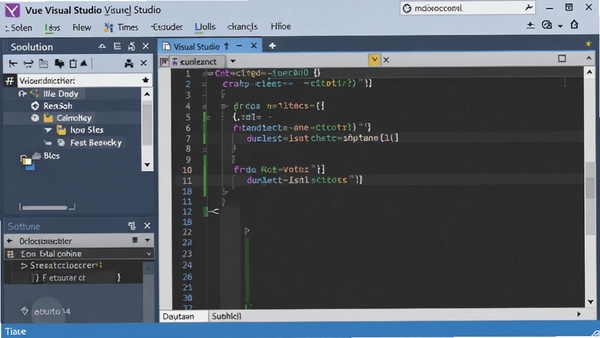
Visual Studio内置的IntelliSense能根据上下文实时提示代码片段、参数信息和函数签名,大幅减少拼写错误和API记忆负担。配合GitHub Copilot等AI扩展,开发者只需输入注释或函数名,即可获得完整的代码建议,编码速度提升一倍不止。
强大的调试与诊断工具:
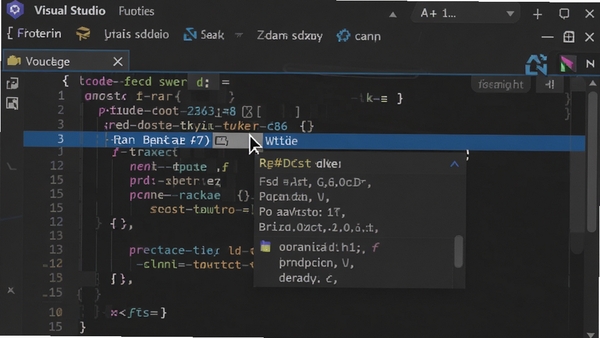
调试是开发的关键环节。Visual Studio提供断点、监视窗口、即时窗口、调用堆栈等经典调试手段,还支持“编辑并继续”功能,让您能在调试过程中直接修改代码并立即生效。性能探查器和内存诊断工具可帮助定位瓶颈与内存泄漏,让应用运行更加流畅。
跨平台开发与容器支持:
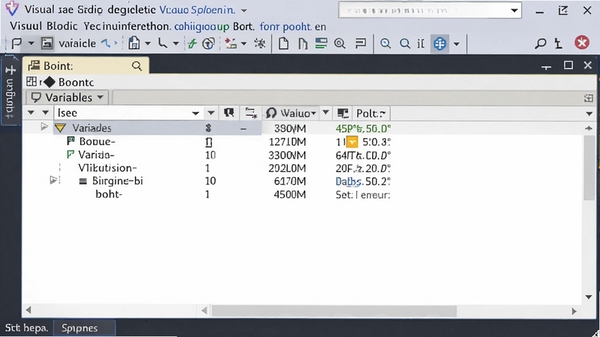
借助.NET MAUI、Xamarin或C++跨平台工具,您可以使用同一套代码构建Windows、macOS、Android和iOS应用。同时,Visual Studio内置Docker工具,支持容器化开发、调试和部署,让云端与本地环境无缝衔接,极大简化DevOps流程。
团队协作与代码管理:
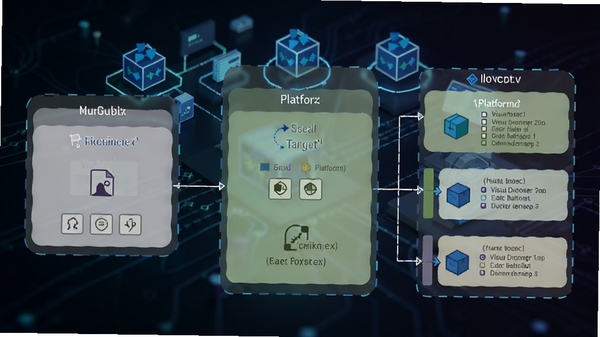
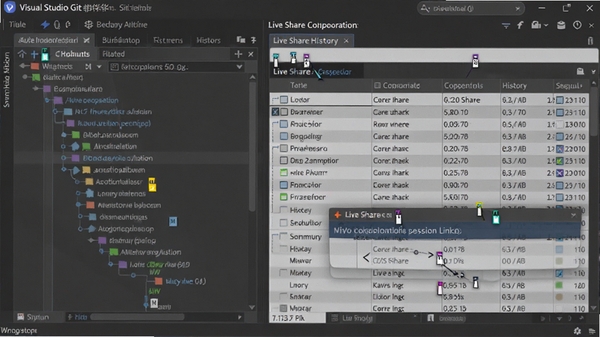
集成Git工具窗口,支持创建分支、提交、拉取请求和代码审查,无需切换外部客户端。Live Share功能允许团队成员实时共享代码库和调试会话,实现“结对编程”式的远程协作,打破地域限制,提升团队效率。
高效开发实用技巧
| 技巧类别 | 具体操作 | 效率提升点 |
| 代码片段 | 输入prop、ctor等缩写后按Tab键 | 快速生成属性、构造函数样板 |
| 快捷重构 | Ctrl+. 快速操作菜单 | 重命名、提取方法等重构一气呵成 |
| 窗口布局 | 使用“窗口”>“新建垂直文档组” | 对比查看文件或设计器与代码 |
| 自定义快捷键 | 工具>选项>环境>键盘 | 映射常用命令为专属快捷键 |
| 多光标编辑 | Alt+鼠标拖动或Shift+Alt+方向键 | 同时修改多处相同文本 |
| 即时窗口 | 调试时使用即时窗口执行表达式 | 无需重启调试即可测试变量逻辑 |
实操教程与问题解决方案
高危避坑:安装时务必勾选“.NET桌面开发”或“使用C++的桌面开发”等所需工作负载,否则后续无法创建对应项目。若缺少组件,可在“Visual Studio Installer”中修改,无需重装。
强制操作:首次启动务必登录微软账号,否则社区版每30天会提示激活,虽可试用但功能受限。企业版需正确配置许可证服务器,否则可能违反授权协议。
优化技巧:在“工具”>“选项”>“文本编辑器”>“C#”>“代码样式”中启用“格式设置”自动整理,保持代码整洁。同时,关闭“跟踪更改”和“导航光标位置”可降低CPU占用。
基础温馨提示:对于移动端开发,Visual Studio支持通过Xamarin或MAUI编写Android/iOS应用,但安装时需勾选“移动开发”工作负载。连接真机调试时,请开启开发者模式和USB调试。
遇到闪退或卡顿,首先检查系统是否满足最低要求(Windows 10 64位、4GB内存)。其次,清理临时文件:%temp%和删除VS缓存(%LocalAppData%\Microsoft\VisualStudio\)。若黑屏,尝试以管理员身份运行或禁用硬件加速(工具>选项>环境>常规>“基于客户端性能自动调整视觉体验”)。
存储选择上,建议将项目安装在D盘等非系统盘,避免C盘空间不足。在“工具”>“选项”>“项目和解决方案”中可修改默认项目位置。运行优化方面,关闭不用的扩展和工具箱即可。
禁止在项目文件夹中存放大量无关文件,否则会导致VS扫描缓慢。同时,避免同时打开过多大型项目,建议使用“轻量级加载”功能。对于代码中缺失的依赖,如.NET Framework组件,可在“NuGet包管理器”中搜索安装,或使用站内搜索“Visual Studio 依赖组件下载”获取离线包。
最后,定期更新Visual Studio至最新版本,以修复已知Bug并获取新功能。若遇到“未能加载文件或程序集”错误,通常需要安装对应的运行时组件,可通过站内搜索找到解决方案。
快捷键大全(常用):Ctrl+Shift+B生成、F5调试、Ctrl+F5运行、F9断点、F10逐过程、F11逐语句、Ctrl+K+C注释、Ctrl+K+U取消注释。
小编推荐同类软件
常见问题FAQ
Q:Visual Studio安装时卡在“正在准备”怎么办?
A:请关闭杀毒软件和防火墙,并确保网络稳定。可以尝试以管理员身份运行安装程序,或清除临时文件夹%temp%后重试。若仍卡住,使用“Visual Studio Installer”中的“修复”功能。
Q:如何将Visual Studio界面语言改为中文?
A:在“Visual Studio Installer”中,点击“修改”,选择“语言包”选项卡,勾选“中文(简体)”,安装后重启即可。也可以在“工具”>“选项”>“环境”>“区域设置”中选择语言。
Q:为什么我的代码没有智能提示?
A:检查是否加载了正确的项目(如.NET Framework版本不匹配)。可尝试“编辑”>“IntelliSense”>“刷新本地缓存”。若使用C++,请确保安装了“C++桌面开发”工作负载。
Q:如何让Visual Studio运行更快?
A:禁用不必要的扩展(工具>扩展管理),关闭“导航窗口”和“CodeLens”。在“选项”>“环境”>“常规”中取消“根据客户端性能自动调整视觉体验”的勾选,并关闭硬件加速。
适用场景和人群
专业软件开发团队:大型企业级应用、微服务架构、DevOps流程,Visual Studio的团队协作、代码审查和部署发布功能让多人协作井然有序,适合敏捷开发。
独立开发者与自由职业者:从跨平台移动应用到云端SaaS,Visual Studio的丰富模板和快速部署能力,让一个人也能高效交付完整产品,适合接外包或做产品原型。
科研人员与数据科学家:利用Python、R语言编写数据处理脚本,Visual Studio的Python工具支持交互式窗口和可视化调试,适合数据分析、机器学习模型训练。
高校学生与编程爱好者:学习C/C++、Java等课程,Visual Studio的调试功能可以直观观察变量变化,适合教学演示、课程设计,上手难度适中,资源丰富。
游戏开发者:借助Unity或Unreal引擎,Visual Studio提供C#和C++的出色支持,断点调试、静态分析、性能分析工具,适合制作2D/3D游戏。
用户评价
“用了五年VS,从学生到主程,它的调试功能无可替代。虽然体积大,但稳定可靠,社区版免费已经足够强大。推荐给所有.NET开发者!”
“以前用其他IDE,换到VS后生产效率明显提升。IntelliSense太智能了,加上Copilot,写代码像开了挂。跨平台MAUI也很方便,一套代码发三端。”
“作为初学者,VS的入门向导和示例项目帮助很大。图形化的调试界面比命令行友好多了,遇到问题很容易找到原因。就是安装慢了点,但值得等待。”
编辑测评
Visual Studio依然是Windows平台最强大的IDE,没有之一。虽然安装包庞大、资源占用高,但其深度集成、丰富功能和卓越稳定性,使其成为专业开发者的不二之选。新版本在性能上有所优化,启动速度更快,AI辅助功能进一步提高了编码效率。对于追求极致开发体验的团队,它物超所值。
更新日志
新增AI驱动的代码补全增强,更智能的上下文感知。
改进Git体验,支持拉取请求的图形化交互。
优化.NET MAUI工具,支持热重载。
增强C++开发,加入更强大的静态分析。
修复多项用户反馈的性能问题。
| 厂商名称 | |
| 包名 | Visual Studio |
| 名称 | Visual Studio |
| 版本 | 0 |
| MD5 | 4292b66c0470fefb11a7f94b64b8e01d |
| 性质 | 国产游戏 |
| 授权 | 免费软件 |
| 语言 | 中文 |