


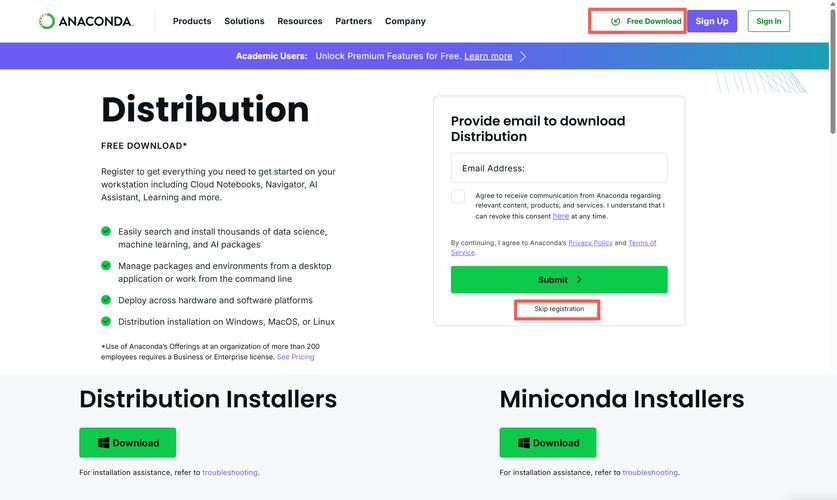
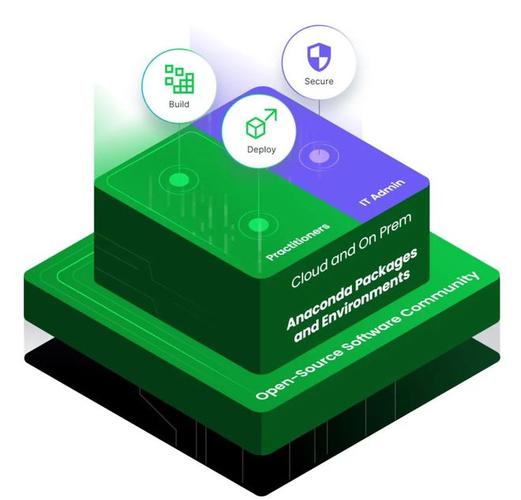


Anaconda电脑版是一款专为数据科学家、机器学习工程师和Python开发者打造的开源发行版软件,它集成了Python解释器、conda包管理器以及超过300个常用数据科学库,让您无需繁琐配置即可快速搭建完整的Python开发环境。无论是数据清洗、统计分析、可视化呈现,还是深度学习模型训练,Anaconda都能提供稳定、高效的一站式解决方案,极大降低环境搭建门槛,成为数据科学领域公认的入门首选工具。本页面提供Anaconda官方正版下载,支持Windows、macOS和Linux多平台,助力您轻松开启数据探索之旅。
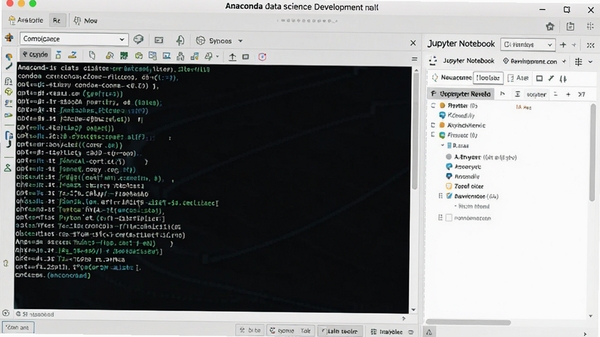
核心玩法与亮点功能
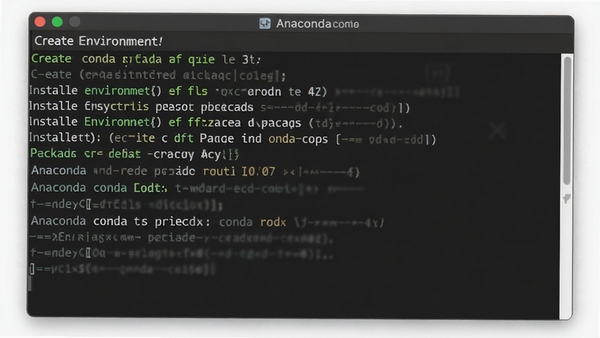
一、conda包与环境管理:
conda是Anaconda内置的包管理和环境管理工具,支持快速创建隔离的Python环境,避免不同项目依赖冲突。您只需一条命令即可安装、更新、卸载常用库,并自由切换Python版本,让多项目并行开发井井有条。
二、Jupyter Notebook交互式编程:
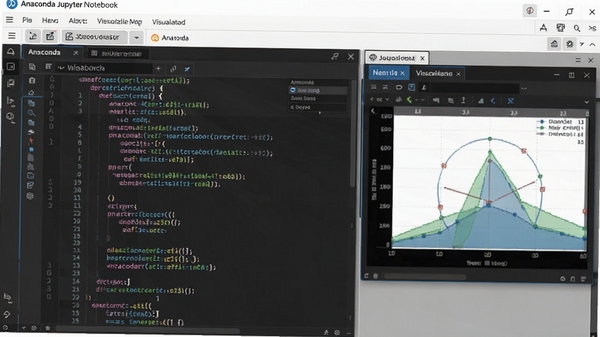
Jupyter Notebook是Anaconda自带的核心组件,提供网页化的交互式编程环境,支持代码、文本、公式和图表混排,特别适合数据探索、教学演示和报告撰写。您可以在浏览器中实时运行代码块并立即查看输出结果,极大提升开发效率。
三、预置数百个数据科学库:
Anaconda开箱即用,预装了NumPy、Pandas、Matplotlib、Scikit-learn、TensorFlow等数百个科学计算和机器学习库,省去逐个安装的麻烦。安装完成后即可开始数据处理、建模与可视化,让您专注核心业务而非环境配置。
四、可视化集成开发环境Spyder:
Spyder是专为数据科学设计的Python IDE,提供变量浏览器、代码分析、调试器和文档查看等强大功能,界面类似MATLAB,适合习惯传统IDE的开发者。它深度集成NumPy、SciPy等库,让代码编写与数据探索无缝衔接。
Anaconda核心功能与系统说明
| 功能模块 | 说明 | 适用场景 |
|---|---|---|
| conda包管理器 | 管理软件包和虚拟环境,支持版本回退 | 项目依赖隔离、多版本Python切换 |
| Jupyter Notebook | 交互式笔记本,支持代码、文本、可视化混排 | 数据清洗、教学演示、科研报告 |
| Spyder IDE | 专业Python开发环境,内置调试与变量检查 | 脚本开发、算法调试、函数测试 |
| 预装库集合 | 包含Pandas、NumPy、Matplotlib等常用库 | 数据分析、机器学习、科学计算 |
| 多平台支持 | Windows、macOS、Linux全面兼容 | 跨系统开发、云端部署 |
使用指南与实操教程
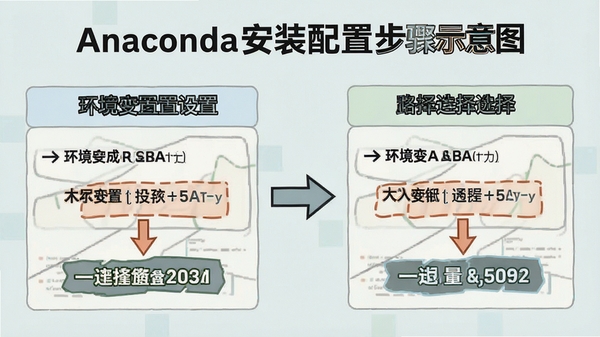
高危避坑:安装Anaconda前,务必关闭所有杀毒软件和防火墙,避免默认安装路径被拦截导致失败。安装全程保持网络畅通,因需下载大量组件。
优化技巧:建议默认安装路径(如C:\Users\用户名\anaconda3),避免安装在C盘根目录或包含中文、空格的文件夹,防止后续命令行调用报错。
基础提示:安装过程中选择“Just Me”为当前用户安装,避免权限问题;不要勾选“Add Anaconda to PATH”选项,以免干扰系统中其他Python版本。
移动端用户若使用Jupyter远程访问,可在电脑端启动jupyter notebook --ip=0.0.0.0,然后手机浏览器输入局域网IP或云服务器地址进行访问,但需注意网络安全,建议设置密码并限制IP。
常见报错:conda命令无法识别时,需手动将Anaconda的Scripts目录添加到系统环境变量PATH中;启动Navigator闪退,可尝试以管理员身份运行或更新显卡驱动。
若提示缺少“libpython”或“DLL”文件,可运行conda install python=3.x修复,或使用conda update --all更新全部包。
小编推荐同类软件
常见问题FAQ
Q:Anaconda安装卡在“loading packages”怎么办?
A:通常是因为网络不稳定或源速度慢。建议更换国内镜像源,如清华或中科大镜像,然后重新执行安装命令。
Q:如何彻底卸载Anaconda?
A:Windows用户需使用安装目录下的Uninstall-Anaconda.exe,卸载后手动删除残留的.conda和.anaconda文件夹,并清理环境变量中的相关路径。
Q:conda创建环境时提示“CondaHTTPError”怎么解决?
A:这是镜像配置问题,先执行conda config --remove-key channels恢复默认源,再尝试使用官方源,或配置为国内镜像。
Q:Jupyter Notebook启动后浏览器无响应?
A:优先尝试关闭浏览器弹窗拦截,或换用Chrome/Edge,并检查端口8888是否被占用,可通过jupyter notebook --port=8899指定新端口。
适用场景和人群
数据科学初学者:快速搭建完整环境,无需手工安装各种库,专注学习Python与数据分析基础。
机器学习工程师:利用conda创建独立环境,隔离不同项目依赖,方便部署模型,提高开发效率。
科研与教育工作者:使用Jupyter Notebook制作交互式课件、撰写实验报告,便于学生动手实践。
金融量化分析师:借助预置金融库进行数据回测、策略分析,快速验证投资模型。
自动化运维人员:通过Python脚本管理服务器,利用conda管理脚本依赖,提升运维自动化水平。
用户评价
“Anaconda真的太方便了,以前装Python库各种报错,现在一键搞定,环境隔离功能让我多个项目不打架,强烈推荐!”数据小白
“Jupyter Notebook写文档和代码太舒服了,输出图表直接展示,教学和汇报神器,省了我大量时间。”高校教师
“conda命令用习惯了,换到其他工具都不适应,Spyder调试功能也很强大,比原版Python强太多。”算法工程师
编辑测评
经过实际下载安装体验,Anaconda确实名副其实,安装包体积较大,但安装过程顺畅,默认配置即可使用。启动Navigator后界面清晰,各个工具入口一目了然。实测创建虚拟环境并安装TensorFlow仅需数分钟,运行速度稳定。Jupyter Notebook的交互式体验极佳,代码补全和图表渲染都非常流畅,极大提升开发效率。无论是新手还是资深开发者,Anaconda都是值得信赖的数据科学首选平台。
更新日志
1. 更新conda至最新版本,提升包解析速度与稳定性。
2. 预装库全面升级,包括NumPy、Pandas、Scikit-learn等至最新版本。
3. 优化Navigator界面布局,增加启动速度与响应性能。
4. 修复多处已知问题,提升整体使用体验。
| 厂商名称 | |
| 包名 | Anaconda |
| 名称 | Anaconda |
| 版本 | 0 |
| MD5 | 3dde7dbbef158db6dc44fce495671c92 |
| 性质 | 国产游戏 |
| 授权 | 免费软件 |
| 语言 | 简体中文 |


















 OnePlus_15R