



迅捷屏幕录像工具电脑版是一款专为PC端用户打造的高清视频录制软件,凭借其简洁的操作界面与强大的内核引擎,成为游戏录制、在线课程制作、商务演示等场景下不可或缺的效率工具。软件支持全屏、区域、摄像头画中画等多种录制模式,配合高压缩率编码技术,在保证画面清晰流畅的同时大幅减小文件体积。无论是追求极致画质的电竞玩家,还是需要频繁录制培训视频的办公人士,都能通过迅捷屏幕录像工具轻松完成屏幕捕捉、声音采集与后期剪辑,真正实现“即录即用”的高效体验。
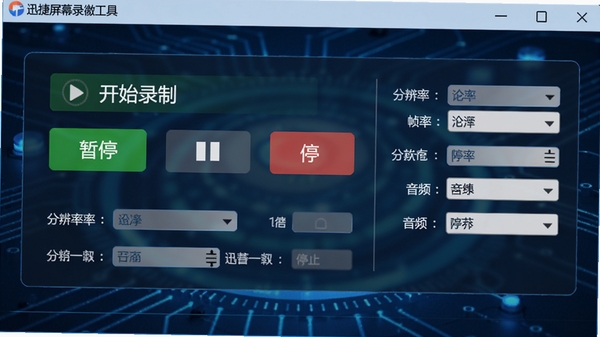
核心功能亮点
多种录制模式自由切换:
迅捷屏幕录像工具电脑版提供全屏录制、自定义区域录制、游戏录制、摄像头录制等丰富模式。游戏玩家可锁定指定窗口,避免桌面弹窗干扰;教学创作者能精准框选PPT或操作演示区域,确保画面内容聚焦。每种模式均支持拖拽调整录制范围,配合网格辅助线,让取景更精确。
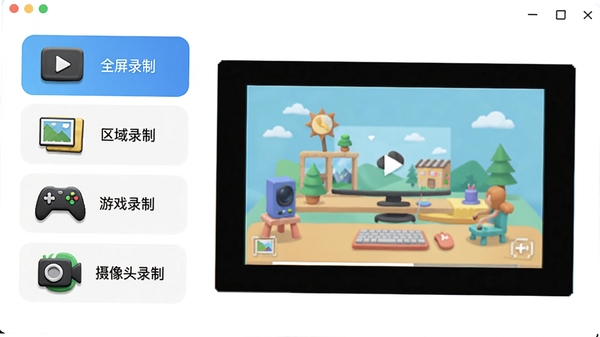
超清画质与高帧率保障:
软件内置H.264/H.265双编码器,支持最高4K分辨率与60FPS帧率录制,即使录制高速运动的游戏画面或动态图表,也能保持丝滑流畅无拖影。同时搭载智能码率调节技术,在画面静态时自动降低码率,动态时即时提升,平衡画质与文件大小,让长期录屏也不会占据过多磁盘空间。
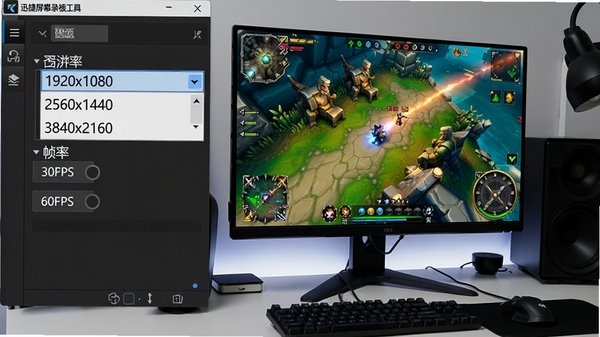
智能音频采集与降噪:
支持同时录制系统声音与麦克风声音,独立音量滑块可分别调节两路音源大小。内置AI降噪算法能有效过滤环境杂音、键盘敲击声,确保人声清晰纯正。此外还提供“仅麦克风”“仅系统声音”等快捷模式,方便用户根据场景快速切换,无需进入深层设置。
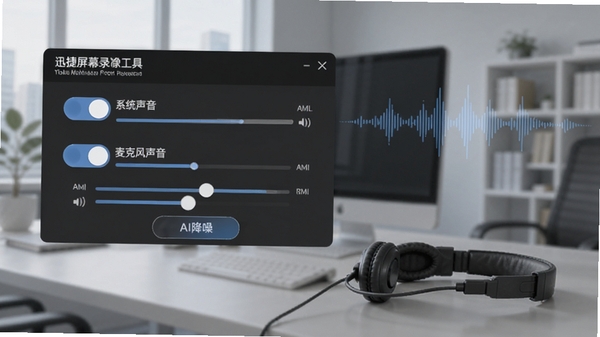
实时标注与画笔工具:
在录制过程中,用户可随时调出屏幕画笔,使用矩形、椭圆、箭头、荧光笔等工具对画面进行标注,配合颜色与粗细调整,便于在讲解时突出重点。标注过程会被完整录制下来,特别适合制作教学视频或产品演示,省去后期添加字幕的繁琐步骤。
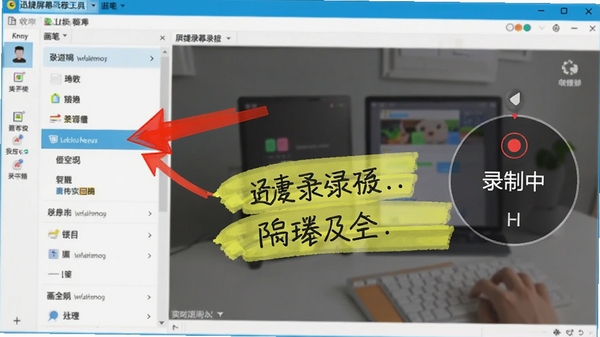
一键截屏与视频剪辑:
录制过程中可随时点击“截屏”按钮保存当前画面为高清图片,方便快速提取关键帧。录制完成后,内置的视频剪辑工具支持裁剪片段、去除静音、添加字幕、调整播放速度等基础操作,无需跳转第三方软件即可完成后期处理,显著提升创作效率。
详细操作说明
| 功能模块 | 操作入口 | 详细步骤与说明 |
| 录制模式选择 | 主界面左侧模式栏 | 点击“全屏录制”或“区域录制”,拖动鼠标框选区域,支持手动输入宽高像素值精确调整。游戏模式需提前添加游戏进程,软件会自动优化录制参数。 |
| 音频设置 | 主界面底部音频栏 | 分别勾选“系统声音”和“麦克风”,拖动滑条调节音量。开启“AI降噪”后,软件会自动过滤低频噪音,建议在安静环境下录制以获得最佳音质。 |
| 画质与帧率 | 设置-视频参数 | 分辨率可自定义从480P到4K,帧率支持15/30/60FPS。录制游戏建议选60FPS高帧率,普通教学视频30FPS即可,码率模式可选“智能”或“自定义”,自定义码率范围2000-20000Kbps。 |
| 快捷键控制 | 设置-快捷键 | 默认快捷键:Ctrl+F1开始/暂停,Ctrl+F2停止,Ctrl+F3截屏。可自定义组合键,避免与游戏热键冲突,支持全局快捷键,即使软件窗口最小化也能响应。 |
| 后期剪辑 | 录制完成后的预览界面 | 点击“剪辑”按钮进入编辑页,拖动时间轴选择片段,点击“剪切”去除多余部分,可添加文字字幕并调整字体、颜色、出现时间,完成后点击“导出”保存为MP4格式。 |
使用指南
高危避坑:安装时务必取消勾选“捆绑安装推荐软件”选项,避免系统被植入无关软件。
优化技巧:录制视频时,建议关闭不必要的后台程序,尤其是直播软件和下载工具,以减少CPU占用,避免画面卡顿。
温馨提示:首次使用建议先进行5分钟试录,确认画质和音质符合预期后再正式录制重要内容。
移动端用户可通过远程控制功能管理电脑端录制任务,但受限于网络环境,传输延迟可能影响实时预览体验,建议在局域网内使用。电脑端用户需注意磁盘剩余空间,录制4K视频每分钟约占用200MB,请预留足够空间。若出现录制的视频无声音,请检查音频设置中是否勾选了对应音源,并在系统音量混合器中确认软件未被静音。若遇到软件闪退,可尝试更新显卡驱动或关闭硬件加速,并在软件设置中重置编码器。若出现黑屏无法捕获桌面,请以管理员身份运行软件,并在系统显示设置中调整缩放比例。
小编推荐同类软件
常见问题FAQ
Q1:录制视频没有声音怎么办?
A:首先检查音频设置中是否勾选了“系统声音”或“麦克风”,并确认系统音量混合器中软件未被静音。若仍无声,尝试更新声卡驱动,并关闭其他占用音频设备的程序。
Q2:录制游戏时画面卡顿、掉帧严重?
A:建议降低录制分辨率至1080P,关闭不必要的后台程序,并在游戏内开启垂直同步。同时可在软件设置中切换编码器为硬件加速(显卡支持时),以减轻CPU负担。
Q3:录制的视频文件太大,如何压缩?
A:可在软件设置中降低码率或选择H.265编码,相同画质下可节省约50%空间。也可使用内置剪辑工具进行片段裁剪,并适当降低分辨率和帧率。
Q4:如何录制摄像头画中画效果?
A:在录制模式中选择“摄像头录制”,并调整摄像头画面的大小和位置,可叠加在屏幕录制画面上,适合制作课程或直播讲解。
适用场景和人群
游戏玩家:录制高光时刻、制作游戏攻略视频,支持60FPS高清录制,不损失画面细节,并可实时解说,分享精彩操作。
在线教育工作者:录制课程讲解、操作演示,配合画笔标注功能,清晰展示重点知识,方便学生课后复习。
商务办公人员:录制会议记录、软件培训视频,便于新员工快速上手,提高团队协作效率。
自媒体创作者:制作软件评测、教程类视频,支持多种分辨率输出,满足各大视频平台上传要求。
用户评价
“用了很多录屏软件,迅捷是操作最简单的,画质清晰,文件大小也合理,强烈推荐!”
“游戏录制功能很强大,4K 60帧毫无压力,而且快捷键很顺手,不会误触。”
“客服响应很快,有一次遇到问题,远程指导解决了,服务态度很好。”
编辑测评
迅捷屏幕录像工具电脑版在功能全面性与易用性之间取得了很好的平衡,无论是新手还是专业用户都能快速上手。其高性能编码和智能降噪技术令人印象深刻,尤其适合游戏录制和教学视频制作。内置剪辑功能虽然不算最专业,但足以应对日常需求,大幅提升了工作效率。
更新日志
1. 新增4K分辨率录制支持,优化高帧率模式下的稳定性。
2. 修复部分显卡设备硬件加速失效的问题,提升兼容性。
3. 优化AI降噪算法,进一步抑制环境噪音。
4. 增加“区域录制”的快捷保存模板,可一键切换常用录制区域。
| 厂商名称 | |
| 包名 | 迅捷屏幕录像工具 |
| 名称 | 迅捷屏幕录像工具 |
| 版本 | 0 |
| MD5 | f94763c5cd5911bd3010cad445877e8a |
| 性质 | 国产游戏 |
| 授权 | 免费软件 |
| 语言 | 中文 |

















 Windows 10