

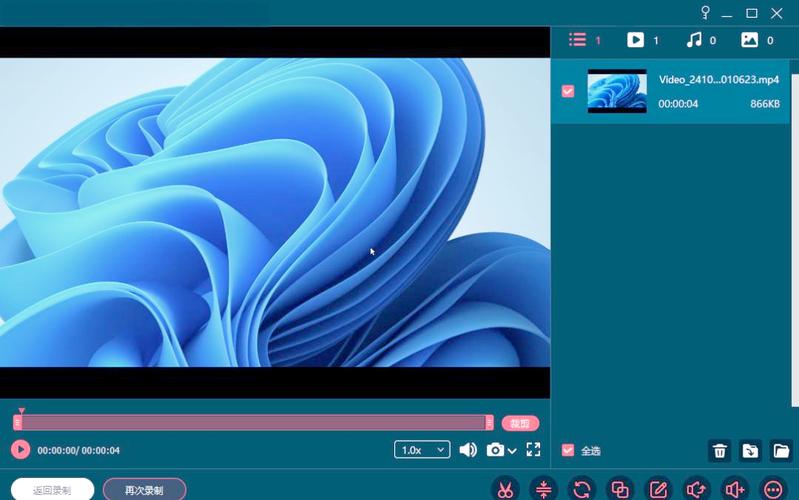
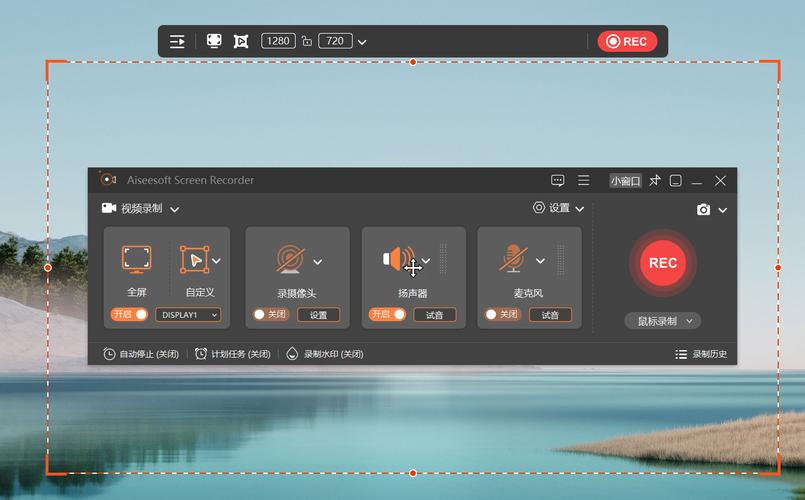



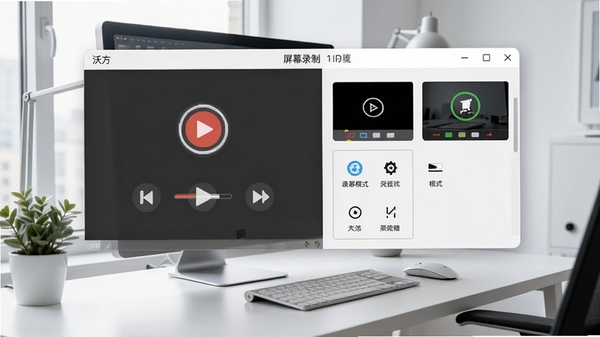
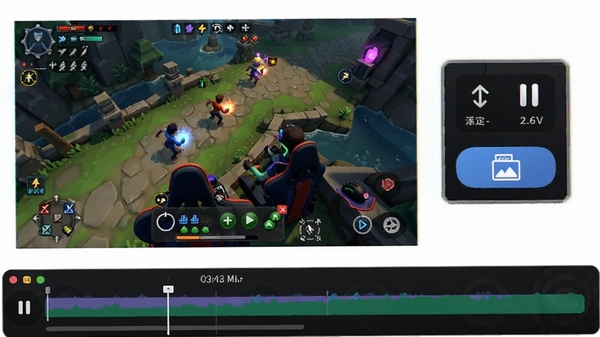
沃方屏幕录制电脑版是一款专业高效的屏幕录制工具,专为满足用户多样化的录屏需求而设计。无论是制作教学视频、游戏高光时刻、线上会议记录,还是软件操作演示,沃方屏幕录制都能以高清、流畅的画质,稳定地捕捉屏幕上的每一帧画面。软件界面简洁直观,功能强大,支持全屏、区域、摄像头等多种录制模式,并内置了实时标注、麦克风混音、定时录制等实用功能,是您工作、学习与娱乐中不可或缺的得力助手。沃方屏幕录制致力于提供最便捷、最专业的录屏体验,让每个人都能轻松成为内容创作者。
核心功能亮点
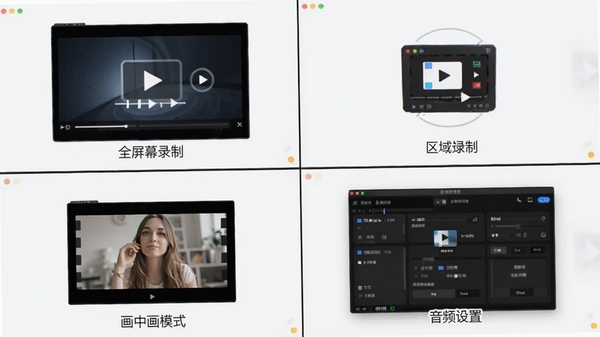
多元录制模式:
支持全屏录制、自定义区域录制、摄像头画中画录制以及仅音频录制,满足不同场景下的录制需求。无论是高清电影、游戏对战还是在线课程,都能轻松捕捉。
流畅高清画质:
采用先进的视频编码技术,支持最高4K分辨率与60帧率录制,确保画面清晰流畅,色彩还原真实。即使录制高速运动的游戏画面,也能保持细节完整,不丢帧、不卡顿。
实时标注工具:
录制过程中可随时调用画笔、箭头、高亮等标注工具,方便在教学或演示时圈点重点内容。标注过程同样会被记录,让讲解更加生动直观。
灵活音频设置:
支持同时录制系统声音和麦克风声音,并可分别调节音量大小。内置降噪功能,有效过滤环境杂音,确保人声清晰纯净,适合配音解说与会议记录。
智能定时录制:
预设开始与结束时间,沃方屏幕录制将自动启动和停止录制。即使您不在电脑前,也能准时捕捉指定时段的屏幕内容,不错过任何重要信息。
详细操作指南
使用指南
高危避坑:录制游戏或高负载应用时,请关闭其他不必要的后台程序,避免因系统资源不足导致录制卡顿或黑屏。若出现录制失败,请先检查磁盘剩余空间并清理临时文件。
优化技巧:若需长时间录制,建议在“设置-存储”中更改保存路径至空间充足的硬盘分区,并开启“自动分段录制”功能,避免单个文件过大损坏。
温馨提示:移动端与电脑端操作基本一致,但移动端支持屏幕旋转录制与前置摄像头画中画,适合录制手机游戏教学。在电脑端录屏时,建议使用有线网络以保证上传速度。
若遇到闪退问题,请更新显卡驱动并安装最新版DirectX组件。若缺失运行库,可搜索“微软常用运行库合集”下载安装。
在Windows系统上,按下Win+G可快速启动系统录屏,但功能较简单,如需专业标注与多轨混音,仍推荐使用沃方屏幕录制。
小编推荐同类软件
常见问题FAQ
Q:沃方屏幕录制如何录制系统内部声音?
A:请确保在音频设置中开启“录制系统声音”选项,并检查系统音量合成器中沃方屏幕录制的输出设备未被静音。若仍未生效,请更新声卡驱动。
Q:录制视频文件体积过大怎么办?
A:建议在设置中调整视频编码率或选择更高效的编码格式(如H.265),同时降低分辨率和帧率可显著减小文件大小。
Q:为什么录制的视频没有声音?
A:请检查麦克风权限是否开启,并确认在录制前选择了正确的音频输入设备。同时,避免同时使用多个占用麦克风的程序。
Q:如何设置定时录制?
A:在主界面点击“定时录制”按钮,设定开始和结束时间,并确认系统时间准确。到设定时间后,软件会自动启动录制并按时停止。
Q:沃方屏幕录制支持哪些输出格式?
A:支持MP4、AVI、MKV、FLV等常见视频格式,以及MP3音频格式,满足不同平台的播放与编辑需求。
适用场景和人群
在线教育工作者:录制课程讲解、操作演示、PPT课件等,方便学生课后复习,提升教学效率。
游戏玩家与主播:捕捉游戏精彩操作,录制直播素材,分享攻略技巧,与粉丝互动交流。
商务办公人士:记录线上会议、制作产品演示视频、保存重要操作流程,助力高效办公。
内容创作者:制作软件教程、视频日志、影评解说等,丰富创作内容,提升视频质量。
用户评价
“沃方屏幕录制太方便了!界面清爽无广告,录制4K游戏也不掉帧,画质超清晰,强烈推荐给游戏好友!”
“作为老师,我用它录制微课和操作演示,标注工具特别实用,学生反馈效果很好,节省了不少备课时间。”
“之前用过好几款录屏软件,就沃方最稳定,客服响应也快。定时录制功能帮我自动录下重要的线上会议,再也不用担心错过了。”
编辑测评
沃方屏幕录制电脑版在功能全面性与易用性之间取得了很好的平衡。其录制稳定性表现出色,长时间录制无压力。实时标注与混音功能为内容创作提供了便利,定时录制更是锦上添花。界面设计符合现代审美,操作逻辑清晰,即使是新手也能快速上手。综合来看,这是一款值得推荐的录屏工具,无论是专业用户还是普通消费者,都能从中找到实用价值。
更新日志
新增:支持H.265编码,同画质下文件体积缩小40%
优化:改进区域录制选择框,支持像素级微调
修复:修复了部分设备上麦克风音量过小的问题
改进:提升启动速度,减少资源占用


















 Samsung_Galaxy_S25_Ultra