

Zoom电脑版是一款全球领先的高清视频会议与远程协作工具,凭借其稳定流畅的音视频体验、简洁直观的操作界面以及强大的会议管理功能,已成为企业办公、在线教育、远程医疗及社交互动领域的首选平台。无论是跨国团队的高效沟通,还是个人之间的即时连线,Zoom都能提供安全可靠的解决方案,让身处不同地点的用户如同面对面交流。本页面为您带来Zoom官方正版下载、详细使用教程、常见问题解答及同类软件推荐,助您快速上手,畅享无缝沟通。
核心功能亮点
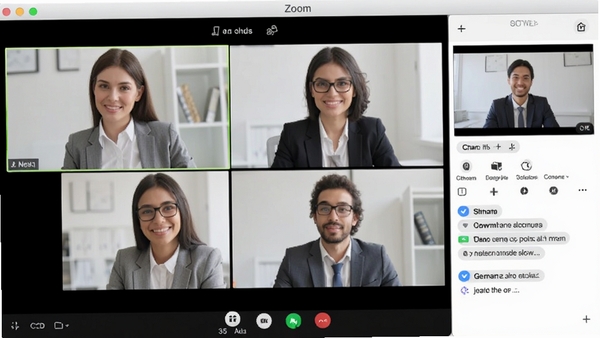
高清音视频通话:
Zoom支持最高1080p全高清视频和高质量音频,智能降噪与回声消除技术确保每一次对话都清晰自然,即使网络波动也能自动调整画质,保障会议流畅进行。

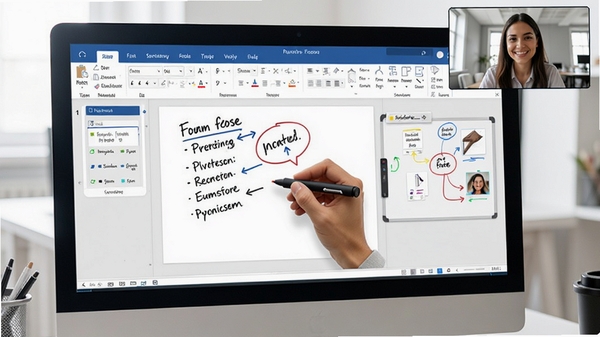
屏幕共享与协作白板:
一键共享桌面、应用程序或特定窗口,支持多人同时标注和实时协作白板,让想法可视化呈现,大幅提升远程沟通效率,适用于产品演示、教学培训和团队头脑风暴。
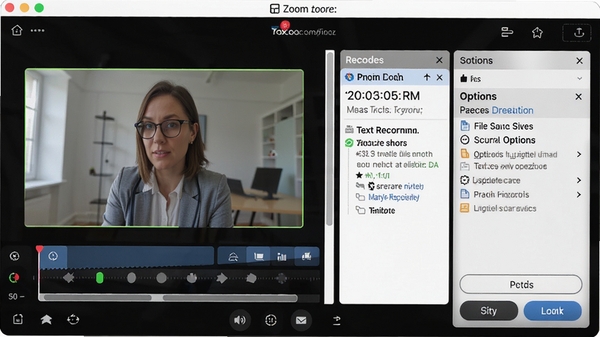
会议录制与文字记录:
支持本地或云端录制会议全过程,自动生成文字记录和重点摘要,方便会后回顾与分享,确保重要信息不遗漏,特别适合培训课程和项目复盘场景。
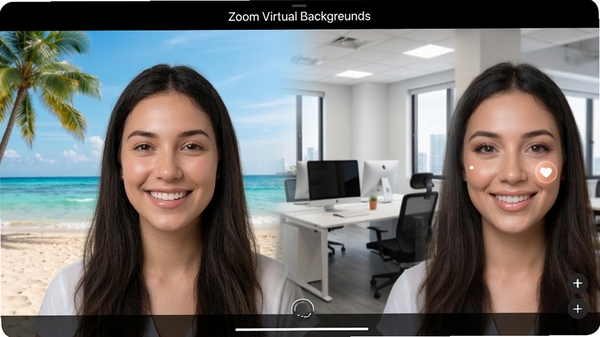
虚拟背景与美颜效果:
内置丰富虚拟背景库和动态模糊选项,保护个人隐私的同时增添会议趣味性;轻量美颜功能可柔和肤色、提亮面部,让您在镜头前始终保持最佳状态。
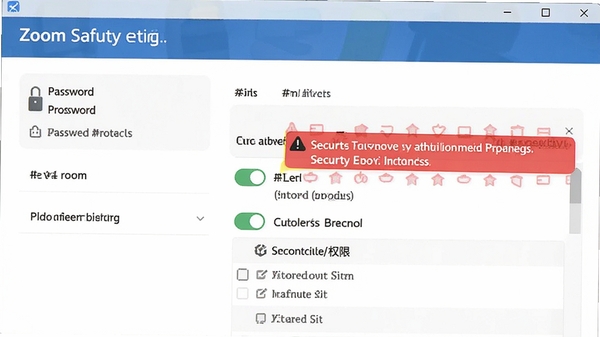
安全与权限管理:
会议密码、等候室、锁定会议、移除参会者等多重安全机制,主持人可精细控制每位成员的权限,有效防止未授权进入和信息泄露,满足企业级安全合规要求。
系统要求与配置建议
实操教程与问题解决方案
安装与登录:
首次使用请从官网或本站下载Zoom电脑版安装包,双击运行并按提示完成安装。
高危避坑:安装过程中请勿勾选捆绑软件或修改浏览器主页,建议选择自定义安装路径。
使用邮箱或手机号注册账号,登录后即可创建或加入会议。
优化技巧:登录后可在设置中开启“自动连接音频”和“自动关闭视频”,减少每次入会的操作步骤。
会议操作:
点击“新会议”即可发起即时会议,或通过“安排”功能预约未来会议并发送邀请链接。
会议中可使用底部工具栏控制麦克风、摄像头、屏幕共享和录制功能。
优化技巧:共享屏幕时勾选“共享电脑声音”,可让视频和音频同步播放,适合播放教学视频。
温馨提示:若摄像头无法开启,请检查系统隐私设置是否允许Zoom访问摄像头,并尝试关闭其他占用摄像头的应用。
移动端与电脑端差异:
移动端(手机/平板)支持触摸操作,但部分高级功能(如云端录制管理)需在电脑端完成。
电脑端建议使用Chrome或Edge浏览器访问Zoom网页版,功能与客户端基本一致。
高危避坑:不要在公共电脑上勾选“记住我”保存密码,防止账号泄露。
若会议中出现卡顿,请关闭非必要程序并切换至有线网络或5G频段Wi-Fi。
常见报错解决:
若提示“无法连接服务器”,请检查防火墙或代理设置,并尝试更换网络环境。
若音频无声,请点击麦克风旁的小箭头选择正确的扬声器和麦克风设备。
优化技巧:在设置中开启“原始音频”,可减少音质压缩,适合音乐教学等场景。
若屏幕共享黑屏,请尝试在共享时勾选“优化视频片段”,并关闭硬件加速。
小编推荐同类软件
常见问题FAQ
Q:Zoom会议卡顿怎么办?
A:请先检查网络速度,建议关闭其他占用带宽的应用,并切换至有线网络;同时可在设置中降低视频清晰度,或关闭高清选项。
Q:如何录制会议并获得文字记录?
A:主持人可点击“录制”按钮选择本地或云端存储,云端录制结束后会自动生成文字记录,可在管理后台查看和导出。
Q:免费版有时间限制吗?
A:免费版单次会议时长限制为40分钟,但3人以下的小组会议不限制时长;如需更长时间可升级付费套餐。
Q:为什么无法共享屏幕?
A:请确认主持人是否允许共享,或在设置中检查“屏幕共享”权限;macOS用户需在系统偏好设置中开启屏幕录制权限。
Q:如何防止陌生人闯入会议室?
A:开启“等候室”功能,并设置会议密码,主持人可逐一批准入会,有效避免未授权进入。
适用场景和人群
企业远程办公团队:跨国或分布式团队日常沟通、项目同步、客户会议,Zoom稳定性和国际化网络保障高效协作。
在线教育工作者与学生:直播授课、互动答疑、小组讨论,屏幕共享和录制功能让线上教学更生动。
医疗健康顾问:远程问诊、健康咨询、病例讨论,安全加密功能保护患者隐私。
社交娱乐用户:家庭聚会、线上派对、兴趣小组,虚拟背景和美颜功能增添趣味性。
自由职业者与咨询师:客户沟通、方案演示、合同签署,专业形象从高清视频开始。
用户评价
用户A:Zoom是我用过最稳定的视频会议软件,即使网络一般也很少卡顿,屏幕共享和标注功能特别适合我们设计团队做方案评审。
用户B:在线教学必备工具!录制功能让学生可以课后复习,虚拟背景也很有趣,孩子们上课积极性都提高了。
用户C:公司从其他软件换到Zoom,跨国会议再也不用担心掉线了。安全控制很到位,不用怕外人闯入。
编辑测评
Zoom在音视频质量、功能丰富度和易用性上都表现优异,尤其是会议录制和文字记录功能,极大提升了办公效率。虽然免费版有时长限制,但对于个人用户和小团队已经足够。综合评分:9.2/10。
更新日志
新增实时翻译字幕功能,支持多语言会议。
优化屏幕共享的流畅度,降低延迟。
修复部分用户无法显示虚拟背景的问题。
增强会议安全验证机制。