



Canva电脑版是一款由澳大利亚Canva公司开发的在线平面设计工具,致力于让每个人都能轻松创建精美视觉内容。无论你是需要制作社交媒体图片、演示文稿、海报、简历还是邀请函,Canva都提供了海量专业模板、丰富素材库和直观的拖拽式编辑器,让设计变得像搭积木一样简单。它集成了AI智能辅助功能,支持团队协作和云端存储,真正实现了“设计零门槛”。无论你是职场新人、营销人员、教师还是学生,Canva都能帮你快速产出高品质作品,提升沟通效率与视觉表现力。
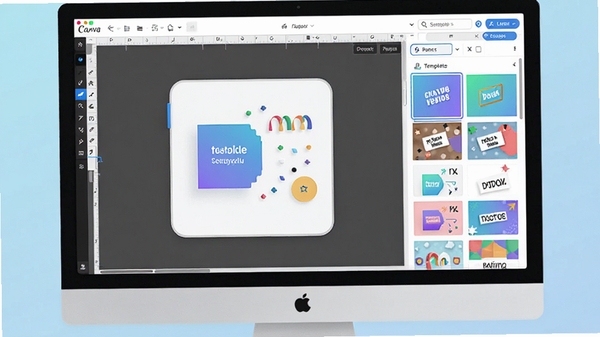
具体使用方法
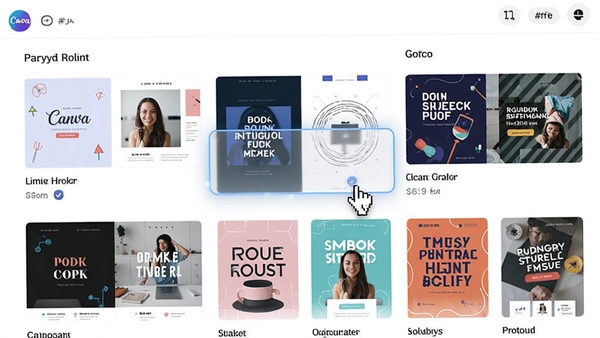
海量模板一键套用:
打开Canva电脑版,你会看到首页陈列着按场景分类的数千款设计模板,从社交媒体帖子、演示文稿到简历、名片,覆盖几乎所有常见设计需求。你只需点击心仪模板,即可进入编辑器,所有文字、图片、颜色都可自由修改,几分钟就能完成一张专业级作品。即使是设计新手,也能通过模板快速上手,无需从零开始。
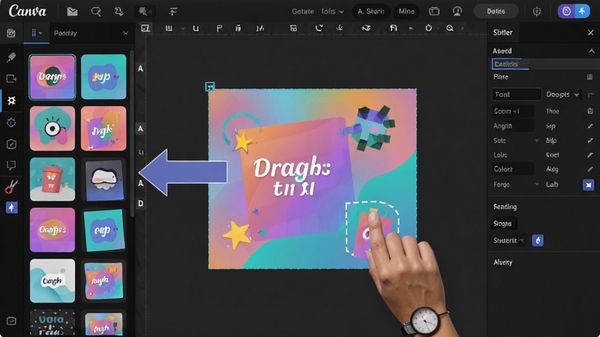
拖拽式编辑与素材库:
Canva的编辑器采用纯拖拽操作,左侧是素材面板,包含超过百万张图片、插画、图标、视频和音频资源,你只需将素材拖入画布,即可自由调整大小、位置和图层顺序。同时,Canva支持上传本地图片、字体和品牌工具包,让你在设计中保持品牌一致性。编辑过程实时自动保存,不怕丢失任何灵感。
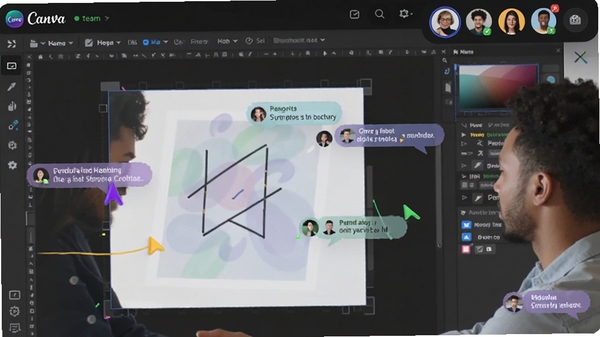
团队协作与实时评论:
Canva支持多人实时协作,你可以邀请团队成员共同编辑同一个设计项目,所有修改都会同步显示,并支持在画布上添加评论和@成员,大大提升团队工作效率。无论是远程办公还是线下讨论,Canva都能让创意无缝流转。通过分享链接,还可以设置查看或编辑权限,安全便捷。
AI智能设计助手:
Canva内置了AI设计工具,如魔术橡皮擦、背景移除、文本生成图像等。你只需输入一段文字描述,AI即可生成对应的插画或图片,还能一键抠图、智能调整配色和字体,让设计更高效。对于不擅长排版和配色的用户,AI会根据你的内容自动推荐最佳布局,省时省力。
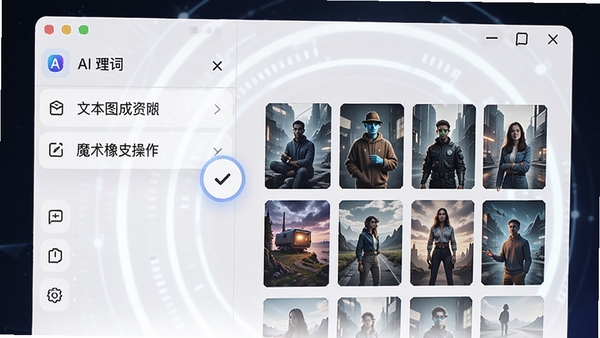
操作说明
| 功能模块 | 操作步骤 | 注意事项 |
| 创建新设计 | 点击首页“创建设计”按钮,选择自定义尺寸或常用尺寸模板 | 自定义尺寸时需注意分辨率,建议不低于300dpi |
| 添加素材 | 左侧素材库搜索或上传本地素材,拖拽至画布 | 上传素材需注意版权,商业用途建议使用免费商用素材 |
| 文本编辑 | 双击文本图层,输入内容,在顶部工具栏调整字体、大小、颜色 | 中文字体库有限,可上传自定义字体 |
| 导出作品 | 点击右上角“分享”按钮,选择下载格式(PNG/JPG/PDF等) | 下载前检查画布尺寸和出血线,避免内容被裁剪 |
使用指南
Canva电脑版适用于Windows和macOS系统,安装过程简单,但仍有几个关键点需要注意,帮你避开常见坑。
高危避坑:安装时务必从官网或正规应用商店下载,避免第三方捆绑软件;登录后建议开启两步验证,保护账号安全;编辑重要设计时,请勿频繁清理浏览器缓存,以免丢失未保存的更改。
优化技巧:使用快捷键可大幅提升效率,如Ctrl+C/V复制粘贴、Ctrl+Z撤销、Ctrl+S保存(网页版会自动保存,但手动保存更保险);在“文件”菜单中可设置自动保存间隔,建议设为5分钟;定期清理素材库中不用的项目,保持界面整洁。
温馨提示:首次使用建议先完成新手引导任务,熟悉基本操作;在“设置”中可调整界面语言和单位;若遇到卡顿,可关闭其他占用内存的软件,或降低画布分辨率。
对于移动端用户,Canva手机APP功能与电脑版基本一致,但部分高级功能需付费解锁;手机端适合快速编辑和灵感记录,复杂设计建议在电脑端完成;跨设备使用时,通过云端同步即可无缝衔接。
若遇到闪退或黑屏,请先检查显卡驱动是否为最新版,并更新Canva至最新版本;若仍无法解决,可尝试卸载后重新安装,或联系客服支持。
若提示缺少.NET Framework或VC++运行库,请前往微软官网下载对应组件,安装后重启Canva即可。
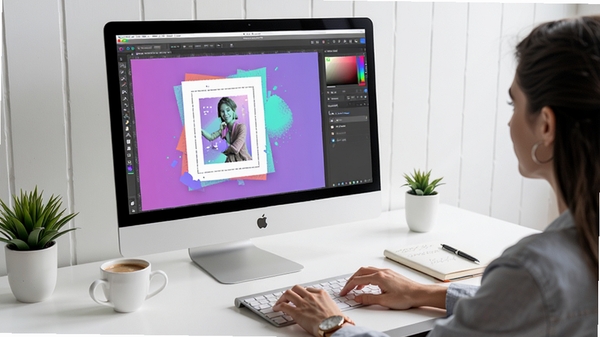
小编推荐同类软件
常见问题FAQ
Q:Canva电脑版如何下载并安装?
A:访问Canva官网,点击“下载”按钮,选择对应系统版本(Windows/macOS),下载完成后双击安装包,按提示完成安装即可。也可以使用网页版,无需安装。请注意从官方渠道下载,避免安全风险。
Q:Canva中如何添加自定义字体?
A:在编辑器中,点击文本工具,在字体列表底部选择“上传字体”,上传TTF或OTF格式的字体文件,上传成功后即可使用。请注意字体版权,商业用途需获得授权。
Q:Canva支持哪些导出格式?
A:支持PNG、JPG、PDF、MP4(视频)等常见格式。PNG适合透明背景,JPG适合照片,PDF适合打印,MP4适合动画和视频。导出时可选择分辨率和质量。
Q:Canva有免费版和付费版区别吗?
A:免费版提供大量基础模板和素材,足够日常使用;付费版(Canva Pro)解锁更多高级模板、品牌工具箱、背景移除、AI生成等高级功能,并提供更多存储空间和团队协作功能。个人用户免费版通常即可满足需求。
适用场景和人群
职场办公人群:
职场白领制作汇报PPT、流程图、会议海报、简历等,Canva提供专业模板和图表工具,轻松提升职场形象。
自媒体创作者:
公众号封面、小红书配图、抖音视频封面、社交媒体帖子,Canva提供海量模板和素材,快速产出吸睛内容,提升互动率。
学生与教师:
学生制作作业、演示文稿、社团海报;教师制作课件、教学图表、活动邀请函,Canva让学习与教学更生动。
中小企业与创业者:
品牌宣传物料、产品宣传图、名片、优惠券等,Canva支持品牌工具箱,确保品牌视觉统一,降低设计成本。
用户评价
“Canva真的是设计小白的救星!以前做个海报要学PS,现在直接在Canva里套模板改字就行,几分钟搞定,而且效果还挺专业。强烈推荐!”
“我们团队用Canva协作做提案,大家同时在线编辑,评论和修改都很方便,效率提升了好几倍。再也不用反复传文件了。”
“免费版就够用了,模板很多,导出清晰度也够。偶尔用一下AI抠图功能,太方便了,省得自己用PS抠半天。”
编辑测评
编辑亲自体验了Canva电脑版,整体感觉非常流畅,启动速度快,界面简洁明了。模板数量和质量都令人满意,尤其是中文模板的适配度较高,适合国内用户。AI功能(如魔术橡皮擦)识别准确,能快速完成复杂操作。导出速度较快,支持批量导出,适合需要处理大量图片的用户。唯一不足是部分高级模板和素材需要付费,但免费版已能满足大部分日常需求。综合评分:9.2/10。
更新日志
新增更多中文模板和素材,优化AI生成效果,修复已知问题,提升稳定性。
增加团队协作功能,支持多人同时编辑和评论,改善分享权限管理。
更新界面设计,优化操作流程,提升用户体验。
































 OnePlus_15