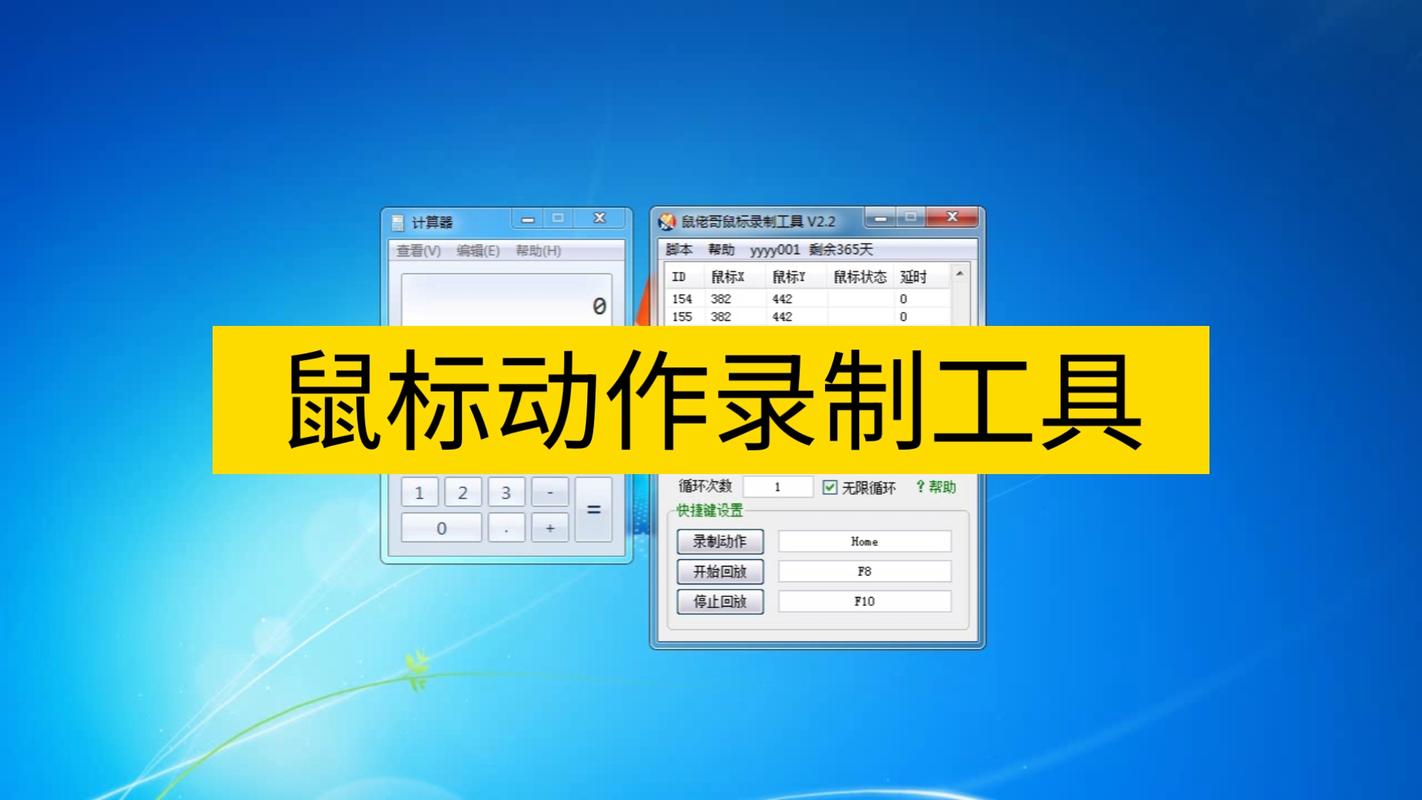

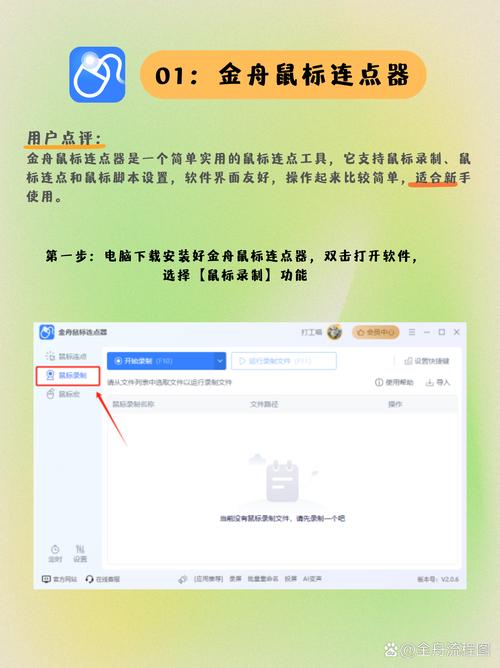
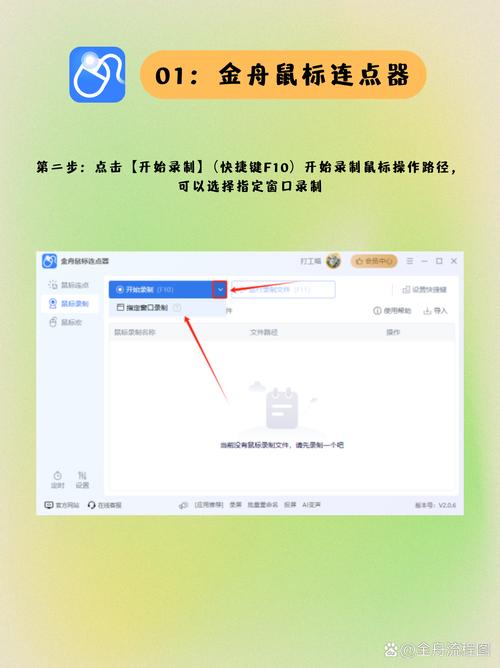

鼠标动作录制工具电脑版是一款专为Windows平台打造的鼠标操作录制与回放软件,它能够精准捕捉用户的每一次鼠标移动、点击、滚轮滚动等动作,并以脚本形式保存,实现一键自动化重复操作。无论是办公场景下的批量文档处理、数据录入,还是游戏娱乐中的自动连点、技能循环,这款工具都能显著提升效率,解放双手。软件体积小巧、界面简洁、录制回放流畅,是个人用户与专业测试人员不可或缺的效率利器。鼠标动作录制工具电脑版以其强大的兼容性和稳定的性能,成为众多自动化工具中的优选方案。
核心玩法与亮点
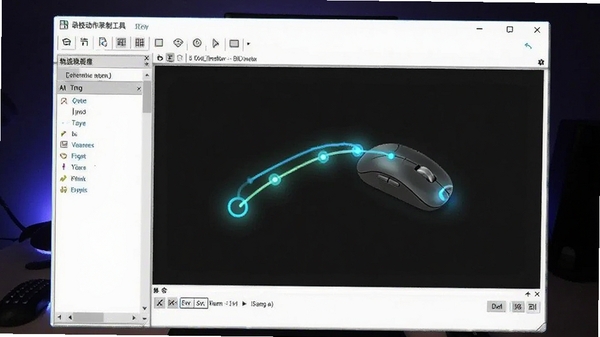
精准录制,毫秒级还原:
鼠标动作录制工具电脑版采用底层钩子技术,能够以毫秒级精度记录鼠标的每一个动作,包括移动轨迹、点击坐标、滚轮滚动距离等,回放时完美还原操作细节,确保自动化流程的准确性与一致性。
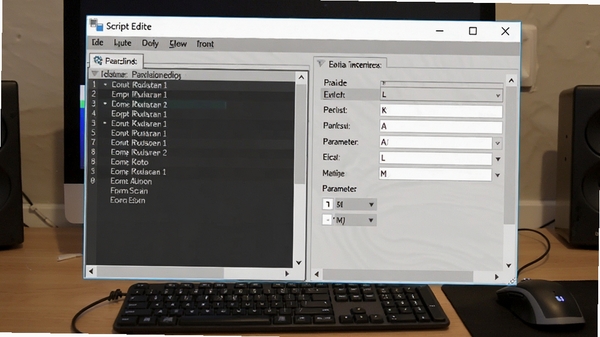
智能脚本编辑,灵活调整:
录制完成后,用户可对生成的脚本进行二次编辑,支持插入延迟、修改坐标、删除冗余动作,甚至添加循环与条件判断指令,让自动化场景更加丰富多样,满足不同复杂度需求。
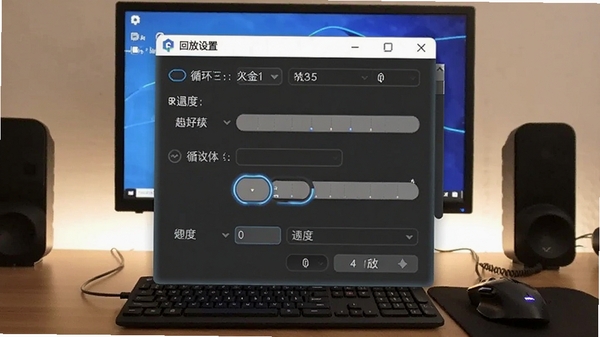
多模式回放,高效执行:
提供单次回放、循环回放、指定次数回放等多种模式,并可设置回放速度倍率,无论是需要快速执行的高频操作,还是要求稳定的慢速流程,都能轻松应对,大幅提升工作效率。
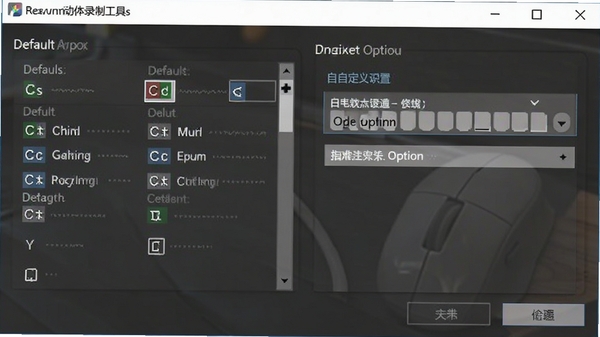
热键全局控制,一键启停:
支持自定义全局热键,在任意界面随时启动或停止录制与回放,避免频繁切换窗口,操作更加流畅高效。同时支持最小化到系统托盘,后台静默运行,不影响其他工作。
使用教程:录制与回放全流程
| 步骤 | 操作说明 | 注意事项 |
|---|---|---|
| 1. 下载安装 | 从官网或可信渠道下载安装包,双击运行,按提示完成安装。 | 安装时建议关闭杀毒软件,避免误报。 |
| 2. 启动录制 | 打开软件,点击“开始录制”或按默认热键F9,软件进入录制状态。 | 录制前清理桌面无关窗口,避免误操作。 |
| 3. 执行操作 | 正常进行鼠标移动、点击等操作,软件自动记录所有动作。 | 录制过程中尽量保持动作平稳,减少冗余移动。 |
| 4. 停止保存 | 操作完成后按F10停止录制,弹出保存窗口,命名并选择保存路径。 | 建议使用有意义的文件名,便于后续识别。 |
| 5. 回放测试 | 选择脚本,点击“开始回放”或按F11,观察回放效果。 | 若坐标偏移,可调整回放速度或重新录制。 |
| 6. 脚本编辑 | 在脚本编辑器中修改指令,如调整延迟、删除多余动作。 | 修改后先保存再回放,避免数据丢失。 |
使用指南与常见问题解决
初次使用鼠标动作录制工具电脑版,建议先录制简单的操作流程进行测试。
移动端用户请注意,本软件为PC端应用,暂不支持手机操作,如需移动端自动化,可搜索“手机自动化脚本工具”。
安装时请务必从官网或可信渠道下载,避免捆绑恶意插件。
若遇到杀毒软件误报,请添加信任或暂时关闭防护,安装完成后可重新开启。
录制脚本时,建议将目标窗口固定,避免窗口移动导致坐标偏移。
对于长时间运行的自动化任务,请将系统睡眠与屏幕关闭设置为“从不”。
回放过程中若出现卡顿,可尝试降低回放速度或关闭后台无关程序。
若回放时鼠标轨迹异常,检查是否在管理员权限下运行软件。
若软件无法正常启动,请安装Microsoft .NET Framework 4.7.2或更高版本。
若录制时无法捕捉点击动作,请检查是否以管理员身份运行软件。
若回放时点击无效,请确认目标软件界面是否发生变化,必要时重新录制。
若需要循环执行,可设置回放次数为无限,并添加适当的延迟避免系统负载过高。
若脚本文件损坏,可尝试用文本编辑器打开,检查是否存在乱码或缺失字段,建议重新录制。
若软件界面显示不全,请调整屏幕分辨率或缩放比例,并重启软件。
若回放时出现黑屏,请检查显卡驱动是否最新,并关闭硬件加速选项。
若需要录制键盘操作,请升级至专业版,或搭配键盘录制工具使用。
若录制文件过大,可减少录制时长或降低采样频率,在设置中调整。
若需要定时执行,可使用Windows任务计划程序,配合命令行参数启动回放。
若软件崩溃,请收集错误日志并反馈给官方客服,以便及时修复。
若回放时鼠标移动轨迹为直线跳跃,请检查是否开启了“平滑移动”选项,建议关闭以获得更真实效果。
若需要录制多显示器环境,请确保所有显示器分辨率一致,避免坐标错乱。
若软件无法卸载,请使用官方卸载程序或安全模式清理残留文件。
若在游戏中使用,请遵守游戏规则,避免因自动操作导致封号风险。
若需要更高级的OCR或图像识别功能,可搭配“按键精灵”或“AutoHotkey”使用。
若软件提示缺少DLL文件,请运行系统修复工具或重新安装Visual C++运行库。
若回放时出现延迟,可调整回放优先级为“高”,在任务管理器中设置。
若需要录制轨迹动画,可导出为GIF或视频格式,在导出设置中选择。
小编推荐同类软件
常见问题FAQ
Q:鼠标动作录制工具电脑版如何录制鼠标宏?
A:打开软件,点击“新建录制”,按F9开始,执行需要录制的鼠标操作,按F10停止,保存脚本即可。回放时按F11执行。
Q:录制时鼠标点击没反应怎么办?
A:请确认软件已以管理员身份运行,并检查目标软件是否以管理员权限运行,若仍无效,可尝试关闭UAC或使用兼容模式。
Q:回放时鼠标位置偏移严重如何解决?
A:请保持录制和回放时的屏幕分辨率、窗口位置一致,并关闭“平滑移动”选项,同时确保没有其他程序干扰鼠标定位。
Q:软件支持录制键盘操作吗?
A:免费版仅支持鼠标操作,如需键盘录制,请升级至专业版或使用“键鼠精灵”等工具。
Q:录制的脚本可以分享给他人使用吗?
A:可以,脚本文件为文本格式,可拷贝给其他用户,但需保证对方也安装了本软件,且系统环境一致。
适用场景和人群
办公文员:批量处理Excel数据、自动填写表单、重复性文档操作,提升办公效率。
游戏玩家:用于自动连点、技能循环、挂机刷图,但需注意游戏规则,避免封号。
软件测试人员:自动化测试GUI操作,录制测试用例,回归测试时一键回放。
主播/内容创作者:录制鼠标轨迹用于教学演示,或制作自动点赞、关注等互动操作。
普通用户:简化日常重复点击,如自动签到、抢票、批量下载等。
用户评价
“这款鼠标录制工具太方便了,每天上班处理报表,用录制好的脚本一键搞定,省时省力!”办公室小李
“游戏里挂机用这个,设置好循环,晚上睡觉也能挂机刷经验,效率翻倍。”游戏达人阿凯
“软件很轻量,不占内存,录制回放很准确,比之前用的大软件好用多了。”测试工程师小张
编辑测评
鼠标动作录制工具电脑版以其简易的操作和稳定的性能,在同类工具中表现突出。录制精度高,回放流畅,脚本编辑功能强大,适合各类用户使用。虽然免费版功能有限,但足以满足日常需求。整体而言,是一款值得推荐的高效工具。
更新日志
v3.5.2:修复了在部分游戏窗口下录制失效的问题,优化了回放性能。
v3.5.1:新增脚本导入导出功能,支持更多回放模式。
v3.5.0:全面重构内核,提升录制稳定性,增加热键自定义。
| 厂商名称 | |
| 包名 | 鼠标动作录制工具 |
| 名称 | 鼠标动作录制工具 |
| 版本 | 0 |
| MD5 | f0b3210c36a1a1698585bd6b3eda6e21 |
| 性质 | 国产游戏 |
| 授权 | 免费软件 |
| 语言 | 简体中文 |