



政务微信电脑版是一款专为政府机关、事业单位及国企打造的移动办公与即时通讯平台,由腾讯企业微信团队基于政务场景深度定制。它深度融合了组织通讯录、加密会议、审批流转、任务督办等核心功能,旨在解决政务内网沟通壁垒与跨部门协作效率低下的痛点。作为官方指定的政务协同工具,政务微信电脑版不仅提供与微信一致的操作体验,更强化了数据安全与权限管控,确保信息在合规的框架内高效流转。无论是日常公文处理、远程视频会议,还是基层走访调研,它都能成为公职人员手中最得力的数字化助手。本文将全面解析该软件的功能亮点、使用技巧及下载指南,助您快速上手。
核心功能与玩法亮点
安全高效的即时通讯:
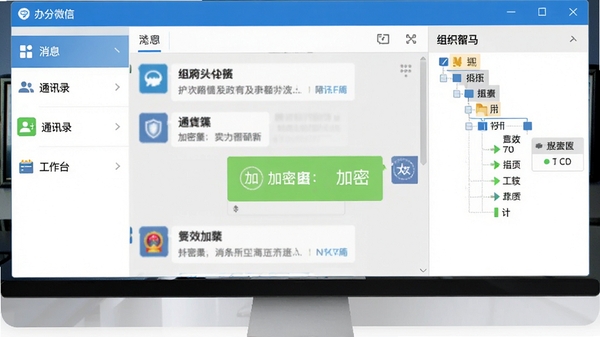
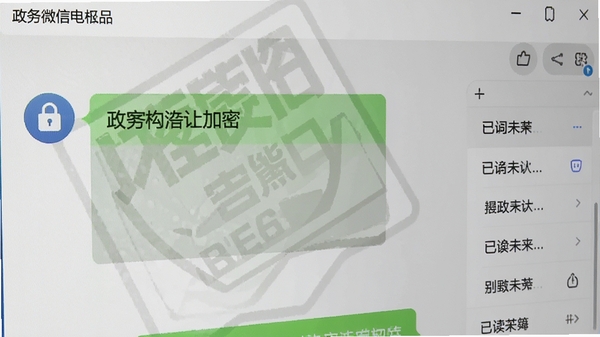
政务微信电脑版采用国密级加密传输协议,所有聊天记录与文件传输均经过严格加密,支持消息撤回、双向删除及水印溯源功能,确保敏感信息不外泄。同时,它深度融合了政务通讯录,支持按部门、职级快速检索同事,发起一对一或群组讨论,消息已读未读状态清晰可见,大幅提升内部沟通效率。
一体化政务工作台:
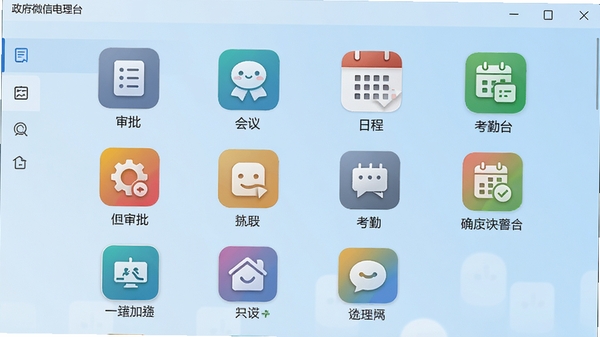
软件内置丰富的工作台应用,涵盖公文审批、日程安排、会议管理、任务分派等常用功能。用户可在一个平台内完成请假报销、用印申请、文件传阅等流程,所有审批节点实时推送提醒,支持手写签名与电子签章,实现无纸化办公。工作台支持个性化定制,各单位可根据自身需求添加第三方政务应用,构建专属移动门户。
高清稳定的视频会议:
支持最高1080P高清画质与智能降噪,即便在网络条件不佳的环境下也能保持流畅沟通。会议中可共享屏幕、在线文档协作、实时标注,并支持录制与自动生成会议纪要。尤其适合跨区域的政策传达、项目研讨与应急指挥,最大支持300人同时参会,且参会者无需额外安装插件,一键入会。

便捷的移动办公体验:
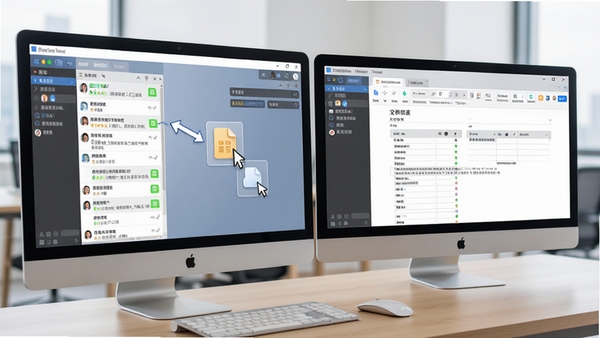
虽然本版为电脑客户端,但与移动端数据完全同步。在电脑上未读完的文档,可无缝流转至手机继续处理;支持扫描二维码快速登录,免密操作。同时,电脑版支持多窗口独立显示,可将聊天窗口、工作台、文档编辑区分别拖拽至不同屏幕,提升多任务处理效率,特别适合配备双显示器的办公环境。
软件安装与系统要求
政务微信电脑版适用于Windows 7及以上操作系统,推荐使用Windows 10或Windows 11以获得最佳性能。安装包大小约为220MB,安装过程中需确保磁盘剩余空间大于1GB。软件支持主流的国产化操作系统,如统信UOS、麒麟OS等,并已适配龙芯、飞腾等国产芯片架构。在安装前,请关闭杀毒软件或添加信任,避免误拦截。安装完成后,首次启动需进行单位身份验证,通常由管理员统一配置服务器地址。
| 项目 | 详细说明 |
|---|---|
| 操作系统 | Windows 7 SP1 / 8 / 10 / 11,统信UOS 20,麒麟V10 |
| 处理器 | Intel Core i3或同等性能以上,国产飞腾/龙芯处理器 |
| 内存 | 最低4GB,推荐8GB及以上 |
| 硬盘空间 | 安装需500MB,运行缓存建议预留2GB |
| 网络环境 | 需连接政务外网或互联网,支持代理服务器 |
| 显示分辨率 | 1366x768及以上,推荐1920x1080 |
| 外设支持 | 支持USB摄像头、耳麦、手写板、高拍仪 |
实操教程与使用经验技巧
对于初次使用政务微信电脑版的用户,以下指南将帮助您快速适应并解决常见问题。
高危避坑:切勿在非官方渠道下载安装包,务必使用单位统一配发的安装程序。安装过程中如遇安全警告,请先核对文件数字签名,确认无误后再继续,切勿关闭系统防火墙。
优化技巧:若电脑配置较低,可在设置中关闭“硬件加速”与“动画效果”,并定期清理缓存文件。在视频会议时,建议关闭其他占用带宽的程序,以保证画面流畅。
温馨提示:首次登录后,请立即修改个人密码并绑定手机号,同时设置密保问题。若忘记密码,需联系单位管理员重置,个人无法自行找回。
移动端与电脑端差异:移动端支持指纹/面容登录,而电脑端需输入密码或扫码;电脑端可同时打开多个文档窗口,移动端则单窗口显示。在文件传输方面,电脑端支持拖拽发送文件夹,移动端仅支持单个文件发送。对于经常外出办公的人员,建议在手机上开启消息通知,以免错过紧急事务。
安装避坑:安装路径不要包含中文或特殊字符,否则可能导致组件加载失败。若安装后无法启动,请检查是否安装了Visual C++ 2015-2022运行库,缺失组件可前往本站搜索“运行库合集”下载安装。
权限设置:在Windows中,请以管理员身份运行安装程序,否则可能无法写入注册表。首次运行如需访问摄像头、麦克风,请在系统隐私设置中允许应用使用这些设备。
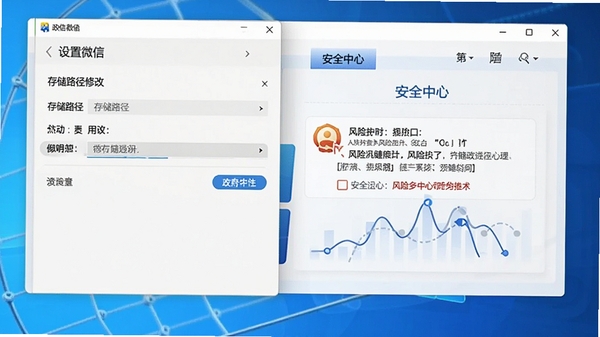
存储选择:聊天文件默认保存在系统盘用户目录下,为避免占用C盘空间,建议在设置中更改存储路径至其他分区,并定期使用“存储空间管理”工具清理冗余文件。
运行优化:若出现卡顿,可尝试关闭未使用的后台程序,并升级显卡驱动。对于集成显卡,适当降低显示分辨率可提升流畅度。
后台管控:在任务管理器中,可设置政务微信的CPU优先级为“高于正常”,以保障其在多任务环境下的响应速度。
使用禁忌:严禁在聊天中发送涉密文件,即使软件有加密,也应遵守保密规定。不要随意点击陌生链接,谨防钓鱼攻击。
闪退/卡顿/黑屏解决办法:若频繁闪退,请先检查系统更新,并重新安装.NET Framework 4.8;若视频黑屏,请更新显卡驱动及摄像头驱动;若卡顿,请关闭其他占用内存的软件,或重启软件。若问题依旧,可联系技术支持并提供日志文件。
小编推荐同类软件
常见问题FAQ
Q:政务微信电脑版如何下载安装?
A:请通过本页面提供的下载链接获取官方安装包,或联系单位信息中心获取。安装时请关闭杀毒软件,按照提示完成安装。若安装失败,可尝试以管理员身份运行安装程序。
Q:登录时提示“无法连接服务器”怎么办?
A:请检查网络连接,确认是否已连接政务外网或配置代理。若网络正常,请核实服务器地址是否正确,或联系管理员检查服务端状态。
Q:如何修改登录密码?
A:点击头像进入“个人设置”,选择“账号与安全”,即可修改密码。修改后,移动端与电脑端将同步更新。
Q:视频会议时无法开启麦克风或摄像头?
A:请在系统隐私设置中允许政务微信访问麦克风与摄像头,并检查设备驱动是否正常。同时,在软件“设置-音视频”中测试设备。
Q:文件传输有大小限制吗?
A:单文件最大支持5GB,但超大文件传输速度受网络影响。建议使用“文件传输助手”功能,或通过“微盘”应用发送。
Q:如何清理缓存空间?
A:在“设置-存储空间”中可查看并清理缓存文件,包括聊天图片、视频与文档。建议定期清理,释放磁盘空间。
适用场景和人群
基层公务人员:日常处理群众诉求、上报走访记录,通过政务微信快速上传现场照片与定位,实现移动办公。
机关办公室人员:文件收发、会议通知、日程安排等繁琐事务,可通过工作台应用一键完成,提升办事效率。
跨部门协作团队:项目组人员可建立专项群组,共享文件、召开视频会议,打破部门壁垒,加速信息流转。
单位管理者:通过任务督办功能实时掌握工作进度,审阅审批流程,实现数字化管理与决策。
用户评价
用户“基层小张”:用了政务微信后,下村走访再也不用扛着笔记本了,手机拍的照片直接上传,领导能实时看到,非常方便。
用户“办公室李姐”:审批流程清晰多了,以前纸质文件到处跑,现在手机上点一点就完成,还能追溯每一步,真是省心。
用户“技术老王”:安全加密做得不错,专网专用,病毒木马基本进不来,用着放心。
编辑测评
政务微信电脑版在功能上完全对标企业微信,但更侧重于政务场景的安全性与合规性。界面简洁,操作逻辑清晰,几乎没有学习成本。视频会议质量稳定,即便在低带宽下也能保持基本通话。工作台的应用生态虽不及钉钉丰富,但涵盖了政务办公的核心需求。唯一不足是部分第三方应用需定制开发,通用性稍弱。总体而言,这是一款值得信赖的政务协同工具。
更新日志
版本v3.9.5更新内容:优化了会议共享屏幕的流畅度,修复了部分设备上文件传输失败的问题,新增了消息批量撤回功能,改进了工作台搜索性能。



















 Samsung_Galaxy_S25_Ultra