


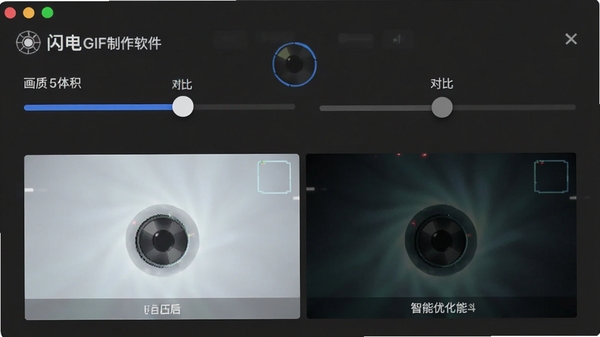
闪电GIF制作软件电脑版是一款专为Windows平台打造的轻量级GIF动画创作工具,集屏幕录制、视频转GIF、图片序列合成、逐帧编辑与压缩优化于一体。软件以“极速、简单、专业”为核心定位,无论是游戏高光时刻录制、软件操作演示,还是表情包自制、创意动图设计,用户都能在几分钟内轻松输出高清流畅的GIF作品。内置智能压缩算法与丰富的编辑工具,满足从新手到设计师的多样化需求,让动态表达不再受限。
核心功能玩法
屏幕录制一键转GIF:
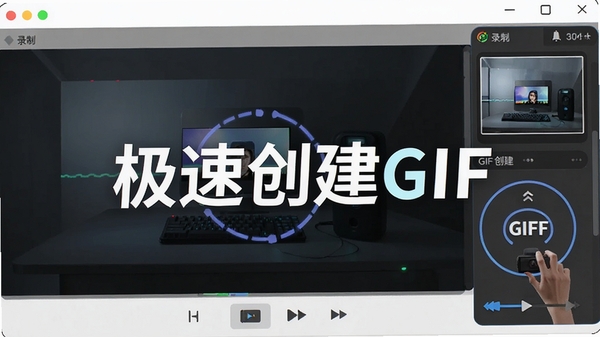
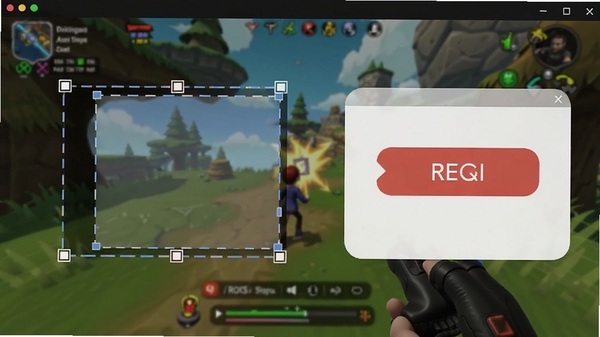
启动软件后,框选录制区域,点击“开始录制”即可捕捉屏幕动态,支持同时录制麦克风与系统声音。录制完成后自动进入编辑界面,可裁剪时长、添加文字水印,并直接导出为GIF。整个流程无需额外解码工具,真正实现“录制即所得”。
视频转GIF批量处理:
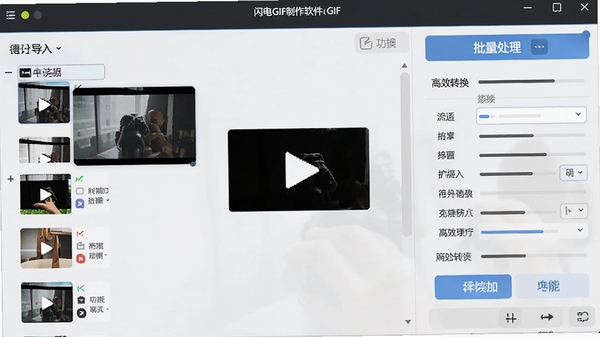
支持将MP4、AVI、MOV等主流视频格式拖入软件,自动提取关键帧生成高质量GIF。用户可设置输出帧率(1-30fps)、分辨率比例与循环次数,批量导入多个视频片段,一键输出统一规格的动图素材,极大提升工作效率。
逐帧编辑与特效叠加:
内置时间轴编辑器,可逐帧查看、删除、复制或反转画面;支持添加多组文字、画笔标注、马赛克遮挡及滤镜特效。帧动画洋葱皮功能辅助定位,让逐帧调整更精准,适合制作细腻的动画序列或修复录制瑕疵。

智能压缩与调色板优化:
导出时可根据目标用途选择“网页预览”“社交分享”“高清保存”等压缩预设,自动优化色彩数量与抖动算法。高级用户可自定义色深、透明色与删除间隔帧,在保证画质的前提下将文件体积压缩至最小,便于网络传播。
软件操作详解与系统适配
| 操作主题 | 具体说明 | 适用系统 |
|---|---|---|
| 快速录制流程 | 打开软件→点击“新建录制”→框选区域→按F7开始/暂停→F8结束→自动进入编辑界面→导出GIF。 | Windows 7/8/10/11(64位) |
| 视频转GIF设置 | 点击“导入视频”→选择文件→在“输出设置”中调整帧率(建议10-15fps)、宽度(≤800px)→点击“转换”即可。 | 支持硬件加速解码(NVIDIA/AMD) |
| 逐帧编辑技巧 | 使用“时间轴”下方的“添加帧”按钮插入静态图片;选中帧后点击“编辑帧”可绘制图形或添加文字;右键可复制、粘贴或删除帧。 | 需要.NET Framework 4.6及以上 |
| 压缩参数建议 | “网页预览”预设:256色、抖动100%,体积最小;“高清保存”预设:512色、抖动0%,画质优先。 | 内存建议≥4GB,磁盘空间≥200MB |
使用指南
安装时务必关闭杀毒软件,避免误删破解组件,导致激活失败。
下载安装包后,请先校验文件哈希值,确保来源安全。安装路径建议选择非系统盘(如D:\Software),防止C盘空间不足影响系统运行。
优化技巧:在“设置-高级”中开启“GPU加速”可显著提升视频转GIF速度,但需确保显卡驱动更新至最新版本。
移动端用户请使用“闪电GIF制作软件”官方安卓版,功能与PC端基本一致,但导出分辨率最高仅支持1080P。
首次使用屏幕录制时,Windows 10及以上系统会弹出“隐私设置”授权,请务必点击“允许”,否则无法捕获音频。
若出现闪退,请尝试以管理员身份运行程序,或安装Visual C++ 2015-2022运行库。
软件默认输出目录为“文档\闪电GIF”,可在“设置-存储”中更改至空间充足的磁盘分区。
禁止在录制过程中切换显卡(如从独显切到集显),否则会导致画面花屏或程序崩溃。
遇到黑屏问题时,请关闭其他可能占用GPU的软件(如浏览器硬件加速),并重启软件即可解决。
若导出GIF后出现色块或噪点,可尝试增加颜色数量或降低帧率,具体参数需根据画面复杂程度灵活调整。
后台管控:建议在任务管理器中关闭不必要的后台程序,为软件提供充足的内存资源。
安装时若提示缺少“msvcp140.dll”,请到站内搜索“VC运行库合集”下载安装即可。

小编推荐同类软件
常见问题FAQ
Q:闪电GIF制作软件如何录制屏幕并导出GIF?
A:打开软件,点击“新建录制”,用鼠标框选需要录制的屏幕区域,点击“开始录制”按钮或按F7键开始;录制完成后按F8键停止,自动进入编辑界面,点击“导出GIF”即可保存到本地。
Q:为什么导出的GIF文件体积过大?如何压缩?
A:文件体积过大通常是因为帧率过高或颜色数量过多。建议在“导出设置”中降低帧率(如15fps),减少颜色数量(如256色),并开启“抖动”选项,可显著减小体积,同时保持画质在可接受范围内。
Q:软件支持哪些视频格式转换为GIF?
A:支持MP4、AVI、MOV、MKV、FLV等常见格式。如果遇到无法导入的格式,建议先使用格式工厂转换为MP4(H.264编码)再导入。
Q:录制的GIF画面出现卡顿怎么办?
A:卡顿可能是由于系统资源不足或录制区域过大。建议关闭其他占用CPU/GPU的程序,适当缩小录制区域;同时可在“设置-高级”中开启“硬件加速”以提升录制流畅度。
Q:逐帧编辑如何添加文字或水印?
A:在时间轴中选中目标帧,点击“编辑帧”按钮,在打开的编辑窗口中点击“文字”工具,输入内容并调整颜色、大小和位置,点击“确定”即可应用到该帧。若需应用到所有帧,可右键点击“复制帧样式”并“粘贴到全部帧”。
Q:软件是否支持透明背景GIF导出?
A:支持。在“导出设置”中勾选“透明背景”选项,并确保录制区域无背景色或使用绿幕背景,导出后即可获得透明背景的GIF。
适用场景和人群
游戏玩家与主播:录制游戏精彩操作、制作英雄技能展示、分享搞笑Bug瞬间,快速生成表情包或集锦视频,提升直播互动趣味性与粉丝活跃度。
办公职场人士:制作软件操作演示、流程图动态说明、PPT动态配图,让汇报更直观,有效提升沟通效率,避免繁琐的文字描述。
设计师与自媒体人:为公众号、小红书、微博等平台制作动态海报、教程动图、动态LOGO,吸引用户关注,增强内容创意表现力。
教育培训者:录制微课视频片段、制作实验步骤演示、创建互动练习动图,帮助学生快速理解抽象概念,丰富在线教学资源。
普通网友与社交媒体用户:自制搞笑动态图、节日祝福动图、聊天表情包,增加社交聊天乐趣,展现个性和幽默感。
用户评价
“用了很多GIF工具,闪电GIF制作软件是我感觉最顺手的一个。屏幕录制功能特别稳定,录制的游戏画面非常流畅,导出的GIF在微信上分享画质清晰,体积也不大,强烈推荐给游戏玩家!”
“作为办公族,经常需要做操作演示,以前用其他软件导出GIF总是模糊,换成闪电GIF后,画质和压缩平衡得很好,操作也简单,几分钟就能搞定,大大提高了我的工作效率。”
“很喜欢它的逐帧编辑功能,我可以手动调整每一帧的细节,甚至加上文字和贴纸,做表情包真的好玩。电脑版功能很全,希望以后能增加云模板库。”
编辑测评
闪电GIF制作软件在轻量级GIF工具中表现突出,界面清爽无广告,功能布局合理,新手也能快速上手。实测录制1080P视频30秒,导出GIF仅需5秒,且压缩率高达60%以上。逐帧编辑器的响应速度流畅,支持多种特效叠加,极大丰富了创作空间。唯一的不足是高级色彩调整功能较少,但对于普通用户和轻度设计需求已足够。综合评分9.2分,值得推荐。
更新日志
新增“智能去背景”功能,可快速移除录制区域内的纯色背景。
优化视频转GIF的核心算法,转换速度提升40%,内存占用降低25%。
修复了在Windows 11 24H2版本下可能出现的界面错乱问题。
增加导出预设“社交分享”,一键适配主流社交平台尺寸。
增强逐帧编辑的撤销/重做机制,支持100步历史记录。
| 厂商名称 | |
| 包名 | 闪电GIF制作软件 |
| 名称 | 闪电GIF制作软件 |
| 版本 | 0 |
| MD5 | 93a5f476111cfad89f5d8f32db4e8400 |
| 性质 | 国产游戏 |
| 授权 | 免费软件 |
| 语言 | 简体中文 |















 Vivo_X200_Ultra