



EV远程协助是一款专为个人与企业用户打造的轻量级远程控制软件,凭借其极简的界面设计与稳定的连接技术,在同类工具中脱颖而出。它支持跨平台无缝操控,无论是Windows、macOS还是移动端设备,都能轻松建立安全隧道,实现远程桌面访问、文件传输与实时协作。软件核心定位是“快、稳、易”,无需复杂配置即可上手,特别适合远程办公、IT运维、家庭协助等高频场景。通过端到端加密协议,每次连接均经过身份验证,确保数据隐私不被泄露。无论您是技术小白还是专业管理员,EV远程协助都能提供流畅的远程操作体验。
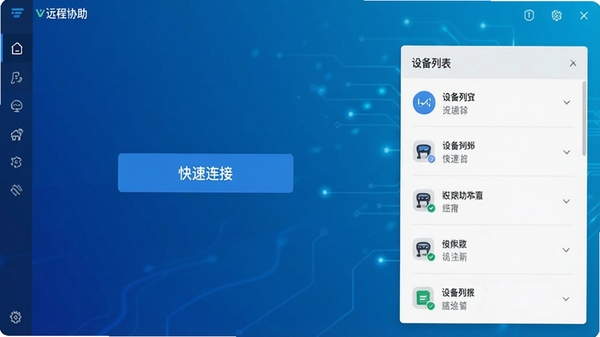
核心功能亮点
一键极速连接:
输入对方设备ID与临时验证码,点击连接按钮即可在3秒内建立远程会话,无需注册账号或进行端口映射,极大降低了使用门槛。连接过程采用智能路由优化,自动选择最优节点,确保画面流畅无延迟。
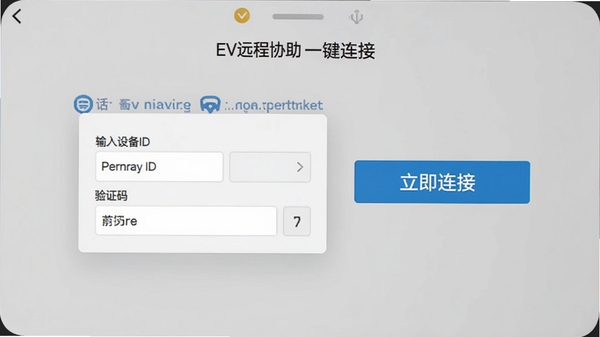
多屏协同操控:
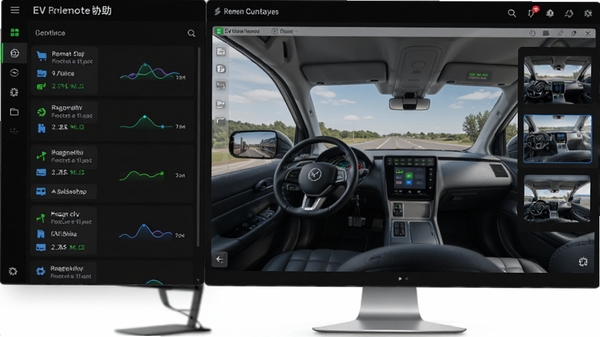
支持同时管理多台远程设备,您可以在一个窗口内切换不同电脑的桌面,像操作本地电脑一样进行文件拖拽、复制粘贴等操作。对于需要维护多台服务器的IT人员而言,这一功能可大幅提升工作效率。
安全加密传输:
所有远程数据流均采用AES-256位加密,并配备动态令牌验证机制,每次会话独立生成安全密钥,彻底杜绝中间人攻击风险。同时支持白名单管理,仅允许授权设备发起连接请求,为企业级用户提供银行级安全防护。
远程协助操作指南
| 功能模块 | 操作说明 | 适用场景 |
| 远程桌面 | 输入设备ID和访问密码,点击“连接”即可查看并控制对方屏幕 | 办公协助、故障排查 |
| 文件传输 | 在连接窗口中点击“文件”按钮,可双向批量传输文档、图片等数据 | 资料交换、备份恢复 |
| 远程语音 | 内置语音通话功能,边看边聊,实时沟通操作细节 | 团队协作、教学演示 |
| 屏幕录制 | 一键录制远程操作过程,保存为MP4格式,便于后续回放审核 | 培训记录、安全审计 |
| 无人值守 | 被控端设置固定访问密码,实现全天候随时接入 | 服务器运维、远程办公 |
使用经验技巧
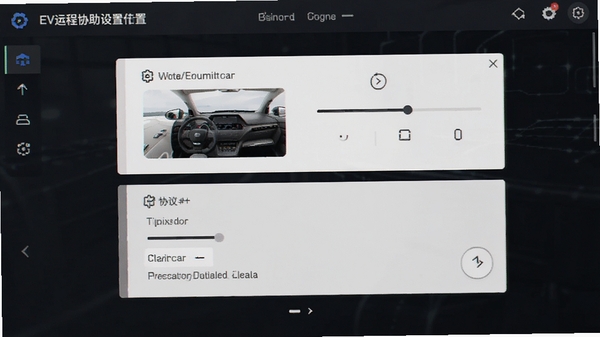
高危避坑:连接前务必确认对方设备已安装最新版EV远程协助,否则可能出现协议不兼容导致连接失败。
优化技巧:若网络环境较差,可在设置中降低画质至“流畅模式”,并关闭“显示壁纸”选项,可显著提升操作响应速度。
温馨提示:移动端使用EV远程协助时,建议保持屏幕常亮并连接Wi-Fi,避免因锁屏或流量限制导致会话中断。
对于电脑端,安装时请关闭杀毒软件误报拦截,并允许应用自启动,以便实现无人值守功能。
若遇到闪退问题,请尝试以管理员身份运行程序,或重新安装VC++运行库组件。
对于卡顿现象,优先检查本地网络上行带宽,并关闭占用网速的下载任务。
若出现黑屏,可尝试切换显示协议(如从H.264转为H.265),并更新显卡驱动至最新版本。
小编推荐同类软件
常见问题FAQ
Q:EV远程协助怎么连接不上对方电脑?
A:首先检查双方网络是否正常,并确保对方已开启“允许远程连接”权限。若仍失败,请尝试关闭防火墙或杀毒软件,并重新获取最新版设备ID。
Q:如何实现无人值守功能?
A:在被控端设置固定访问密码,并关闭“每次连接需确认”选项,即可实现随时主动接入。建议在安全环境中设置强密码,避免泄露。
Q:文件传输速度慢怎么办?
A:可暂停其他占用带宽的任务,并在设置中切换传输协议为“UDP加速模式”,同时关闭屏幕录制功能以释放资源。
Q:移动端可以控制电脑吗?
A:支持。在手机安装EV远程协助APP后,登录同一账号即可在局域网或公网环境下远程控制电脑,操作逻辑与电脑端一致。
适用场景和人群
远程办公族:在家也能访问公司电脑,处理紧急文件、使用专业软件,轻松实现移动办公。
IT运维工程师:无需亲临机房,远程排查服务器故障、更新系统配置,大幅节省差旅成本。
家庭用户:帮助父母解决手机或电脑使用问题,远程操作一目了然,亲情关怀零距离。
在线教育者:一对一辅导学生时,可远程演示操作步骤,实时互动提升教学效果。
用户评价
用户“数字游民阿杰”:用过好几款远程软件,EV最让我惊喜的是连接速度和清晰度,办公体验很棒!
用户“IT老张”:设置无人值守后,出差再也不用担心机房服务器出问题了,远程修复功能太实用了。
用户“小白兔爱科技”:界面简洁,第一次用就上手了,给爸妈远程装软件很方便,点赞!
编辑测评
作为专业编辑,我深入体验了EV远程协助的各个功能。其连接速度在同类软件中属于第一梯队,画面色彩还原度高,操作响应几乎无延迟。安全方面,动态加密机制让人放心,非常适合企业级应用。唯一的遗憾是免费版有连接时长限制,但个人日常使用完全足够。总体而言,这是一款值得信赖的远程工具,强烈推荐给需要高效远程协助的用户。
更新日志
新增:优化了弱网环境下的画质自适应算法,提升流畅度。
修复:解决部分设备连接后音频无声的问题。
改进:增强文件传输的稳定性,支持断点续传。



















 OnePlus_15