
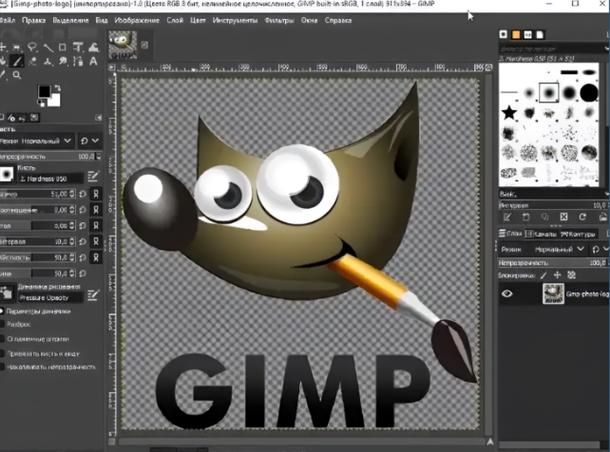

GIMP电脑版是一款功能强大且完全免费开源的图像处理软件,被誉为Linux平台上的Photoshop替代品。它支持图层、通道、路径、蒙版等专业级编辑功能,同时提供丰富的滤镜和插件,无论是照片修饰、图像合成还是图形设计,GIMP都能满足从入门到专业用户的各种需求。其跨平台特性让Windows、macOS和Linux用户都能免费使用,是设计师、摄影师和数字艺术爱好者的理想工具。
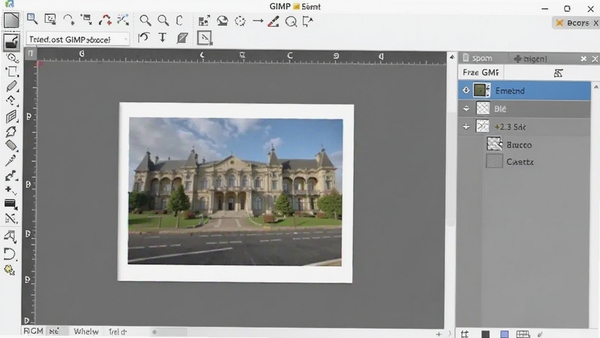
核心功能亮点
专业级图层与蒙版管理:
GIMP提供完整的图层系统,支持图层组、图层蒙版、通道和路径管理,让用户能够像Photoshop一样进行复杂的图像合成和编辑操作。通过图层的灵活组合,可以轻松实现水印添加、多图融合和局部调整等高级效果。
丰富的画笔与滤镜库:
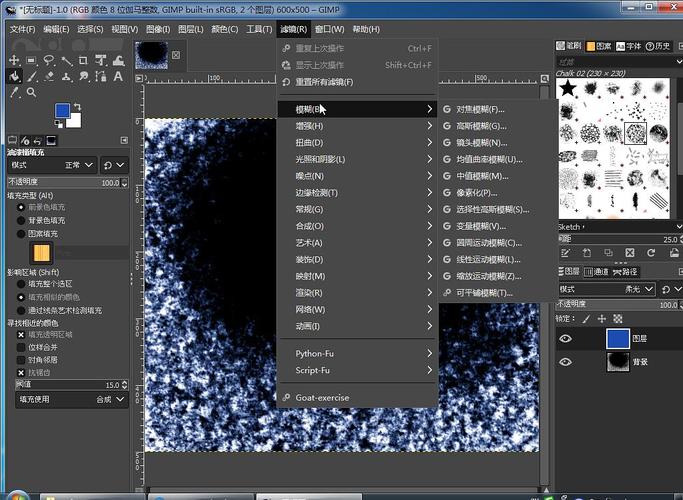
内置超过100种画笔和大量可自定义的滤镜效果,如模糊、锐化、噪点、光影等,还支持从外部导入GIMP画笔和滤镜包,无限扩展创作可能性。配合压力感应绘图板,可模拟真实绘画笔触。
强大的色彩管理:
支持RGB、灰度、索引等色彩模式,内置色彩平衡、色阶、曲线等专业调色工具,还兼容ICC色彩配置文件,确保从屏幕显示到打印输出的色彩一致性。
软件功能详细解析
| 功能模块 | 具体说明 | 适用场景 |
| 图像编辑 | 裁剪、旋转、缩放、变形、修复、去红眼等基础操作 | 日常照片快速美化 |
| 图层合成 | 多图层叠加、混合模式、图层蒙版、智能对象 | 海报设计、图片合成 |
| 滤镜特效 | 模糊、锐化、噪点、扭曲、光照、艺术化等百余种滤镜 | 创意特效制作 |
| 路径与选区 | 贝塞尔曲线路径编辑、多种选区工具(矩形、椭圆、套索、魔术棒) | 精确抠图、图形绘制 |
| 批处理 | 通过脚本(如Python-Fu)批量处理图片,支持自动化操作 | 批量格式转换、批量加水印 |
| 插件扩展 | 支持C/C++、Python、Scheme等语言编写插件,社区提供海量扩展 | 功能无限扩展 |
实用小贴士
1. 安装时建议选择自定义安装,并勾选“安装额外的语言包”和“安装Shell扩展”选项,前者方便切换中文界面,后者可在右键菜单中直接使用GIMP打开图片。
2. 首次启动时,在“编辑-首选项-界面”中将语言改为“中文”,同时将主题调整为“深色”可减轻长时间编辑的眼睛疲劳。
3. 使用“文件-打开”导入图片时,若遇到无法打开RAW格式文件,请先安装对应的RAW解析插件(如Darktable),或先将RAW转换为DNG格式再导入。
4. 当编辑大尺寸图片(如超过5000像素)时,建议在“首选项-系统资源”中增加“内存缓存”和“磁盘缓存”大小,并将“最大撤销历史”调至10步以内,以避免卡顿和内存溢出。
5. 若出现启动黑屏或闪退,可尝试以管理员身份运行GIMP,或在“首选项-显示”中禁用“GPU加速”功能,该功能在部分老旧显卡上兼容性不佳。
6. 在Windows系统上,若安装后无法正常打开文件,请检查是否安装了Visual C++ 2015-2022运行库,缺失该组件会导致程序崩溃。
7. 移动端(Android)用户可通过“UFO”等第三方应用编辑图片,但功能远不及桌面版,若需专业操作,建议使用电脑端GIMP。
8. 若下载的插件无法加载,请将插件文件复制到“C:\Users\用户名\AppData\Roaming\GIMP\2.10\plug-ins”目录,并确保文件具有可执行权限。
9. 遇到“无法保存为JPEG”错误,通常是因为目标文件夹无写入权限,请将文件保存到用户文档目录或桌面。
10. 想快速获得透明背景图片,可使用“颜色-颜色到透明度”功能,一键去除纯色背景。
11. 使用“工具箱-移动”工具时,按住Alt键可临时切换为“图层移动”模式,快速调整图层位置。
12. 双击工具箱中的“前景色/背景色”图标,可快速打开颜色选择器,输入十六进制色值精确取色。
13. 若在编辑过程中遇到“无法撤销”的情况,请检查是否在“编辑-首选项-环境”中启用了“撤销”功能,并合理设置撤销步数。
14. 对于需要多窗口操作的用户,可在“窗口-单窗口模式”中切换,将工具栏、图层面板整合到主窗口,提高操作效率。
15. 若在保存为PSD格式后,在Photoshop中打开出现图层错乱,建议在GIMP中先“图层-合并可见图层”,再保存PSD。
16. 使用GIMP进行抠图时,推荐使用“路径工具”配合“图层蒙版”,效果比套索更精细,且便于后续修改。
17. 若在批处理中需要批量调整图片尺寸,可使用“滤镜-批处理-批量缩放”功能,自定义输出目录和文件名规则。
18. 当GIMP运行缓慢时,请关闭其他占用内存的应用,并定期清理临时文件,保持系统磁盘至少20%的剩余空间。
19. 若在导出图片时出现“无法导出PNG”错误,请检查文件名是否包含特殊字符,并确保存储路径不含中文(部分系统兼容性问题)。
20. 建议定期访问GIMP官网或关注官方社交媒体,获取最新版本更新和安全补丁,确保软件稳定性和功能完整性。
小编推荐同类软件
常见问题FAQ
Q:GIMP如何安装中文语言包?
A:在安装时勾选“语言包”选项,或从官网下载中文语言包,解压后放到GIMP安装目录的locale文件夹即可。
Q:GIMP可以打开PSD文件吗?
A:可以,GIMP支持PSD格式的打开和保存,但复杂图层样式可能无法完全兼容,建议在Photoshop中导出为TIFF或PNG再编辑。
Q:GIMP如何导出透明背景图片?
A:在“图像-模式”中确保为RGB或灰度,然后删除背景图层或添加图层蒙版,最后导出为PNG格式即可保留透明背景。
Q:GIMP卡顿或闪退如何解决?
A:先升级显卡驱动,再在“编辑-首选项-显示”中关闭“GPU加速”,并增加系统内存和磁盘缓存大小,同时关闭其他占用内存的程序。
Q:GIMP有手机版吗?
A:官方未发布移动版,但可通过第三方模拟器或UFO等应用在手机上运行,但功能受限,建议使用电脑版获得完整体验。
适用场景和人群
平面设计师:制作海报、名片、宣传册等,利用图层和滤镜实现创意设计,且无需支付高昂授权费。
摄影师:对照片进行调色、裁剪、修复,支持RAW格式解析,满足专业后期需求。
UI/UX设计师:绘制界面元素、图标和切图,配合插件可导出多种尺寸,提升工作效率。
教育工作者和学生:制作课件插图、处理扫描件,免费使用降低学习成本,适合教学和练习。
自由职业者:接单修图、设计,通过批处理功能快速完成重复任务,节省时间成本。
开源爱好者:体验开源软件的魅力,参与社区贡献,定制个性化功能。
用户评价
用户“设计小陈”:GIMP完全满足我日常海报设计需求,图层和滤镜功能很强大,关键是免费,省了一大笔软件费用。
用户“摄影老张”:用了三年GIMP,调色工具很专业,RAW解析也很棒,更新频繁,社区活跃,遇到问题都能找到解决方案。
用户“学生阿杰”:作为新手,GIMP上手有点难度,但网上教程多,学起来很快,而且不占内存,我的老笔记本也能流畅运行。
编辑测评
经过实际体验,GIMP在功能上接近Photoshop,但界面稍显老旧,部分操作逻辑对新手不友好。不过,其免费开源的优势和强大的扩展性,使其成为预算有限或追求自由度的用户的不二之选。对于专业设计师,若能接受其学习曲线,GIMP完全能胜任大部分图像处理任务。
更新日志
v2.10.38:修复了特定格式导入时的崩溃问题,优化了画笔性能,新增对WebP动画的更好支持。
v2.10.36:改进颜色管理,修复了多窗口模式下的显示问题,更新了部分语言翻译。
v2.10.34:新增“智能锐化”滤镜,增强了对HEIC图片的导入支持,修复了若干已知Bug。