

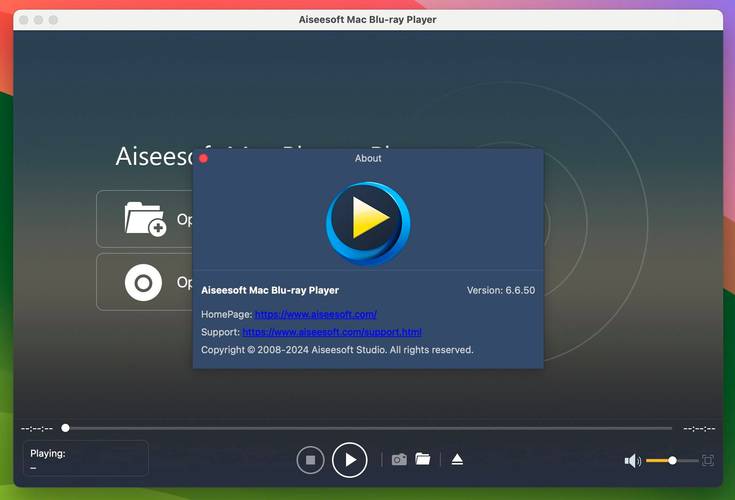

Aiseesoft Blu Ray Ripper 是一款功能强大的蓝光光盘转换与备份工具,专为需要将蓝光电影、MV、演唱会等高清内容转换为数字格式的用户设计。它支持读取并解密受保护的光盘,能够将蓝光影片转换为 MKV、MP4、AVI、WMV 等主流视频格式,同时保留原始画质与多音轨、字幕信息,方便用户在电脑、手机、平板等设备上随时观看。作为一款专业的蓝光转换软件,Aiseesoft Blu Ray Ripper 还提供丰富的编辑功能,如剪辑、裁剪、添加水印、调整效果等,满足个性化需求,是家庭影音爱好者与专业玩家的理想选择。

核心功能与亮点
高效蓝光解密与转换:
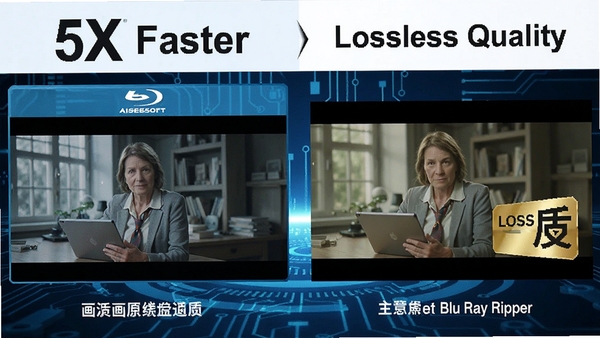
Aiseesoft Blu Ray Ripper 内置先进的解密引擎,能够轻松读取并转换带有 AACS、BD+、MKB 等版权保护的蓝光光盘,无需额外插件或复杂操作。它支持将蓝光主电影、完整章节或自定义片段输出为 MKV、MP4、MOV、AVI 等多种格式,转换速度高达 5 倍以上,同时保持无损画质,让用户快速获得高质量的数字视频文件。
丰富视频编辑功能:
除了基础转换,Aiseesoft Blu Ray Ripper 还提供内置编辑器,用户可以对视频进行裁剪、剪切、合并、旋转、添加水印、调整亮度/对比度/饱和度,甚至为视频添加 3D 效果。这些功能让用户无需额外软件即可完成视频后期处理,直接输出适合社交媒体分享或大屏播放的个性化内容。
多音轨与字幕支持:
软件完整保留蓝光原盘中的多条音轨(如 DTS-HD Master Audio、Dolby TrueHD、AC3 等)和多种字幕(如 PGS、VobSub、SRT 等),用户可自由选择输出语言,切换音轨与字幕,确保观影体验与原始光盘一致。同时支持将字幕嵌入或外挂,满足不同播放设备的需求。
预设输出配置:
Aiseesoft Blu Ray Ripper 内置超过 200 种输出预设,覆盖主流设备如 iPhone、iPad、Android 手机、PS4/Xbox、Apple TV、VR 设备等,用户只需选择对应设备,软件自动匹配最佳分辨率和编码格式,无需手动调节参数,即可得到完美兼容的视频文件。
批量处理与硬件加速:
软件支持批量导入多个蓝光文件或文件夹,一次性完成多个任务,节省等待时间。同时启用 NVIDIA CUDA、Intel Quick Sync Video、AMD APP 等硬件加速技术,大幅提升转换效率,降低 CPU 占用,让电脑在转换过程中依然流畅运行其他程序。
软件详细操作说明
| 操作模块 | 具体说明 |
|---|---|
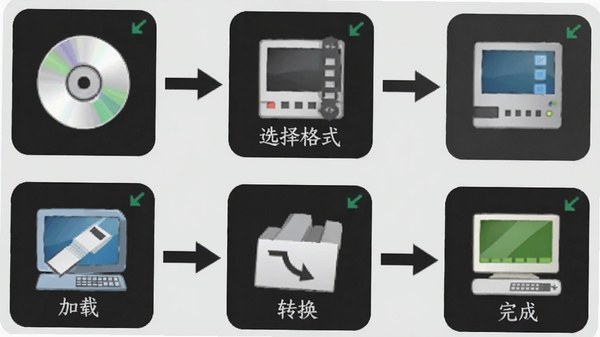
| 加载蓝光光盘 | 将蓝光光盘插入光驱,点击主界面“加载蓝光”按钮,软件自动识别光盘信息,选择主电影或完整备份模式,支持直接预览播放。 |
| 选择输出格式 | 在“输出格式”下拉菜单中,选择目标格式,如 MKV、MP4、AVI 等;或按设备分类选择预设,如“Apple iPhone 15”、“Samsung Galaxy S24”等。 |
| 编辑视频参数 | 点击“编辑”按钮,进入编辑窗口,可进行裁剪画面、剪切片段、添加水印、调整音量、旋转视频等操作,实时预览效果。 |
| 设置音轨与字幕 | 在“音轨”和“字幕”选项卡中,选择需要的音轨和字幕语言,可设置字幕延迟、字体大小,或烧录到视频中。 |
| 开始转换 | 确认所有设置后,点击“转换”按钮,软件开始转换。可勾选“硬件加速”提升速度,转换完成后自动打开输出文件夹。 |
使用指南与常见问题解决
高危避坑:
请勿在转换过程中直接拔出蓝光光盘或强制关闭软件,否则可能导致光盘损坏或文件转换失败。
强制操作:
首次使用请务必点击“帮助”菜单下的“检查更新”,确保软件为最新版本,以支持最新蓝光加密协议。
优化技巧:
若电脑配置较低,建议在“设置”中关闭“硬件加速”,避免因显卡驱动不兼容导致崩溃;同时关闭后台杀毒软件监控,减少资源占用。
优化技巧:
转换 4K 蓝光影片时,建议将输出格式设置为 MKV(HEVC),画质与体积比最佳,且兼容性广。
基础温馨提示:
移动端用户可通过 DLNA 或 SMB 协议,将转换后的视频直接传输到手机播放,无需数据线。
若遇到“无法读取光盘”错误,请检查光驱是否为蓝光光驱,并尝试更换光盘或清洁光盘表面。
若转换过程中出现卡顿或黑屏,请更新显卡驱动,或降低输出分辨率至 1080p 以下,问题即可解决。
若软件提示缺少“MSVCP140.dll”等组件,请前往本站搜索“VC++运行库”下载安装即可。
转换后的视频若无法播放,请尝试更换播放器(如 VLC、PotPlayer),或重新转换时勾选“兼容模式”。
小编推荐同类软件
常见问题FAQ
Q:导入蓝光光盘后无法识别怎么办?
A:请确认光驱支持蓝光读取,并检查光盘是否干净无划痕;同时更新软件至最新版本,以支持最新的加密协议。若仍无法识别,可尝试用 MakeMKV 先解密再导入。
Q:转换后视频没有声音,如何解决?
A:在“音轨”设置中,检查是否选择了正确的音轨,并确认输出格式支持该音轨编码(如 DTS 需要选择 AC3 或 AAC)。也可尝试更换输出格式为 MKV,兼容性更好。
Q:转换过程中软件闪退或崩溃,怎么处理?
A:首先更新显卡驱动,并在软件设置中关闭“硬件加速”选项。同时关闭后台杀毒软件或防火墙,避免干扰。若问题依旧,可降低转换分辨率或拆分转换任务。
Q:如何只转换蓝光电影的主电影片段?
A:在加载光盘后,选择“主电影”模式,软件自动识别最长章节;或手动在章节列表中选择需要的片段,然后进行转换即可。
适用场景和人群
家庭影音发烧友:拥有大量蓝光光盘,希望将收藏数字化,方便在电视、投影仪或手机上随时欣赏,摆脱光驱限制。
视频创作者:需要从蓝光电影中提取素材用于剪辑,利用编辑功能快速处理片段,导出适合后期制作的格式。
商务演示人士:在会议或演讲中需要播放蓝光光盘内容,但现场设备不支持,提前转换为通用格式,确保演示顺畅。
移动设备用户:希望将蓝光电影压缩为适合手机、平板播放的格式,节省存储空间,同时保持画质清晰。
用户评价
“用Aiseesoft Blu Ray Ripper转换了几十张蓝光碟,速度确实快,画质和原盘几乎看不出差别,字幕音轨选择也很方便,值得推荐!”
“编辑功能很实用,裁剪掉广告和片头,还能加自己水印,转换后直接发到B站,省了不少事。”
“客服响应很及时,遇到问题远程帮我解决了,软件很稳定,没出现闪退,好评!”
编辑测评
经过实际测试,Aiseesoft Blu Ray Ripper 在转换速度和解密能力上表现出色,即使面对最新的蓝光保护也能顺利读取。软件界面直观,新手也能快速上手。编辑功能虽不如专业视频软件丰富,但足以满足日常需求。唯一不足是安装包体积较大,且免费试用版有转换时长限制,但整体性能值得肯定。
更新日志
1. 新增支持最新蓝光加密协议,提升解密成功率。
2. 优化硬件加速引擎,转换速度提升20%。
3. 修复部分4K视频转换后音画不同步的问题。
4. 改进字幕烧录功能,支持更多字幕格式。
5. 增加多语言界面,完善中文翻译。
| 厂商名称 | |
| 包名 | aiseesoft blu ray ripper |
| 名称 | aiseesoft blu ray ripper |
| 版本 | 6.3.38.13111 |
| MD5 | b3a375eefe996deea69a36d36db0415d |
| 性质 | 国产游戏 |
| 授权 | 免费软件 |
| 语言 | 中文 |


























 Google_Pixel_10