

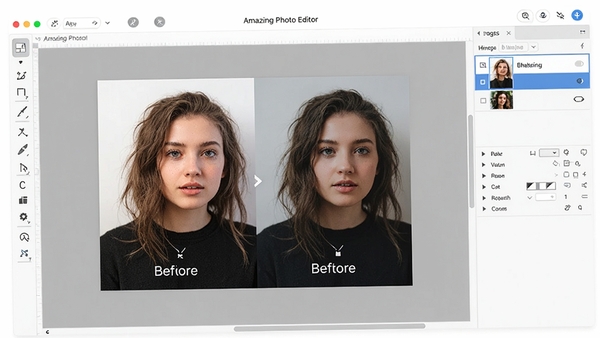
Amazing Photo Editor电脑版是一款功能强大且操作便捷的专业图像处理软件,适用于Windows系统。它集成了丰富的编辑工具、创意滤镜和智能修复功能,无论是摄影后期、平面设计还是日常照片美化,都能轻松胜任。软件界面直观,支持图层管理、色彩调整、特效合成等高级操作,同时提供海量模板与贴纸素材,让每位用户都能快速产出专业级作品。作为一款备受好评的电脑端修图利器,Amazing Photo Editor旨在降低专业设计门槛,让创意表达更加自由流畅。
核心玩法与功能亮点
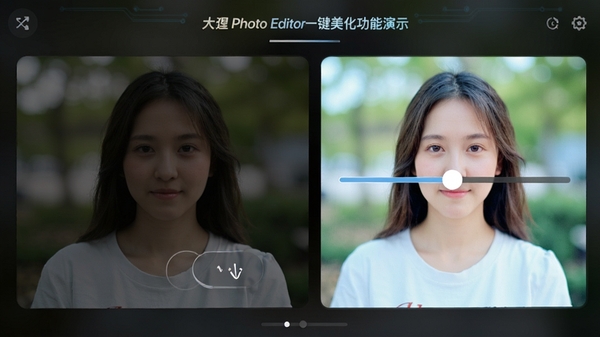
智能一键美化:
通过AI算法自动分析照片内容,智能调整曝光、对比度、饱和度,并优化肤色与细节,只需点击一次即可获得电影级色彩效果,尤其适合人像和风景照片的快速处理。
专业图层编辑:
支持多图层自由叠加、混合模式切换、蒙版编辑及透明度调整,配合画笔、橡皮擦等工具,可实现精准的局部修饰和创意合成,满足设计师对精细控制的需求,操作逻辑与Photoshop高度一致但更易上手。

丰富滤镜与特效:
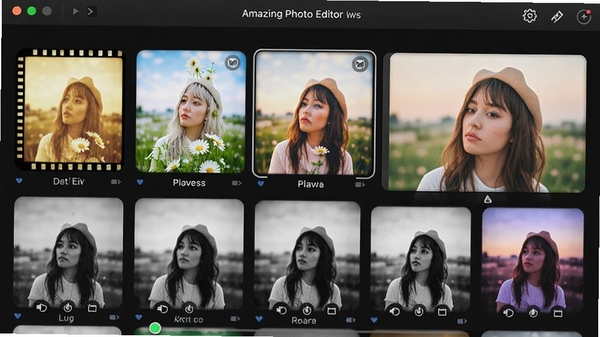
内置超过200款风格化滤镜,涵盖复古、胶片、黑白、艺术画等类别,并支持自定义滤镜参数调节。同时提供光效、纹理、边框、文字气泡等趣味特效,一键为照片增添故事感与艺术氛围。
高效批量处理:
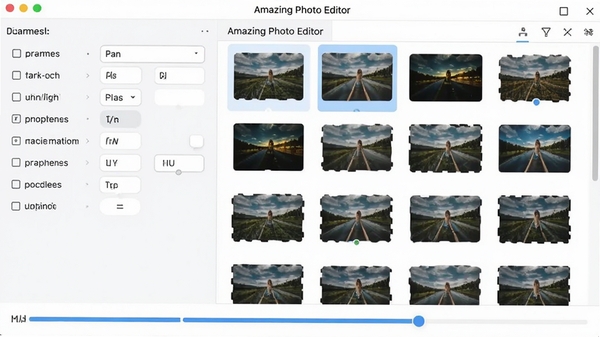
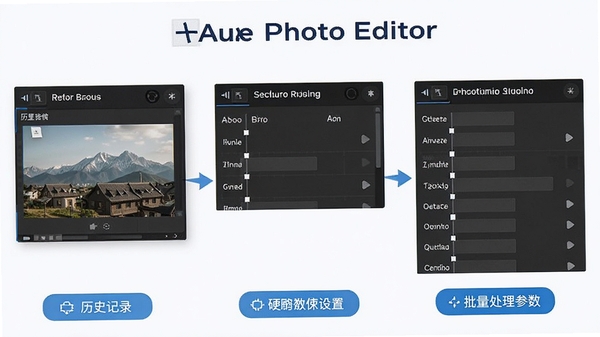
支持批量导入图片并统一应用预设调整,可同时调整尺寸、重命名、转换格式及添加水印,大幅提升工作效率。对于需要处理大量图片的用户,如电商运营、自媒体从业者,此功能尤为实用。
软件操作指南与系统要求
| 项目 | 详细说明 |
|---|---|
| 操作系统 | Windows 7/8/10/11(64位) |
| 处理器 | Intel Core i3 或同等性能以上 |
| 内存 | 至少4GB RAM,推荐8GB及以上 |
| 硬盘空间 | 安装需300MB可用空间,建议预留1GB用于缓存 |
| 显示设备 | 支持1024×768分辨率及以上,推荐1920×1080 |
| 核心功能 | 图层编辑、智能美化、滤镜特效、批量处理、RAW格式支持、导出PSD/PNG/JPG等 |
| 特色工具 | 内容感知填充、液化工具、红眼消除、降噪锐化、高动态范围合并 |
使用经验技巧
高危避坑:安装时请务必关闭杀毒软件,避免误报误删导致安装失败。
安装完成后,首次启动建议在设置中开启“硬件加速”以提升渲染速度。
编辑大尺寸图片时,请确保系统预留足够内存,否则可能出现卡顿或闪退,此时可尝试关闭其他后台程序释放资源。
优化技巧:善用“历史记录”面板可随时回退任意操作步骤,避免反复Ctrl+Z。
批量处理前先对单张图片测试参数,确认效果后再应用到全部图片,可有效避免失误。
对于RAW格式文件,建议使用软件内置的RAW解码器进行无损调整,保留更多细节。
温馨提示:定期清理软件缓存目录(默认在C:\Users\用户名\AppData\Local\AmazingPhotoEditor)可释放磁盘空间。
若遇到黑屏问题,请更新显卡驱动至最新版本,并检查系统是否缺少DirectX 11组件。
导出大尺寸图片时,选择“流式输出”模式可降低内存占用,防止程序崩溃。
强制注意:请勿随意修改软件安装目录内的配置文件,否则可能导致软件无法启动。
移动端(安卓/iOS)用户可使用Amazing Photo Editor移动版,功能与电脑端基本一致,但界面针对触屏优化,适合随时随地快捷修图。移动端与电脑端可通过云盘互传项目文件,方便无缝衔接工作流。
若在站内搜索“图像处理软件”或“修图工具”可找到更多同类优秀产品,建议搭配使用。
小编推荐同类软件
常见问题FAQ
Q:Amazing Photo Editor怎么安装?
A:下载安装包后,双击运行,按照提示点击“下一步”即可。注意安装路径不要有中文,若被杀毒软件拦截,请选择允许运行。
Q:软件打不开或闪退怎么办?
A:请先检查系统是否满足最低配置要求,并确保已安装VC++运行库和.NET Framework。若问题依旧,可尝试以管理员身份运行或重新安装。
Q:如何导出透明背景的PNG图片?
A:在导出设置中选择PNG格式,并勾选“保存透明通道”选项,即可保留透明背景。
Q:批量处理时能保留原始图片质量吗?
A:可以在导出设置中调整压缩率,选择“无损”或“高质量”选项,但会导致文件体积增大。
Q:软件支持RAW格式吗?
A:支持绝大多数主流相机RAW格式,可在打开时选择“Camera Raw”模式进行解码编辑。
适用场景和人群
摄影爱好者:用于照片后期调色、裁剪、瑕疵修复,轻松提升作品质感,输出高分辨率成果。
平面设计师:借助图层、蒙版和混合工具进行创意合成、海报设计,兼容PSD格式便于团队协作。
电商运营者:批量处理商品图、制作促销海报,快速统一风格,提高上架效率。
自媒体创作者:为文章、视频制作封面和插图,利用滤镜和文字特效增强视觉吸引力。
办公行政人员:处理扫描件、调整图片尺寸、添加水印,满足日常办公需求,操作简单无需学习成本。
用户评价
用户“光影随行”:功能比想象中强大,特别是智能美化功能,一键出片效果惊艳,电脑端操作比手机方便太多,处理大量照片再也不累眼睛了。
用户“设计小新”:图层编辑功能很专业,平时用PS做的图,这个软件基本都能搞定,而且界面更简洁,运行也流畅,值得推荐。
用户“效率达人”:批量处理功能太实用了,几百张图几分钟搞定,还能统一加logo,省了不少时间,办公效率直线上升。
编辑测评
作为一款集专业与易用于一身的图像编辑器,Amazing Photo Editor在功能丰富度和操作便捷性之间取得了很好的平衡。软件启动速度快,内存占用合理,处理4K图片无明显卡顿。其图层系统虽然不如Photoshop庞大,但足以应对绝大多数创作需求。智能美化算法表现出色,尤其在人像肤色优化上十分自然,避免了过度磨皮的问题。批量处理功能非常稳定,未出现崩溃或死机现象。总体而言,无论新手还是老手,都能从中获得满意的体验,是一款高性价比的修图工具。
更新日志
新增AI天空替换功能,一键更换多云、夕阳等特效天空。
优化内容感知填充算法,修复大面积瑕疵更加自然。
增加对WebP格式的支持,方便网络用图。
修复了在特定分辨率下界面显示不全的问题。
提升批量处理速度约20%,并增加任务完成后提示音。
| 厂商名称 | |
| 包名 | Amazing Photo Editor |
| 名称 | Amazing Photo Editor |
| 版本 | 7.9.2 |
| MD5 | c37c465fde502f111683a8ea18119342 |
| 性质 | 国产游戏 |
| 授权 | 免费软件 |
| 语言 | 中文 |