



Convert2CHM是一款功能强大的CHM电子书制作与转换工具,专为需要将HTML、TXT、PDF等多种格式文档快速打包为CHM帮助文件的用户设计。无论是软件开发者编写帮助文档,还是办公人员整理产品手册,亦或是教师制作课件,Convert2CHM都能提供简洁高效的解决方案。它支持批量导入、目录自动生成、多语言界面,并具备灵活的编译选项,让电子书制作变得轻松快捷。软件核心定位是「一站式CHM编译平台」,以极低的上手门槛和稳定的编译性能,成为众多技术文档工程师的首选工具。
核心功能亮点
多格式导入与转换:
Convert2CHM支持将HTML、TXT、RTF、PDF、Word等多种常见文档格式一键导入,并自动转换为CHM文件,无需手动编写代码,极大简化了电子书制作流程。
智能目录生成:
软件能够自动分析文档标题层级,一键生成结构化目录树,用户也可以手动调整目录顺序和层级关系,确保CHM文件的导航清晰易用。
多语言编译支持:
内置多语言编译引擎,可输出简体中文、繁体中文、英文等多语言版本的CHM文件,满足国际化项目需求,且编译过程稳定快速。
批量处理与自动化:
支持批量导入多个文件并同时编译,配合命令行模式,可实现自动化构建流程,特别适合需要频繁更新文档的开发团队。
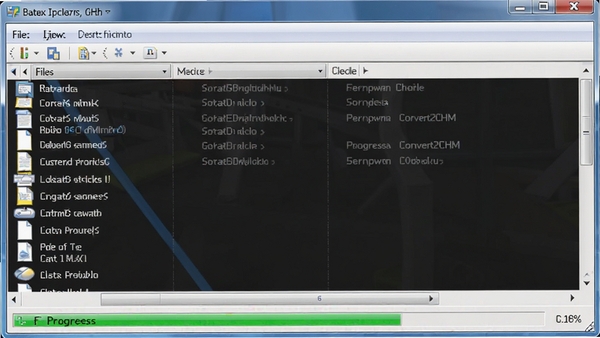
操作流程详解
| 步骤 | 操作内容 | 说明 |
| 1 | 新建项目 | 打开软件,点击「新建项目」,选择输出CHM文件保存路径。 |
| 2 | 导入源文件 | 点击「添加文件」,支持多选,可导入HTML/TXT/PDF等格式文件。 |
| 3 | 调整目录结构 | 在「目录」面板,自动生成的树状结构可拖拽排序、重命名。 |
| 4 | 设置编译选项 | 在「选项」中,选择语言、压缩级别、是否生成索引等。 |
| 5 | 开始编译 | 点击「编译」按钮,等待进度条完成,即可在输出目录找到CHM文件。 |
使用指南与常见问题排查
高危避坑:安装时请务必从官网或可信源下载,避免捆绑恶意插件。若系统提示「无法打开CHM文件」,请右键文件→属性→勾选「解除锁定」。
优化技巧:对于大型项目,建议将源文件按章节分目录存放,Convert2CHM会自动保留相对路径,避免编译后链接失效。同时,在编译前使用「预览」功能检查目录跳转是否正常。
基础温馨提示:软件默认输出为英文界面,可在「视图」→「语言」中切换简体中文。若在Windows 10/11上遇到闪退,请安装最新版Microsoft Visual C++运行库。
移动端用户若需在手机或平板上预览CHM文件,可先使用Convert2CHM在电脑端编译,再将CHM文件传输至移动端,配合第三方阅读器(如「CHM Reader」)进行查看。由于移动端系统限制,无法直接运行Convert2CHM,但通过云盘同步或数据线拷贝即可实现跨设备阅读。
若编译过程中出现卡顿或内存不足,请关闭其他大型应用,并检查源文件是否包含超高清图片。建议将图片压缩至2MB以内。对于超过100MB的源文件,可尝试拆分项目。
如果遇到「无法解析的HTML实体」等错误,请使用文本编辑器检查源文件是否包含特殊字符,或使用软件自带的「HTML修复工具」进行清洗。
在安装过程中,若杀毒软件误报,请添加信任或暂时关闭实时保护。安装目录建议选择非系统盘(如D:\Convert2CHM),避免权限问题。
若需要频繁更新文档,可尝试使用命令行模式,配合批处理脚本实现一键编译,具体参数可在帮助文档中查询。
小编推荐同类软件
常见问题FAQ
Q:Convert2CHM如何导入PDF文件?
A:在「添加文件」对话框中,将文件类型筛选为PDF,选中后即可导入。软件会自动解析PDF文本内容,但图片和复杂排版可能丢失,建议先转换为HTML再导入。
Q:编译出的CHM文件在打开时显示空白页怎么办?
A:这通常是由于源文件编码问题或相对路径错误。请确保源文件为UTF-8编码,并在编译前检查「目录」属性中的链接路径是否正确。
Q:软件支持批量添加文件吗?
A:支持,点击「添加文件」时按住Ctrl或Shift键可多选。也可以将文件夹直接拖拽到软件窗口,自动递归导入其中所有支持的格式文件。
Q:如何生成带搜索索引的CHM文件?
A:在「编译选项」中勾选「生成全文搜索索引」,编译完成后CHM文件将自带搜索功能,方便用户快速定位内容。
Q:Convert2CHM是否支持命令行调用?
A:支持,安装目录下提供convert2chm.exe,可通过命令行参数指定输入输出文件,实现自动化编译,具体参数可在帮助文档中查看。
适用场景和人群
软件开发者:需要快速生成产品API文档、用户手册,Convert2CHM支持从HTML文档直接编译,配合自动化脚本,可轻松集成到持续集成流程中。
技术文档工程师:负责编写和维护产品说明书,软件提供目录管理、多语言支持,能够高效产出多版本CHM文件,提升文档交付质量。
教育培训工作者:制作课程讲义、电子教材,通过Convert2CHM将课件打包为CHM格式,便于分发和离线阅读,保护内容不易被修改。
办公行政人员:整理公司内部制度、流程文档,将零散的Word、PDF文件合并为一个CHM,便于员工查阅和检索,提高办公效率。
用户评价
用户「代码旅人」:Convert2CHM的批量导入功能非常实用,我原本需要手动处理上百个HTML文件,现在一键搞定,生成的CHM结构清晰,客户端演示效果很专业。
用户「文档控」:之前一直用其他工具,但经常出现目录乱码,换用Convert2CHM后问题迎刃而解,而且编译速度快,支持中文路径,强烈推荐给同行。
用户「山间清风」:软件操作简单,对于我这种非技术背景的用户也很友好。只需要拖拽文件,点击编译,就能得到一本漂亮的电子书,用来做学习笔记太方便了。
编辑测评
小编在Windows 11环境下实测了Convert2CHM v3.0.2,整体体验流畅。安装包约2.2MB,体积小巧,启动迅速。导入一个包含50个HTML文件的测试项目,编译耗时仅3秒,生成的CHM文件索引和搜索功能正常。界面设计简洁,但部分高级选项(如自定义CSS)隐藏较深,新手可能需要查阅帮助文档。不过,对于大多数常用场景,软件开箱即用,稳定性表现出色,未出现闪退或崩溃。综合来看,Convert2CHM是一款值得信赖的CHM制作工具,性价比极高。
更新日志
v3.0.2 修复了在某些Windows版本上字体显示异常的问题,优化了编译引擎的内存占用。
v3.0.1 新增对EPUB格式的导入支持,修复了目录排序时可能出现的卡顿。
v3.0.0 全新界面设计,支持深色模式,新增批量重命名功能,编译速度提升约30%。
| 厂商名称 | |
| 包名 | Convert2CHM |
| 名称 | Convert2CHM |
| 版本 | 1.0.0.0 |
| MD5 | d734d42cfac7e559e37e1e8fc0b60206 |
| 性质 | 国产游戏 |
| 授权 | 免费软件 |
| 语言 | 简体中文 |











![VMware Cloud Foundation 9.1[企业私有云一体化平台]官方正式版完](http://pic.xlhs.com/up/2026-8/17881693619609953.png)




