






Dr. Hardware是一款专为个人电脑用户打造的硬件信息检测与系统诊断工具,集硬件参数识别、性能基准测试、系统状态监控于一体。它能够深入读取CPU、主板、内存、显卡、硬盘等核心部件的详细规格,并提供实时温度、电压、风扇转速等传感器数据,帮助用户全面了解电脑硬件健康状况。无论是装机验机、超频调校还是故障排查,Dr. Hardware都能提供精准可靠的信息支持,是DIY玩家与IT维护人员不可或缺的实用助手。
核心功能亮点
硬件信息全面检测:
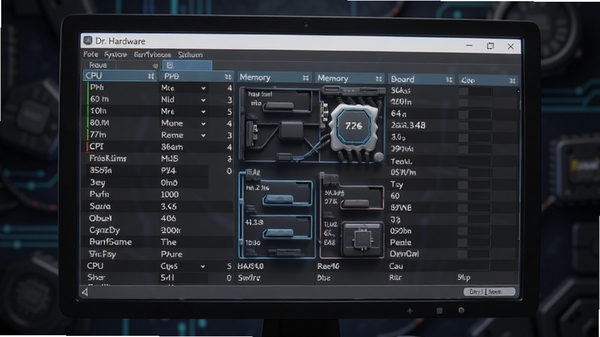
Dr. Hardware能够快速扫描并列出电脑中所有关键硬件设备的详细信息,包括处理器型号、主频、核心数,主板芯片组与BIOS版本,内存容量与频率,显卡核心与显存规格,硬盘型号与接口类型等,让用户对电脑配置一目了然。
系统实时状态监控:
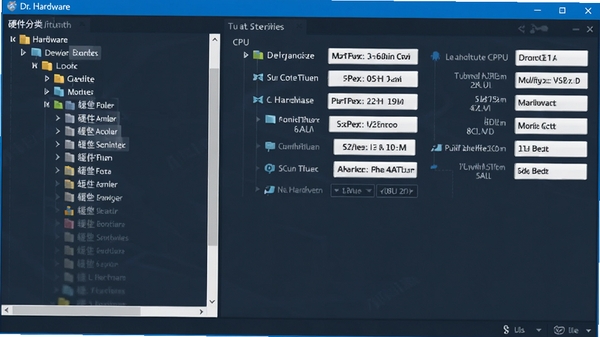
软件提供系统传感器监控功能,可实时显示CPU、GPU、硬盘等部件的温度、电压和风扇转速,并以曲线图形式记录变化趋势,帮助用户在高负载场景下掌握硬件运行状态,预防过热风险。
性能基准测试工具:
内置简单的性能测试模块,可对CPU、内存、硬盘进行快速读写与计算能力评估,并生成直观的评分结果,便于用户对比不同硬件组合的性能差异,为升级决策提供参考。
便携免安装运行:
Dr. Hardware提供绿色便携版本,无需安装即可直接运行,适合放在U盘中随时使用,方便技术员上门维护或在多台设备间快速检测,不残留系统垃圾。
硬件检测与系统诊断详解
Dr. Hardware的硬件检测功能覆盖了几乎所有主流硬件组件,并提供了详尽的参数解读。以下为部分核心检测项目及其说明:
| 检测项目 | 参数说明 | 应用场景 |
|---|---|---|
| CPU | 型号、代号、核心数、线程数、主频、倍频、缓存、制程 | 确认处理器性能与超频潜力 |
| 主板 | 厂商、型号、芯片组、BIOS版本、插槽类型 | 识别主板型号以更新驱动或BIOS |
| 内存 | 容量、类型、频率、时序、通道数、SPD信息 | 评估内存性能与兼容性 |
| 显卡 | GPU型号、显存类型、容量、核心频率、显存频率、驱动版本 | 确认显卡性能与驱动更新 |
| 硬盘 | 型号、接口、转速、容量、健康状态、温度 | 检查硬盘健康与传输模式 |
| 网络适配器 | MAC地址、IP地址、链路速度、无线信号强度 | 排查网络连接问题 |
| 电池 | 设计容量、当前容量、充放电循环次数、电压 | 评估笔记本电池健康度 |
| 传感器 | CPU/GPU/主板温度、风扇转速、各电压值 | 监控散热与供电稳定性 |
使用指南与常见问题解决
在使用Dr. Hardware时,请注意以下要点:
高危操作:切勿在软件检测过程中强制断电或重启,否则可能导致硬件数据读取错误,甚至损坏主板传感器芯片。
强制操作:首次运行时,建议以管理员身份执行,否则部分传感器信息(如温度、电压)可能无法正常显示。
优化技巧:若希望获得更精准的内存SPD信息,可尝试使用“内存”选项卡中的“详细报告”功能,但需确保系统已安装最新版主板驱动。
优化技巧:在Windows 10/11系统上,若软件无法识别部分新硬件,可先更新至最新版本,并手动刷新设备列表。
温馨提示:便携版软件在运行时会写入少量注册表项,若需完全绿色运行,可下载官方安装版并选择“自定义目录”安装。
基础提示:移动端(如Windows平板)与电脑端操作基本一致,但触摸屏下建议使用鼠标模式以精准点击各项标签卡。
若遇到软件闪退或卡顿,请先关闭后台不必要的程序,并确认系统已安装Visual C++运行库。若仍无法解决,可前往本站搜索“驱动精灵”或“DirectX修复工具”来修复系统环境。
若在Windows 7系统上无法打开,请安装KB4474419补丁,否则软件可能因缺少SHA-2代码签名支持而无法启动。

小编推荐同类软件
常见问题FAQ
Q:Dr. Hardware无法显示传感器温度怎么办?
A:请确保以管理员身份运行软件,并检查主板驱动是否已正确安装。部分笔记本或主板可能需要开启BIOS中的传感器监控选项。
Q:检测结果中内存频率显示不正确?
A:这通常是因为系统开启了XMP或DOCP功能,软件会读取SPD信息。建议在BIOS中查看实际内存频率,或者在软件中刷新传感器数据。
Q:软件在Windows 11上闪退如何解决?
A:请下载最新版Dr. Hardware,并安装适用于Windows 11的更新补丁。若仍闪退,请尝试兼容性模式运行(右键属性->兼容性->以Windows 8模式运行)。
Q:如何导出硬件报告?
A:在软件主界面点击“报告”按钮,选择“生成文本报告”或“生成HTML报告”,保存到指定目录即可。该报告可方便分享给技术支持人员。
适用场景和人群
装机爱好者:在购买新硬件后,使用Dr. Hardware快速验证配置真伪,确保与订单一致,并检查是否存在兼容性问题。
超频玩家:实时监控核心电压、温度和风扇转速,为超频稳定性提供数据支持,避免因过热导致硬件损坏。
IT运维人员:批量检测公司电脑硬件健康状态,快速定位故障设备,生成报告便于资产台账管理。
普通办公用户:当电脑运行缓慢或频繁蓝屏时,使用Dr. Hardware检测硬盘健康与温度,排查硬件老化问题。
用户评价
“用了Dr. Hardware三年了,每次装机必带U盘,检测信息比鲁大师详细很多,特别是内存时序和传感器数据,非常专业!”
“界面虽然有点老旧,但功能实在,温度监控很准,对比过AIDA64,数据基本一致,关键是免费,推荐!”
“之前电脑老是蓝屏,用Dr. Hardware查出来是硬盘温度过高,换了个散热器就好了,救了我一命。”
编辑测评
作为一位经常接触硬件的编辑,Dr. Hardware给我的印象是“扎实”。它没有花哨的界面,但信息全面性在同类免费软件中数一数二。特别是传感器监控部分,数据刷新及时,曲线记录清晰,对于排查硬件故障非常有帮助。虽然部分高级功能需要付费版解锁,但免费版已能满足绝大多数用户的需求。如果你需要一个靠谱的硬件检测工具,Dr. Hardware值得一试。
更新日志
新增对英特尔新一代处理器的识别支持。
优化传感器监控模块,提高数据刷新速率。
修复部分主板上内存频率显示异常的问题。
改进界面显示,增强高DPI屏幕兼容性。
| 厂商名称 | |
| 包名 | Dr. Hardware |
| 名称 | Dr. Hardware |
| 版本 | 2009.9.9.2 |
| MD5 | 0e2b8691e54ca461bedbfe70bf16b41e |
| 性质 | 国产游戏 |
| 授权 | 免费软件 |
| 语言 | 中文 |












![VMware Cloud Foundation 9.1[企业私有云一体化平台]官方正式版完](http://pic.xlhs.com/up/2026-8/17881693619609953.png)






 Sony_Xperia_1_VII