

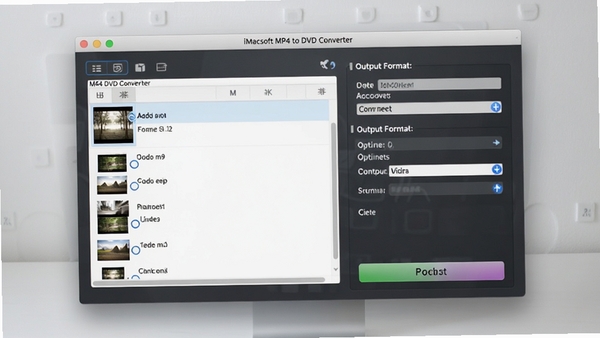
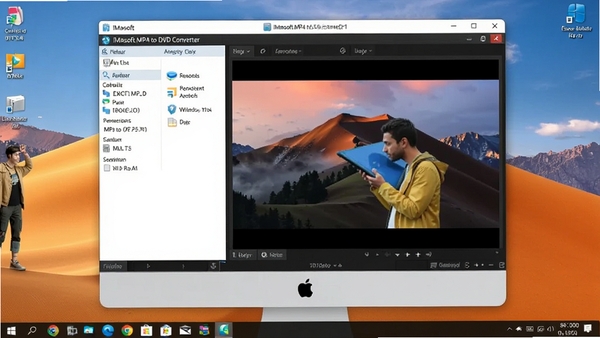
iMacsoft MP4 to DVD Converter是一款功能强大的视频格式转换与DVD光盘刻录软件,专为需要将MP4、AVI、MKV等主流视频文件制作成DVD光盘的用户设计。该软件支持将几乎所有的视频格式转换为DVD标准格式,并提供丰富的菜单模板和章节编辑功能,让用户可以轻松创建具有专业水准的DVD视频光盘。无论是家庭影像收藏、旅行记录分享,还是商务演示资料分发,iMacsoft MP4 to DVD Converter都能提供高效、可靠的解决方案,其简洁直观的操作界面和高速的转换引擎,使得即使是没有专业技术背景的普通用户也能快速上手,完成从视频到光盘的完整制作流程。软件完美兼容Windows系统,是个人用户和小型工作室制作DVD光盘的理想选择。
核心功能亮点
多格式视频输入支持:
iMacsoft MP4 to DVD Converter内置强大的解码器,支持导入MP4、AVI、WMV、MOV、MKV、FLV、3GP等几乎所有主流视频格式,甚至包括高清视频和4K超清视频,无需额外安装编解码器即可准确读取并处理视频文件,极大地方便了用户的素材来源。
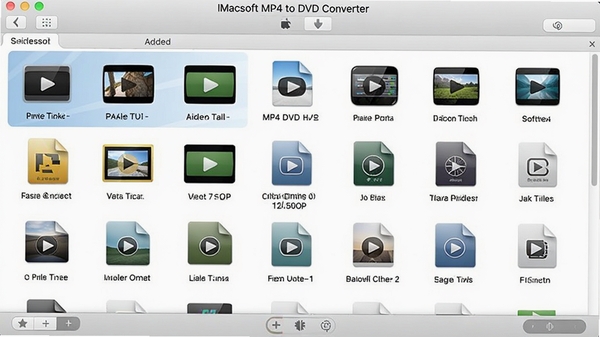
多样化DVD菜单模板:
软件内置多款精美且风格各异的DVD菜单模板,涵盖经典、时尚、商务、节日、儿童等多种分类,用户可以根据视频内容和个人喜好自由选择。同时,还支持自定义背景图片、背景音乐以及菜单文字,让制作的DVD光盘更具个人风格和纪念意义。
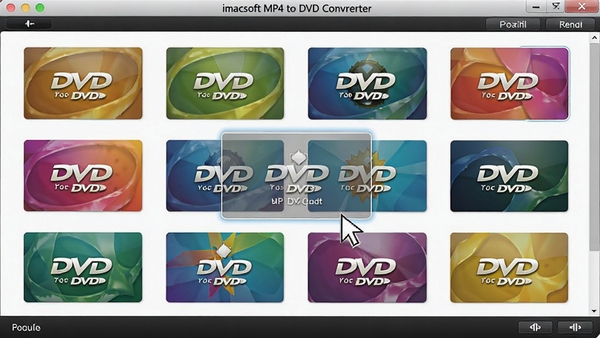
灵活的视频编辑与章节设置:
在刻录之前,用户可以对视频进行简单的编辑操作,如裁剪画面、调整亮度、对比度、饱和度,以及添加字幕和水印。软件还支持自动或手动设置章节,方便在DVD播放器上快速跳转,提升观看体验,尤其适合制作包含多集内容的合集光盘。
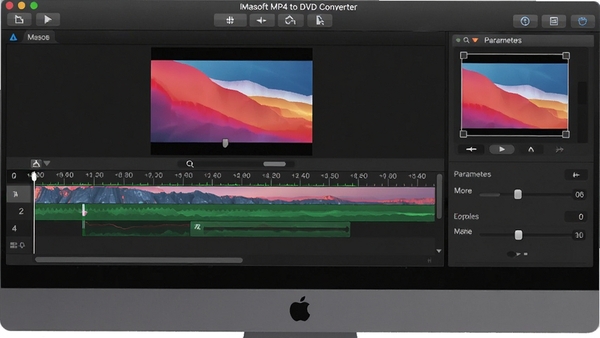
高速转换与高质量输出:
采用先进的视频编码技术和多核CPU优化,iMacsoft MP4 to DVD Converter在保证输出质量的前提下,提供了令人满意的转换速度。用户可以根据需要选择不同的输出质量级别,包括适用于标准DVD播放器的MPEG-2格式,以及高兼容性的DVD文件夹或ISO镜像文件,满足不同场景的播放需求。
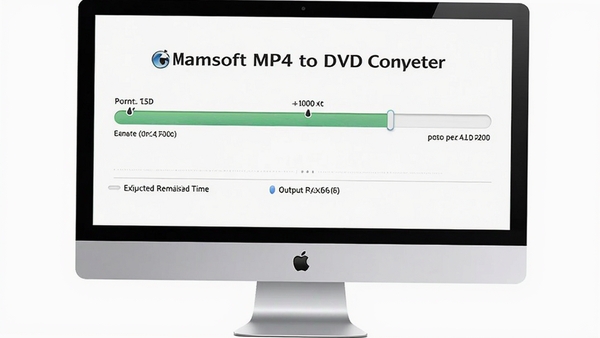
软件详细操作指南
| 操作步骤 | 具体说明 | 注意事项 |
|---|---|---|
| 第一步:添加视频 | 启动软件,点击“添加视频”按钮或将视频文件直接拖拽至主界面列表区域,支持批量导入多个文件。 | 确保视频文件格式受支持,若无法导入可先转换格式。 |
| 第二步:菜单设置 | 在“菜单”选项卡中选择喜欢的DVD菜单模板,并可编辑菜单标题、添加背景音乐等。 | 预览菜单效果,确保文字无乱码且布局美观。 |
| 第三步:视频编辑 | 选中列表中的视频,点击“编辑”按钮可进行裁剪、调整效果、添加字幕等操作。 | 编辑操作不影响原文件,仅作用于输出内容。 |
| 第四步:输出设置 | 在“输出”选项卡中选择输出设备为DVD,并设定电视制式(PAL/NTSC)、宽高比等参数。 | 根据播放地区选择正确制式,避免画面异常。 |
| 第五步:开始刻录 | 点击“刻录”按钮,选择刻录机并放入空白DVD光盘,或选择生成ISO镜像文件。 | 确保刻录机工作正常,光盘容量充足。 |
使用指南与常见问题排查
iMacsoft MP4 to DVD Converter 安装过程简单,但为确保顺利运行,建议在安装前关闭杀毒软件及防火墙,避免误拦截安装组件。
软件支持Windows 10/11 64位系统,安装路径建议选择非系统盘(如D盘),避免占用C盘空间导致系统变慢。
首次使用软件时,请确保网络连接稳定,以便正常加载在线菜单模板资源,若加载失败可检查防火墙设置或稍后重试。
在转换过程中,若遇到卡顿或速度缓慢,可尝试关闭其他占用CPU/内存较高的程序,并在软件设置中启用“硬件加速”功能。
高危避坑:切勿在转换过程中强制关闭软件或拔掉电源,否则可能导致视频文件损坏或刻录失败。
优化技巧:若需要批量刻录多张相同光盘,可先生成DVD文件夹或ISO镜像,再使用刻录工具批量复制,提高效率。
基础温馨提示:软件支持预览功能,在刻录前可先行预览菜单和播放效果,确保满意后再进行刻录操作。
若软件提示缺少“MSVCP140.dll”等组件,请前往微软官网下载安装Visual C++ Redistributable for Visual Studio 2015-2022。
小编推荐同类软件
常见问题(FAQ)
Q:iMacsoft MP4 to DVD Converter支持哪些视频格式?
A:软件支持导入MP4、AVI、WMV、MOV、MKV、FLV、3GP等多种主流视频格式,几乎覆盖了所有常见视频文件,无需额外安装解码器即可直接处理。
Q:如何将视频制作成带菜单的DVD?
A:在软件中添加视频后,点击“菜单”选项卡,从内置模板中选择喜欢的菜单样式,也可以自定义背景和文字,然后刻录即可生成带菜单的DVD。
Q:转换过程中出现卡顿或失败怎么办?
A:首先检查电脑配置是否满足软件运行要求,关闭其他高占用程序,其次可尝试降低视频分辨率或输出质量,另外确保磁盘空间充足。
Q:能否将多个视频刻录到一张DVD上?
A:可以,软件支持批量添加视频,并根据光盘容量自动调整输出大小,也可以手动设置每个视频的章节和顺序。
Q:生成的ISO镜像文件如何播放?
A:ISO镜像文件可以使用虚拟光驱软件加载播放,或者使用支持ISO播放的播放器,也可以直接刻录到光盘后在DVD机播放。
适用场景和人群
家庭用户:将家用摄像机、手机拍摄的MP4视频制作成DVD光盘,方便在电视上播放,永久保存珍贵家庭回忆。
视频爱好者:对视频进行编辑和菜单美化,制作个人作品集或分享给朋友,提升视频的观赏性和专业性。
商务人士:将产品演示视频、公司介绍制作成DVD,用于展会、会议或客户拜访,便于分发和展示。
教育工作者:将教学视频、课件录像制作成光盘,方便学生课后复习,尤其适合远程教育或培训资料分发。
摄影摄像从业者:为婚礼、活动等拍摄的视频制作精美的DVD光盘交付给客户,提升服务品质和客户满意度。
用户评价
用户“光影随行”:操作比想象中简单,菜单模板也很漂亮,把孩子的成长视频做成光盘,老人看得很开心,非常满意!
用户“数码控小王”:转换速度很快,画质损失很小,编辑功能也够用,免费版有广告但影响不大,总体推荐。
用户“退休老张”:第一次用就能上手,把旅游拍的视频刻成光盘,朋友都说专业,客服响应也及时。
编辑测评
iMacsoft MP4 to DVD Converter在功能上完全满足普通用户将数字视频转换为DVD光盘的需求。软件的界面设计简洁友好,即使是初学者也能快速掌握。转换质量高,菜单模板丰富且具有设计感,编辑功能实用不复杂。虽然部分高级功能需要付费解锁,但免费版已能满足大部分基本需求。整体而言,这是一款性价比高、值得尝试的视频刻录工具。
更新日志
v9.1.0 新增:优化了4K视频转换引擎,提升了转换速度和稳定性。
v9.0.5 修复:修复了某些MKV文件无法导入的问题。
v9.0.0 新增:支持Windows 11系统,并新增了10款动态菜单模板。
v8.7.2 改进:改进字幕嵌入功能,支持更多字幕格式。
| 厂商名称 | |
| 包名 | iMacsoft MP4 to DVD Converter |
| 名称 | iMacsoft MP4 to DVD Converter |
| 版本 | 2.8.3.1023 |
| MD5 | 808b3ce2fb818a54c2f5b8ce987dc52e |
| 性质 | 国产游戏 |
| 授权 | 免费软件 |
| 语言 | 简体中文 |