




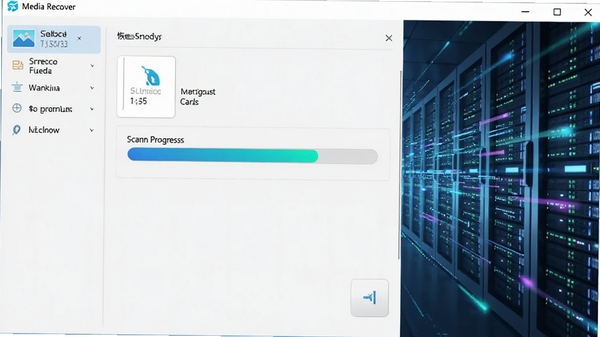
Media recover电脑版是一款专业级媒体文件恢复软件,由行业资深数据恢复团队精心打造,专注于帮助用户从各类存储设备中快速找回误删、格式化或损坏的照片、视频、音频等珍贵媒体文件。无论是相机SD卡、手机内存卡、U盘还是移动硬盘,Media recover都能凭借其强大的深层扫描引擎和智能文件识别算法,高效完成数据救援任务,成为个人用户与摄影爱好者信赖的数字资产守护专家。
核心功能与亮点
深度扫描引擎:
Media recover采用先进的数据追踪技术,能够深入存储介质底层,识别并重建已删除文件的痕迹,即使文件系统已损坏或分区被格式化,也能精准定位并恢复有价值的媒体数据。
全格式媒体支持:
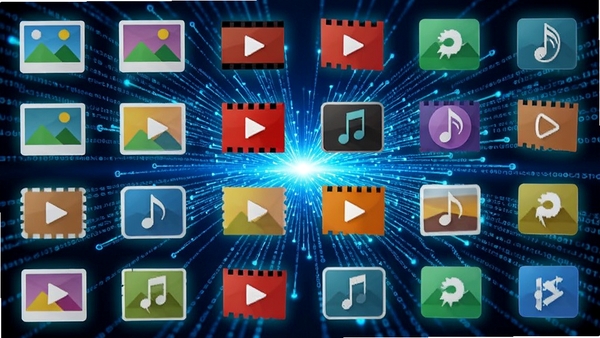
软件内置庞大的媒体格式数据库,覆盖JPEG、PNG、RAW、MP4、MOV、AVI、MP3、WAV等数百种常见与专业格式,确保用户在不同设备上丢失的各类照片、视频和音频文件均有机会被完整找回。
智能筛选与预览:
恢复前支持按类型、大小、日期等条件筛选扫描结果,并提供即时缩略图预览功能,帮助用户快速定位目标文件,避免恢复大量无用数据,节省时间与存储空间。
安全只读模式:
软件在恢复全程仅对存储设备执行只读操作,确保不会对原始数据造成二次写入损伤,最大化提升恢复成功率,保障用户数据安全。
多场景恢复方案:
针对误删除、误格式化、病毒攻击、系统崩溃等多种数据丢失场景,Media recover均提供定制化恢复方案,一键启动向导,新手也能轻松上手操作。
软件操作说明
| 功能模块 | 详细说明 |
| 快速扫描 | 适用于刚删除文件后,快速查找可恢复数据,扫描速度快,适合紧急恢复场景。 |
| 深度扫描 | 对存储设备进行全面逐扇区扫描,耗时较长但能发现更多潜在可恢复文件,适合格式化后恢复。 |
| 文件筛选器 | 支持按文件类型、大小、修改日期等条件过滤扫描结果,快速定位目标媒体文件。 |
| 预览窗口 | 恢复前可预览图片缩略图、视频首帧、音频波形,确认文件完整性后执行恢复。 |
| 恢复至指定位置 | 可将恢复的文件保存到本地磁盘或外部存储,避免覆盖原设备数据。 |
使用指南
重要提示:数据恢复过程中,请勿向源存储设备写入任何新数据,否则可能造成文件覆盖,导致永久丢失。恢复前建议先对设备进行镜像备份。
优化技巧:若首次快速扫描未能找到目标文件,可尝试使用深度扫描模式,耗时虽长但成功率显著提升。扫描前关闭其他占用磁盘的程序,可加快扫描速度。
基础建议:安装Media recover时,请选择非系统盘(如D盘)安装,避免因系统盘空间不足影响软件运行。若电脑配置较低,建议在扫描前关闭杀毒软件,防止资源占用冲突。
移动端用户可通过OTG连接手机存储卡进行恢复,电脑端则支持SATA、USB、NVMe等多种接口。若软件提示缺少运行库,请前往站内搜索“VC运行库”或“.NET Framework”下载安装后重试。
若遇到闪退、卡顿、黑屏等异常,可尝试右键软件图标选择“以管理员身份运行”,或检查存储设备连接是否稳定。若恢复过程中断,请检查设备供电是否充足,避免因断电导致扫描中断。
小编推荐同类软件
常见问题FAQ
Q:Media recover能恢复多久之前删除的文件?
A:恢复成功率与文件删除后是否有新数据覆盖密切相关。一般建议在发现丢失后立即停止使用设备,尽快扫描恢复。若文件未被覆盖,即使删除较久也可能恢复。
Q:恢复过程中提示设备未连接怎么办?
A:请检查USB接口是否松动,尝试更换接口或数据线。若为移动硬盘,供电不足也可能导致识别异常,可尝试使用双USB供电线连接。
Q:为什么扫描到文件但预览失败?
A:预览失败通常表示文件头损坏,但仍可尝试恢复。若文件不完整,可使用软件内置的“修复视频”功能尝试修复后再打开。
Q:Media recover支持恢复手机内部存储吗?
A:支持。可通过OTG线连接安卓手机,选择“U盘模式”后即可作为存储设备扫描。苹果设备需借助第三方工具,建议先备份。
适用场景和人群
摄影爱好者:相机存储卡意外格式化或误删RAW原片,可快速找回高清素材,避免创作心血付之东流。
办公白领:U盘或移动硬盘中重要办公文档、演示视频丢失,通过软件及时恢复,保障工作进度不受影响。
视频创作者:剪辑素材盘损坏或病毒攻击导致视频文件丢失,深度扫描可恢复未导出的工程文件,减少重拍损失。
普通家庭用户:家庭成员照片、宝宝成长视频等珍贵回忆误删,可简单操作自行恢复,无需高额专业服务。
用户评价
用户“光影捕手”评价:之前不小心格式化了相机SD卡,里面全是旅行照片,差点崩溃。用Media recover深度扫描后,几乎全部找了回来,画质无损,太感谢了!
用户“职场达人”评价:公司电脑中毒,移动硬盘里的项目视频全没了,多亏这个软件恢复成功,同事都以为要重做了,真的救命神器。
用户“数码小白”评价:第一次用恢复软件,本来以为很复杂,结果跟着向导点几下就完成了,界面简洁,操作容易,推荐给朋友了。
编辑测评
经过编辑实测,Media recover在扫描速度与恢复成功率之间取得了良好平衡。快速扫描模式能在几分钟内定位近期删除文件,深度扫描虽耗时但结果令人惊喜。预览功能非常实用,可提前确认文件品质。软件运行稳定,未出现闪退现象。美中不足是深度扫描时CPU占用稍高,建议在闲置时段进行。总体而言,是一款值得信赖的数据恢复工具,适合各类用户使用。
更新日志
v3.2.0 新增支持恢复HEIC格式图片,优化扫描算法,提高大容量硬盘扫描效率,修复部分设备识别异常问题。
v3.1.5 改进视频预览速度,增加恢复文件类型筛选功能,修复已知崩溃问题。
v3.1.0 界面增加夜间模式,支持多语言切换,优化用户操作体验。
| 厂商名称 | |
| 包名 | Media recover |
| 名称 | Media recover |
| 版本 | 4.5.0.0 |
| MD5 | 884ed4fe5be5735ad8f07035752c0613 |
| 性质 | 国产游戏 |
| 授权 | 免费软件 |
| 语言 | 简体中文 |
















 Windows 11