



OpenedFilesView是一款由NirSoft开发的Windows系统文件管理辅助工具,它能够帮助用户快速查看当前系统中所有被打开的文件和文件夹,并显示这些文件被哪个进程占用。无论是日常办公还是系统维护,当您遇到文件无法删除、无法移动或无法重命名的情况时,OpenedFilesView都能为您提供清晰的解决方案。该软件体积小巧、运行高效,无需安装即可直接使用,是电脑用户解决文件占用问题的得力助手。
核心功能亮点
实时监控文件句柄:
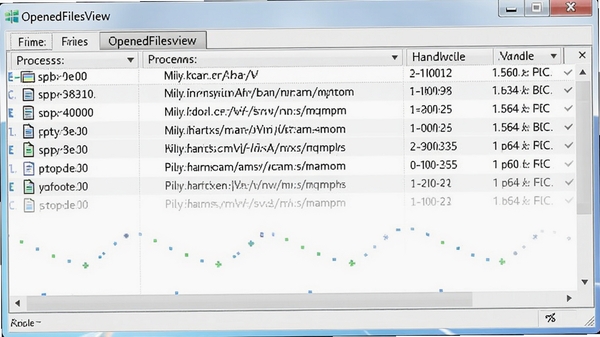
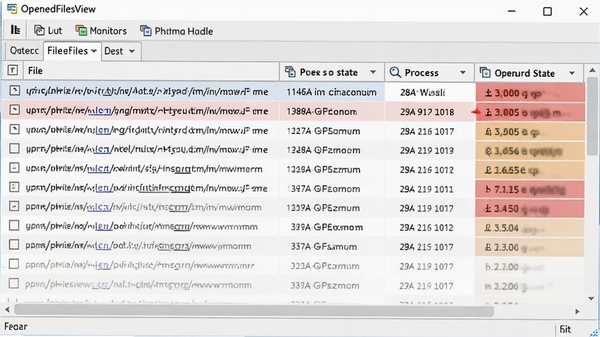
OpenedFilesView能够实时刷新并显示系统中所有被进程打开的文件句柄,包括文件路径、进程ID、进程名称、句柄类型等关键信息。用户可以通过该功能快速定位占用文件的进程,从而进行后续操作。
一键关闭占用进程:
当用户发现某个文件被异常占用时,可以直接在OpenedFilesView的列表中右键点击该文件,选择“关闭句柄”或“结束进程”选项,快速释放文件占用,无需打开任务管理器手动查找进程,大大提升工作效率。
多条件过滤与搜索:
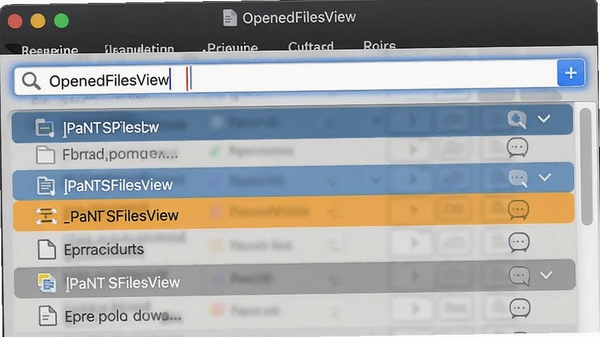
软件支持按文件名称、进程名称、文件路径等条件进行过滤和搜索,即使用户面对大量文件句柄,也能迅速找到目标文件。同时,用户还可以自定义显示列,只展示自己关心的字段,让信息呈现更加个性化。
导出报告与数据备份:
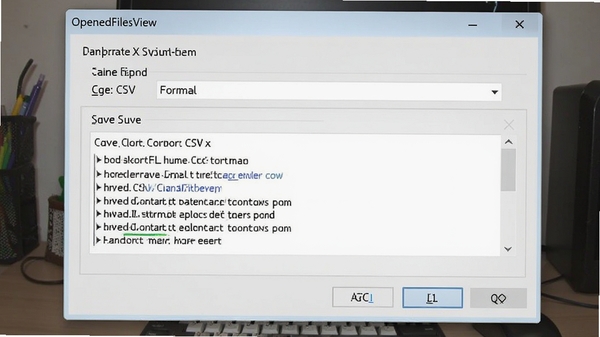
OpenedFilesView支持将当前打开的文件列表导出为HTML、CSV或文本文件,方便用户进行数据存档或离线分析。该功能对于系统管理员和IT运维人员尤为实用,可以定期生成系统文件占用报告,用于性能调优或安全审计。
兼容性与便携性:
软件支持Windows XP及以上的所有Windows系统,并且提供32位和64位两个版本,用户可以根据系统环境选择对应版本。更重要的是,OpenedFilesView无需安装,下载后即可直接运行,不会在系统中留下任何残留文件,非常适合作为绿色便携工具使用。
软件使用方法
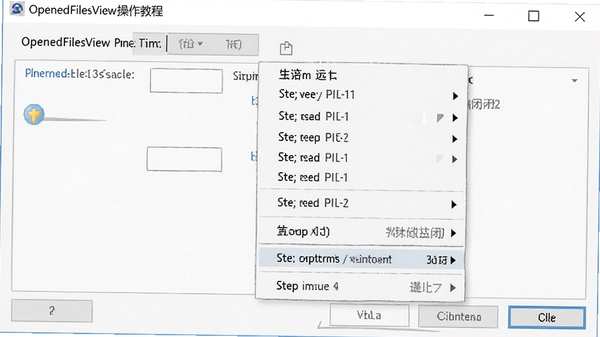
| 操作步骤 | 具体说明 |
|---|---|
| 下载与启动 | 从官方网站下载OpenedFilesView压缩包,解压后双击.exe文件即可运行,无需安装。 |
| 查看文件列表 | 启动后软件自动扫描并列出所有被打开的文件,用户可以通过菜单栏的“刷新”按钮手动更新列表。 |
| 定位占用进程 | 在列表中找到目标文件,点击右键选择“打开进程路径”或“查看进程属性”,即可快速定位到具体进程。 |
| 释放文件占用 | 右键点击文件,选择“关闭句柄”或“结束进程”,即可强制释放文件占用,解决文件无法删除或移动的问题。 |
| 过滤与搜索 | 在工具栏输入关键词,或使用“选项”菜单中的“高级过滤”功能,按需筛选文件列表。 |
| 导出数据 | 点击“文件”菜单中的“导出”,选择HTML、CSV或文本格式,即可保存当前文件列表。 |
使用指南
高危避坑:关闭句柄或结束进程前,务必确认该进程不是系统关键进程(如explorer.exe、svchost.exe等),否则可能导致系统崩溃或蓝屏。
OpenedFilesView虽然功能强大,但操作不当也可能引发系统问题。以下是一些实用技巧和注意事项,帮助您安全高效地使用这款工具。
对于电脑端用户,建议在管理员权限下运行OpenedFilesView,以确保能够访问所有进程的句柄信息。右键点击软件图标,选择“以管理员身份运行”即可。
优化技巧:如果您需要频繁查看某个特定进程的文件占用情况,可以使用“选项”菜单中的“自动刷新”功能,并设置较短刷新间隔,这样列表会实时更新,无需手动刷新。
对于移动端设备(如Windows平板),OpenedFilesView同样支持触控操作,但部分高级功能(如右键菜单)需要通过长按屏幕实现,建议配合键盘使用以获得最佳体验。
温馨提示:软件默认显示所有列,您可以通过“选项”功能自定义列显示,隐藏不关心的信息,让界面更加清爽。
在安装或解压软件时,建议关闭杀毒软件或添加信任,因为部分安全软件可能会误报该工具为风险程序,实际上它是完全安全的。
高危避坑:不要同时运行多个OpenedFilesView实例,否则可能造成句柄冲突,导致软件无法正常显示列表。
如果遇到闪退或卡顿问题,请检查系统是否缺少必要的运行库,如Visual C++ Redistributable,可前往系统组件下载页面获取。
优化技巧:使用“文件”菜单中的“保存列表”功能,可以将当前文件列表保存为文本文件,便于后续分析或备份。
对于黑屏问题,尝试更新显卡驱动或调整系统显示设置,同时确保OpenedFilesView所在磁盘有足够的临时空间。
总之,OpenedFilesView是一款不可多得的文件占用排查工具,只要遵循上述注意事项,您就能轻松驾驭它。
小编推荐同类软件
常见问题FAQ
Q:OpenedFilesView无法显示某些文件句柄怎么办?
A:请确保以管理员身份运行软件,因为普通权限下无法访问系统进程的句柄信息。如果仍然无法显示,可能是该文件由系统内核进程占用,可以尝试使用Process Explorer查看。
Q:如何关闭被占用的文件而不结束进程?
A:在OpenedFilesView中,右键点击文件,选择“关闭句柄”即可,这样只释放该文件的占用,不会结束进程本身。但请注意,某些文件句柄被关闭后可能导致程序异常,建议谨慎操作。
Q:软件支持64位系统吗?
A:当然支持。OpenedFilesView提供32位和64位两个版本,请根据您的系统类型下载对应版本,否则可能无法正常工作。
Q:OpenedFilesView会收集我的隐私数据吗?
A:完全不会。该软件是本地绿色工具,不会触发任何网络连接,所有数据仅保存在本地,您可以放心使用。
适用场景和人群
系统维护工程师:经常需要处理文件占用问题,OpenedFilesView可以快速定位异常进程,提高故障排查效率。
软件开发与测试人员:在调试程序时,需要确认文件是否被正确释放,该工具能提供实时的文件句柄信息。
普通电脑用户:当遇到文件无法删除或移动时,可以使用OpenedFilesView一键解锁,无需寻求专业帮助。
IT运维人员:通过导出文件列表功能,可以定期生成系统报告,用于安全审计和性能优化。
用户评价
用户“技术宅小明”:OpenedFilesView帮我解决了无数次文件被占用的烦恼,操作简单,功能强大,比任务管理器好用多了。
用户“办公室小张”:以前每次遇到文件删除不了都要重启电脑,现在用这个软件直接就能搞定,效率提升了不少,真心推荐。
用户“系统管理员老王”:作为IT运维,这个工具是必备神器,特别是导出功能,方便我做系统报告,非常实用。
编辑测评
经过实际测试,OpenedFilesView在文件占用排查方面表现出色。软件启动速度快,界面简洁,没有繁杂的设置项,即使是新手也能快速上手。在关闭句柄功能上,它提供了比系统自带工具更精细的控制,能够避免误杀进程。不过,软件没有内置中文语言包,对部分中文用户稍不友好,但通过翻译工具也能轻松理解。总体而言,这是一款非常值得推荐的文件工具。
更新日志
v1.90:增加对Windows 11系统的完整支持,优化高DPI显示效果。
v1.88:修复了某些文件句柄无法正确显示的问题,提升了刷新速度。
v1.85:新增命令行选项,支持自动化操作。
| 厂商名称 | |
| 包名 | OpenedFilesView |
| 名称 | OpenedFilesView |
| 版本 | 1.5.2.0 |
| MD5 | eb8bc8780bfd47e2ea38d195826fe9aa |
| 性质 | 国产游戏 |
| 授权 | 免费软件 |
| 语言 | 中文 |