




Powercmd是一款专为Windows平台打造的高效命令行终端增强工具,它完美融合了传统Cmd的轻便与现代终端的高效特性,为开发者、系统管理员及高级用户提供了无与伦比的命令执行体验。无论是批量脚本运行、远程服务器管理,还是日常文件操作,Powercmd都能以更快的速度、更直观的交互和更强大的自定义能力,显著提升您的工作效率。其核心定位是“让命令行操作更简单、更强大”,通过多标签页、分组会话、自动补全等特色功能,彻底告别系统自带命令行的诸多不便。
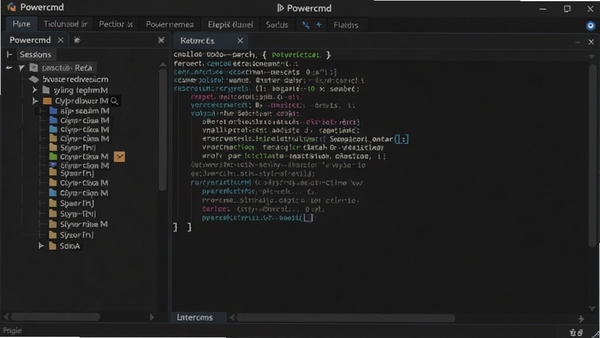
核心功能亮点
多标签页管理:
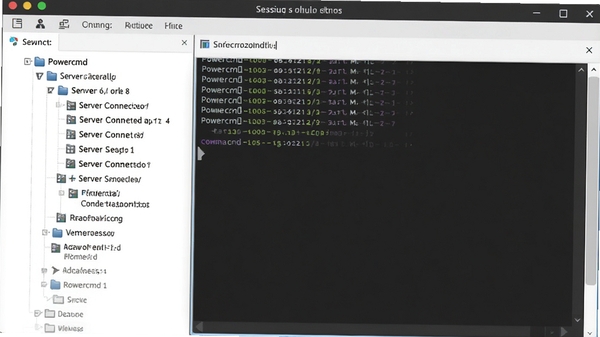
Powercmd支持在一个窗口内同时打开多个标签页,每个标签页独立运行一个命令行会话。您可以通过快捷键或鼠标点击快速切换,告别频繁开窗的烦恼,让多任务处理变得井井有条。
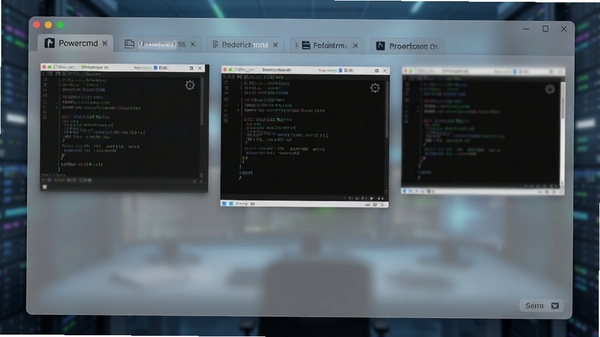
分组会话与快速连接:
针对需要同时管理多台服务器的用户,Powercmd提供了会话分组功能。您可以将不同环境的会话(如开发、测试、生产)归类保存,一键批量启动,实现高效运维。同时,内置的SSH、Telnet等协议支持,让远程连接只需点击一次。
智能命令自动补全:
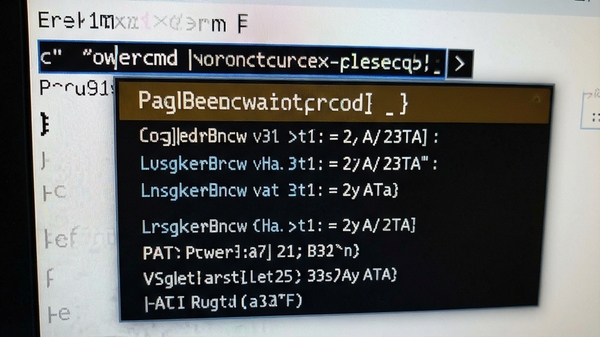
基于历史命令和常用指令库,Powercmd能智能提示并补全您正在输入的命令,大幅减少拼写错误和记忆负担。无论是长路径、复杂参数还是自定义别名,都能轻松应对,让命令输入如行云流水。
高度可定制的界面与主题:
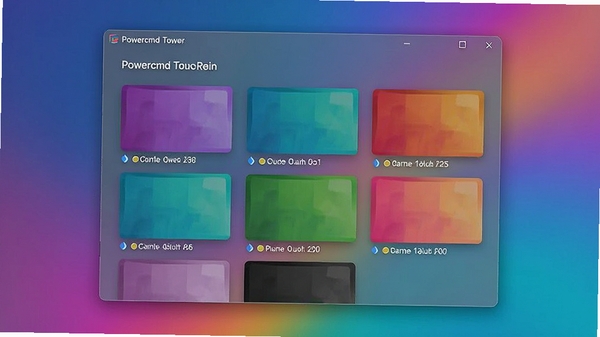
Powercmd允许用户深度定制终端外观,包括字体、颜色、背景透明度以及内置的多款配色主题。无论您偏好简约的日间模式,还是酷炫的夜间模式,都能一键切换,打造专属的舒适工作环境。
详细功能解析与对比
| 功能模块 | Powercmd | 系统自带Cmd | Windows Terminal |
|---|---|---|---|
| 多标签页支持 | 原生支持,流畅切换 | 不支持 | 支持 |
| 会话分组管理 | 支持,可批量启动 | 不支持 | 不支持 |
| 命令自动补全 | 智能补全,支持自定义 | 仅简单文件名补全 | 支持基本补全 |
| 远程连接协议 | 内置SSH/Telnet/RDP | 需额外工具 | 需额外配置 |
| 界面主题定制 | 丰富主题,高度自定义 | 极简,无法定制 | 支持部分定制 |
| 脚本录制与回放 | 支持宏录制 | 不支持 | 不支持 |
| 资源占用 | 低,轻量高效 | 极低 | 中等 |
从对比中可以看出,Powercmd在功能完整性和易用性上远超系统自带Cmd,即使与Windows Terminal相比,在会话管理和远程连接方面也更具优势,是追求极致效率用户的不二之选。
使用指南与常见问题解决
【高危避坑】安装时请务必关闭杀毒软件或添加信任,以免误报导致安装失败。
【强制操作】首次启动后,请立即在设置中开启“管理员模式”,否则部分命令将无法执行。
【优化技巧】将常用命令添加为别名,例如:doskey ll=dir /w,可大幅提升操作效率。
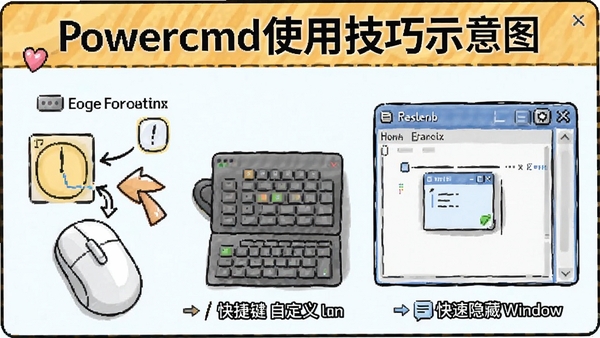
【优化技巧】利用“宏录制”功能,将重复性操作录制为一键执行的脚本,告别繁琐手动输入。
【基础提示】若遇到闪退问题,请检查显卡驱动是否为最新版,并尝试在设置中关闭硬件加速。
【基础提示】移动端(如Surface)使用时,建议开启触控优化模式,增大按钮点击区域。
【高危避坑】切勿在未保存会话的情况下直接关闭程序,建议开启自动保存功能,防止连接信息丢失。
【优化技巧】对于需要频繁切换目录的用户,可设置“目录书签”,一键跳转至常用路径。
【基础提示】当出现黑屏或无响应时,尝试按Ctrl+Alt+F重新初始化界面,或重启应用。
缺失依赖组件(如VC++运行库)可能导致启动失败,请在站内搜索“VC++运行库”下载安装。
小编推荐同类软件
常见问题FAQ
Q:Powercmd无法正常启动,提示缺少DLL文件怎么办?
A:这通常是由于系统缺少必要的运行库。请前往本站搜索“VC++运行库合集”或“.NET Framework”下载安装,重启电脑后即可正常使用。
Q:如何将Powercmd设置为系统默认终端?
A:在Powercmd的“设置”中找到“系统集成”选项卡,点击“设为默认终端”按钮。部分Windows版本可能需要以管理员身份运行Powercmd才能生效。
Q:Powercmd支持连接Linux服务器吗?
A:支持。您可以在“会话”中新建SSH连接,输入服务器IP、端口、用户名和密码即可。同时支持密钥认证,更加安全便捷。
Q:使用过程中出现卡顿或高CPU占用如何解决?
A:请检查是否开启了过多标签页或运行了资源密集型命令。您可以在设置中调整“渲染模式”为“兼容模式”,并关闭不必要的动画效果,以降低资源消耗。
适用场景和人群
软件开发者:编写、调试脚本,同时管理多个开发环境,利用分组会话快速切换项目,大幅提升编码效率。
系统运维工程师:远程管理大量服务器,批量执行命令,通过宏录制自动化日常巡检,及时发现并处理故障。
数据分析师:执行复杂的数据处理命令,利用自动补全减少输入错误,快速查看和分析日志文件,提高数据清洗效率。
网络安全爱好者:使用Powercmd进行网络诊断、端口扫描等操作,清晰的会话管理让安全测试过程更加有条不紊。
用户评价
“用了Powercmd之后,再也回不去系统自带的Cmd了!多标签和分组功能太方便了,强烈推荐给每一位开发者!”来自上海的Java工程师
“以前管理几十台服务器要开好多窗口,现在Powercmd一个界面全部搞定,而且SSH连接速度非常快,稳定性也很好。”某互联网公司运维主管
“界面很漂亮,可以自定义主题,命令补全功能很智能,减少了很多低级错误。支持国产软件,希望越做越好!”资深Linux用户
编辑测评
Powercmd在功能丰富度和用户体验之间取得了极佳的平衡。它没有盲目堆砌功能,而是针对用户最痛点的多会话管理、远程连接和命令输入效率进行了深度优化。界面设计现代且响应迅速,即便是低配电脑也能流畅运行。虽然部分高级功能需要一定的学习成本,但其提供的文档和示例非常详尽,上手并不困难。总体而言,Powercmd是一款诚意满满的工具,值得所有命令行重度用户尝试。
更新日志
新增:支持Windows 11 22H2版本的系统集成优化。
优化:改进了SSH连接的稳定性与速度。
修复:解决了在某些情况下界面崩溃的问题。
更新:内置的Monokai主题配色调整,显示更清晰。
| 厂商名称 | |
| 包名 | Powercmd |
| 名称 | Powercmd |
| 版本 | 2.2.515.0 |
| MD5 | fbc16dfa07c28f697bb823d310df822b |
| 性质 | 国产游戏 |
| 授权 | 免费软件 |
| 语言 | 简体中文 |



















 Windows 10