

PrinterShare是一款功能强大的跨网络打印共享软件,它打破了传统打印机只能连接本地电脑使用的限制,让您无论身处何地,都能通过互联网远程操控家中的打印机,轻松完成文档、照片、网页等多种内容的打印任务。无论是商务人士在外急需打印合同,还是学生党在家打印学习资料,PrinterShare都能提供便捷高效的解决方案。软件支持Windows、macOS、iOS、Android等多种主流操作系统,安装简单,操作直观,是提升打印效率的优选工具。
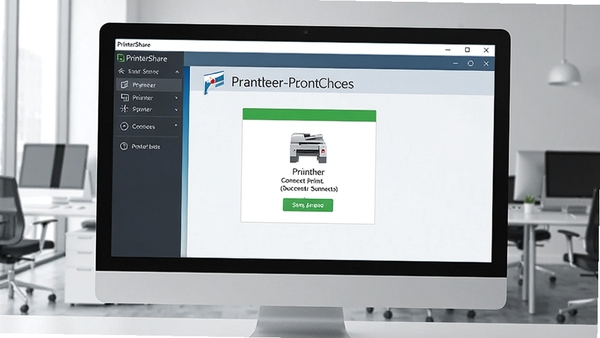
玩法与核心亮点
一键远程打印:
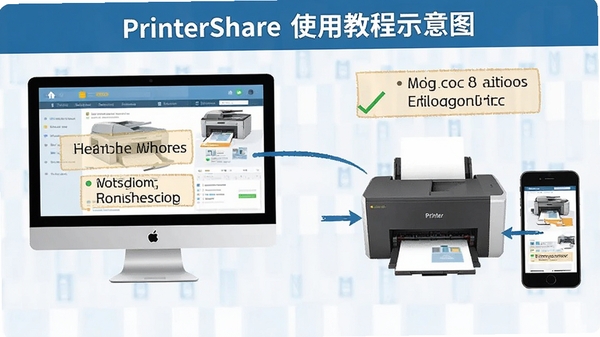
只需将打印机连接到安装了PrinterShare的电脑并注册账号,即可从任何地方通过手机或另一台电脑发送打印任务,实现真正的远程打印。无论是出差在外还是身处不同楼层,都能即刻完成打印操作。
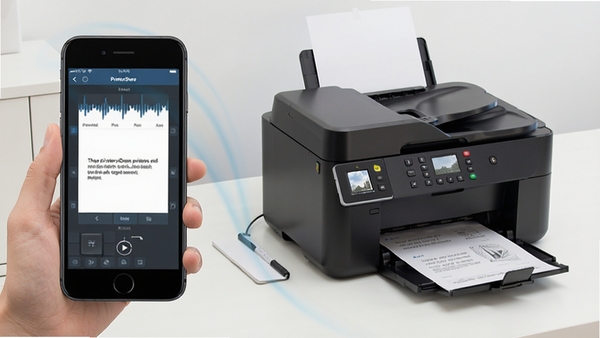
跨平台无缝支持:
无论您使用的是Windows电脑、MacBook、安卓手机还是iPhone,都可以安装PrinterShare并相互连接。系统会自动识别局域网内的共享打印机,并支持通过邮件发送打印任务,兼容性极强。
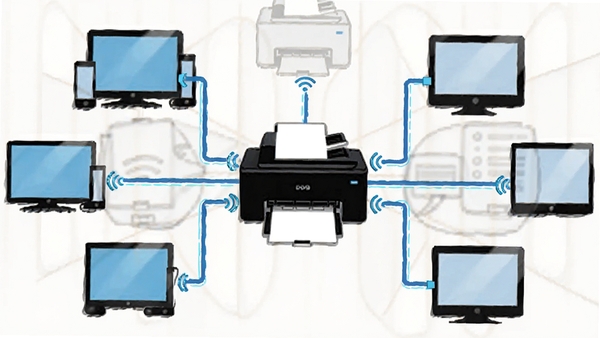
共享打印机管理:
软件提供直观的打印机管理界面,您可以轻松添加、删除或分享打印机给家人、朋友或同事。支持设置访问权限,确保打印安全,同时可查看打印队列,实时掌握任务状态。
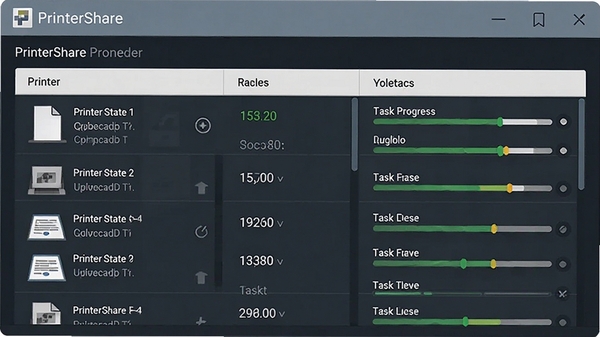
文档格式全面支持:
无论是PDF、Word、Excel、PowerPoint,还是JPEG、PNG等图片格式,PrinterShare都能直接发送打印,无需先转换为特定格式。同时支持从云端存储(如Google Drive、Dropbox)直接调取文件打印,满足多样化需求。
安全加密传输:
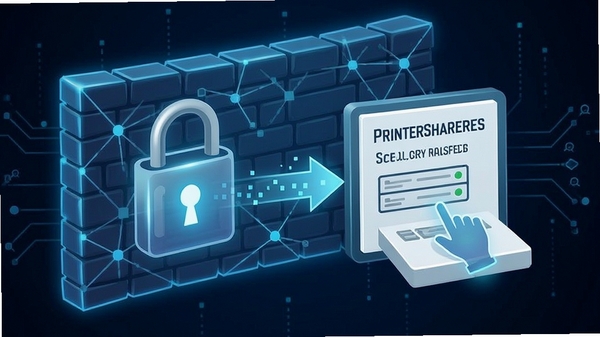
打印任务通过256位SSL加密传输,确保文档内容在网络上传输过程中不被窃取或篡改。同时支持PIN码验证,只有授权设备才能发送打印任务,全面保护您的隐私安全。
软件功能详解
| 功能模块 | 详细说明 | 使用优势 |
|---|---|---|
| 远程打印 | 通过互联网连接任意位置的打印机,支持定时打印、批量打印。 | 突破地域限制,随时随地打印,提高工作效率。 |
| 打印机共享 | 将本地打印机共享给其他设备,支持多用户同时使用。 | 节省设备成本,方便团队协作,提升资源利用率。 |
| 邮件打印 | 向专属邮箱发送附件,自动触发打印任务。 | 无需安装客户端,支持任何设备,操作简单快捷。 |
| 驱动兼容 | 内置超过8000种打印机驱动,自动识别并安装。 | 免去手动查找驱动的麻烦,即装即用,兼容性强。 |
| 耗材监控 | 实时显示打印机墨量、纸张余量,并及时提醒。 | 避免打印中断,提前准备耗材,节省时间成本。 |
| 任务队列管理 | 清晰展示所有打印任务状态,支持暂停、取消、重试。 | 灵活控制打印流程,减少错误,提升打印成功率。 |
使用指南
对于电脑端用户,请先下载并安装PrinterShare软件,然后按照提示注册账号并添加打印机;对于移动端用户,请从应用商店下载对应APP,登录同一账号后即可发送打印任务。在操作前,请确保打印机已开机并连接到网络。
高危避坑:安装过程中,务必从官网下载,避免第三方捆绑插件,防止系统被植入广告或病毒。
强制操作:首次使用请务必开启系统防火墙的相应端口,否则可能导致远程打印失败。
优化技巧:如果打印任务发送缓慢,可以尝试关闭其他占用网络带宽的软件,或切换至5G Wi-Fi网络。
优化技巧:当出现打印乱码时,请检查打印机驱动是否需要更新,可在设备管理器中点击“更新驱动”。
基础温馨提示:如果打印机长时间未使用,建议关闭电源以节省能源,但请确保打印任务发送前已开机。
基础温馨提示:对于手机端,请务必允许PrinterShare访问存储权限,才能选择文档进行打印。
基础温馨提示:如果遇到闪退或卡顿,请清理缓存或重启软件,通常可恢复正常。
如果在使用过程中缺少必要的驱动组件,请在站内搜索“打印机驱动”获取相关资源。
小编推荐同类软件
常见问题FAQ
Q:PrinterShare如何添加打印机?
A:在电脑端打开软件,点击“添加打印机”,选择“本地打印机”或“网络打印机”,按照向导提示完成连接即可。手机端则通过扫描电脑端显示的二维码快速绑定。
Q:远程打印时提示“打印机离线”怎么办?
A:请检查打印机电源和网络连接,确保打印机处于开机状态且Wi-Fi正常。同时确认电脑端PrinterShare保持运行,不要关闭软件或休眠电脑。
Q:PrinterShare支持哪些文件格式?
A:支持PDF、Word、Excel、PowerPoint、纯文本、图片(JPEG、PNG、BMP)等常见格式,还支持从云盘直接导入文件打印。
Q:如何设置打印权限?
A:在“打印机设置”中,可勾选“仅允许授权用户使用”,并添加白名单用户,其他用户无法发送任务,有效防止误打印。
适用场景和人群
商务出差人士:在外地需要打印合同、发票时,可通过PrinterShare连接办公室打印机,即时完成打印,无需等待回公司。
远程办公团队:团队成员分布在各地,可共享同一台打印机,统一管理打印任务,提高协作效率,降低设备成本。
家庭用户:家中有多台设备(手机、平板、笔记本),无需每台都连接打印机,通过PrinterShare全家共享一台打印机,方便快捷。
教育机构:老师可远程打印教学资料、试卷,学生可打印作业,无需在电脑和打印机之间来回切换,提升教学效率。
用户评价
用户“打印达人”评价:PrinterShare真的非常实用,我出差在外也能轻松打印文件,再也不用担心找不到打印店了,强烈推荐!
用户“科技小白”评价:安装过程很顺利,只要跟着向导操作就行,远程打印功能太神奇了,手机一点,家里的打印机就自动工作了。
用户“效率控”评价:共享功能帮了大忙,我们部门一台打印机全搞定,省了不少经费,而且传输速度很快,打印质量不受影响。
编辑测评
经过实际体验,PrinterShare在远程打印领域表现出色。其连接稳定,设置过程相对简单,即使是不太熟悉技术的用户也能按照向导轻松上手。跨平台支持广泛,尤其是移动端APP界面简洁,操作流畅。打印任务传输速度快,且能够清晰显示打印队列状态。虽然部分高级功能需要付费,但免费版已经能满足大部分日常打印需求。总体而言,PrinterShare是一款值得信赖的打印共享工具,无论是个人使用还是企业协作,都能提供高效、安全的打印体验。
更新日志
新增对Windows 11 24H2版本的支持,优化了打印队列显示逻辑,修复了部分三星打印机无法连接的Bug,提升了移动端传输稳定性。
| 厂商名称 | |
| 包名 | PrinterShare |
| 名称 | PrinterShare |
| 版本 | 2.3.05 |
| MD5 | b478ed9faf700bc8ff7b9fb7f4138ee8 |
| 性质 | 国产游戏 |
| 授权 | 免费软件 |
| 语言 | 中文 |