

STDU Explorer电脑版是一款由STDU Team精心打造的轻量级文档管理与阅读工具,它集成了文档预览、快速搜索、格式转换与批量处理等实用功能,旨在为用户提供一站式的文档浏览与管理体验。无论您是需要频繁查阅PDF、DjVu、TIFF等专业格式的办公人士,还是希望高效整理本地电子资料的普通用户,STDU Explorer都能凭借其极快的启动速度、清爽的界面和强大的兼容性,成为您数字生活中的得力助手。它不占用过多系统资源,却能让您的文档管理变得前所未有的简单高效。
核心功能与玩法亮点
极速多格式预览引擎:
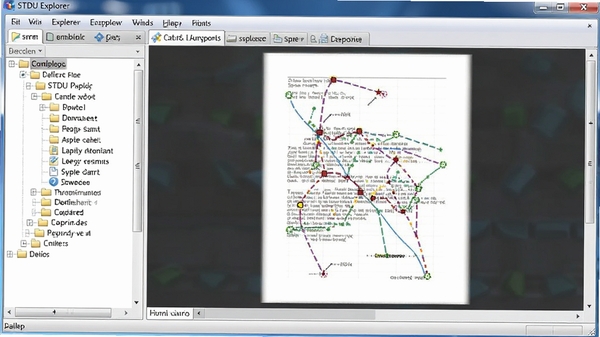
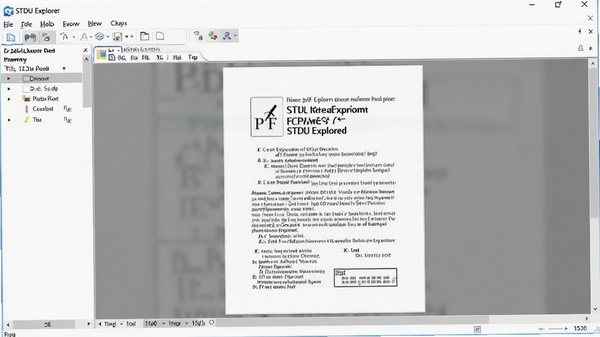
STDU Explorer内置了强大的解析引擎,无需安装Office或Adobe Reader等大型软件,即可直接预览PDF、DjVu、XPS、TIFF、BMP、GIF、JPEG等数十种常见文档与图像格式。其渲染速度极快,即使打开数十MB的大文件也能做到秒开,让您告别漫长等待。
高效文档索引与全文搜索:
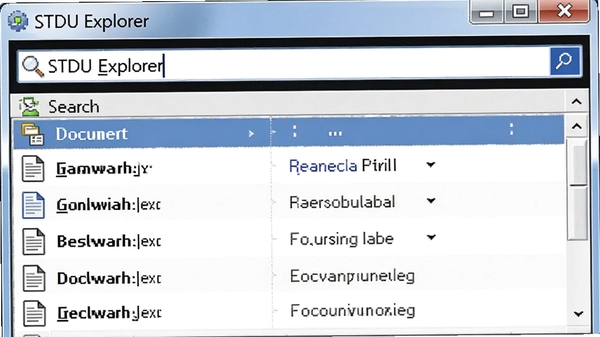
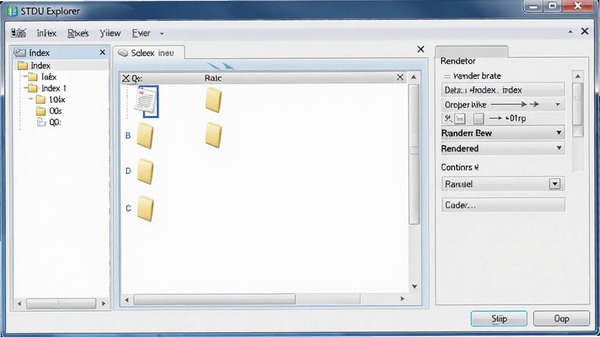
软件支持为指定文件夹建立文档索引,创建后您即可通过文件名、元数据乃至PDF全文内容进行闪电般的快速检索。在堆积如山的电子资料中,只需输入关键词,STDU Explorer便能瞬间定位目标文件,极大提升工作效率。
便捷的缩略图与元数据查看:
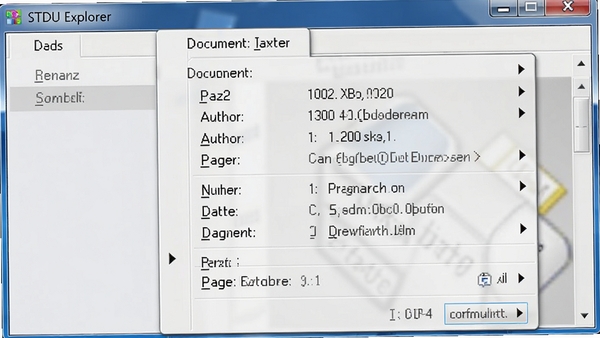
在资源管理器中,STDU Explorer可以为多种格式的文档生成生动的缩略图预览,让您不打开文件即可大致了解内容。同时,您还能一键查看文档的作者、创建时间、页数等详细元数据信息,方便进行精细化的分类管理。
批量格式转换与图像处理:
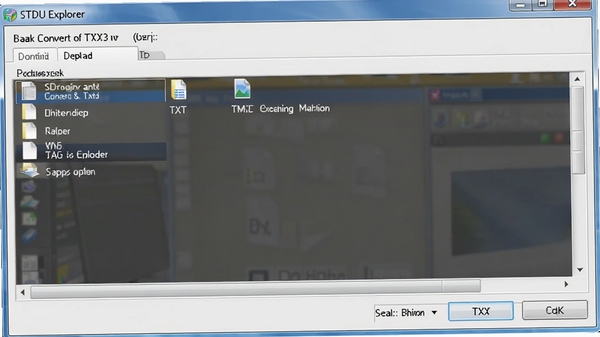
软件提供了实用的批量转换功能,您可以将PDF、TIFF等文档批量转换为TXT文本或图像序列,也能将多张图片合并为一个PDF或TIFF文件。对于图像文件,它还内置了旋转、裁剪、调整大小等基础编辑工具,满足日常处理需求。
详细功能与操作指南
| 功能模块 | 具体说明 | 适用场景 |
| 文件预览 | 支持标签页式预览,可同时打开多个文档,并在不同格式间无缝切换。 | 多文档对比阅读,快速查阅资料。 |
| 快速搜索 | 支持按文件名、路径、扩展名以及PDF全文内容进行实时搜索,结果高亮显示。 | 在大型资料库中快速定位特定内容。 |
| 缩略图视图 | 以网格形式展示当前文件夹下所有支持文档的页面缩略图,一目了然。 | 浏览图片文件夹,快速挑选所需图片。 |
| 元数据查看 | 详细显示文档的标题、作者、主题、关键词、页数、文件大小等属性信息。 | 整理归档文件,确认文件来源与版本。 |
| 格式转换 | 可将PDF、TIFF、DjVu等转换为TXT、JPG、BMP、PNG等格式,支持批量处理。 | 提取PDF中的文本内容,转换图片格式。 |
| 图像编辑 | 提供旋转、翻转、裁剪、调整大小、亮度/对比度调节等基础图像编辑功能。 | 快速修正扫描件方向,优化图片显示效果。 |
使用指南
**高危避坑:安装时请务必留意每一步,取消勾选捆绑的第三方推广软件,建议选择自定义安装路径,避免安装至C盘系统盘。**
**强制操作:首次使用建议先进入“设置”-"查看器",根据个人习惯调整默认缩放比例与页面渲染模式,以获得最佳阅读体验。**
**优化技巧:在“设置”-"索引"中,将常用的工作目录添加为索引位置,软件会在后台自动建立索引,搜索速度将大幅提升。**
**优化技巧:对于经常需要翻阅的PDF文档,可以将其固定到“收藏夹”面板,下次启动时即可一键快速打开。**
**温馨提示:软件支持Windows 7及以上系统,移动端暂无官方版本,如需在手机或平板上使用,请访问STDU官网或各大应用商店查找其他兼容方案。**
**温馨提示:若打开某些特殊编码的DjVu文档出现乱码,请尝试在“设置”-"高级"中调整渲染模式,或更新显卡驱动。**
若遇到软件启动失败,通常是由于缺少微软常用运行库组件,请在本站搜索“微软常用运行库”并安装即可解决。若出现闪退,可尝试右键软件图标,选择“属性”-"兼容性",以Windows 7兼容模式运行。
若预览大文件时内存占用过高,建议在“设置”-"查看器"中开启“快速渲染”模式,并适当降低缓存大小。
当提示“无法打开文件”时,请确认文件未被其他程序占用,且文件未损坏,可尝试用其他阅读器打开验证。
小编推荐同类软件
常见问题FAQ
Q:STDU Explorer如何建立文件索引?
A:打开软件后,在左侧目录树中右键点击需要索引的文件夹,选择“添加到索引”即可。软件会在后台自动扫描并创建索引,之后便可通过顶部搜索框进行快速全文检索。
Q:为什么我无法预览某些PDF文件?
A:可能是由于文件加密或使用了不兼容的特殊压缩算法。建议先尝试使用其他阅读器(如Adobe Reader)打开该文件,若能正常打开,可尝试将文件转换为图片格式后再导入STDU Explorer预览。
Q:如何处理软件安装时被捆绑了其他程序?
A:安装时请务必选择“自定义安装”,并仔细取消勾选所有捆绑软件选项。如果不慎安装,可通过控制面板的“卸载程序”功能进行移除,建议使用本站提供的“卸载工具”彻底清理。
Q:STDU Explorer支持哪些图像格式的转换?
A:支持将PDF、TIFF、DjVu等文档转换为JPG、BMP、PNG、GIF等常见图像格式,同时也支持将多张图像合并为一个PDF或TIFF文件,操作在“工具”菜单下的“转换”功能中完成。
Q:如何将STDU Explorer设置为默认的PDF阅读器?
A:在软件菜单栏点击“工具”-"选项",在“常规”选项卡中找到“文件关联”区域,勾选“PDF”等希望关联的格式,点击“确定”即可。
适用场景和人群
办公白领与文员:日常需要处理大量PDF、XPS、TIFF等格式的合同、报表和扫描件,STDU Explorer的快速预览与搜索功能能显著提升工作效率。
科研人员与学生:阅读学术论文、电子书籍和实验数据文档,支持全文搜索和标签页预览,方便多文献对比,是文献管理的得力工具。
设计师与摄影师:需要快速浏览和整理大量RAW、TIFF、PSD等图片文件,缩略图视图和批量转换功能让素材管理变得轻松简单。
法律与金融从业者:处理大量扫描版的法律文书、历史档案和票据影像,软件对DjVu和TIFF格式的出色支持,确保了高清晰度下的流畅阅读体验。
普通家庭用户:整理个人电子相册、扫描的家庭证件和电子账单,通过缩略图快速找到所需图片,并可使用内置编辑工具进行简单调整。
用户评价
用户“书海拾贝”:用了很多年的老牌软件,启动快,占用小,看PDF和DjVu都非常流畅,比那些臃肿的阅读器强多了,强烈推荐!
用户“办公室小王”:最喜欢它的搜索功能,几千份合同扫进去,输入关键词就能秒出结果,省了我太多时间。批量转换也很实用,处理扫描件效率极高。
用户“摄影爱好者”:平时拍了很多RAW和TIFF图片,用资源管理器预览太慢了,换成STDU Explorer后,缩略图加载飞快,还能直接看图片属性,配合批量处理,整理照片方便多了。
编辑测评
经过深度体验,STDU Explorer确实无愧于“轻量高效”的称号。软件安装包小巧,启动几乎无延迟,整体界面直观易用,即使是新手也能快速上手。多格式预览的兼容性令人印象深刻,尤其是对于DjVu和TIFF这类专业格式的支持,远超同类软件。全文搜索功能准确率高,且响应迅速,极大提升了文档检索效率。虽然界面设计稍显朴素,但胜在实用,没有多余的花哨功能。对于追求高效、简洁的文档管理需求,STDU Explorer是一个非常优秀的解决方案,值得每一位办公人士和资料管理者尝试。
更新日志
新增对EPUB电子书格式的预览支持,扩展阅读范围。
优化PDF渲染引擎,提升大文件打开速度与滚动流畅度。
修复了在某些高DPI显示器上界面模糊的问题,提升显示效果。
改进了全文搜索算法,减少无关结果,搜索更精准。
| 厂商名称 | |
| 包名 | STDU Explorer |
| 名称 | STDU Explorer |
| 版本 | 1.0.517.0 |
| MD5 | 140e990a134f5cbc3d5bd2525c963b7b |
| 性质 | 国产游戏 |
| 授权 | 免费软件 |
| 语言 | 中文 |