



WakeMeOnLan是一款由NirSoft开发的轻量级网络唤醒工具,专为Windows平台设计,核心功能是通过发送“魔术包”远程启动局域网内处于休眠或关机状态的电脑。软件无需安装即可运行,支持扫描整个子网或指定IP范围,快速识别在线设备并保存为配置文件,方便用户随时一键唤醒目标主机。无论是IT管理员批量管理办公电脑,还是普通用户远程开启家中PC,WakeMeOnLan都能提供稳定、高效的解决方案。其简洁的界面、低资源占用以及完全免费的特性,使其成为网络工具领域备受推崇的实用软件之一。
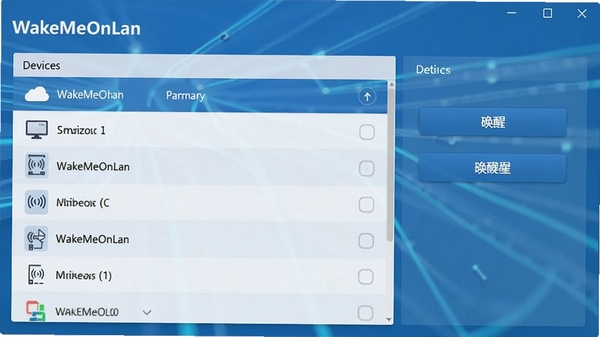
核心功能与玩法亮点
一键扫描局域网设备:
WakeMeOnLan能够自动扫描当前局域网内的所有计算机,并显示其IP地址、MAC地址、主机名和网卡厂商信息。用户只需点击“扫描”按钮,软件便会快速列出所有在线设备,省去手动输入IP的麻烦,极大提升了网络管理的效率。
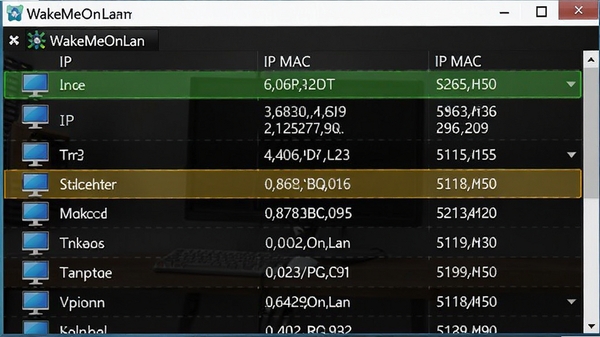
远程唤醒与定时任务:
通过向目标设备发送Wake-on-LAN魔术包,用户可远程启动已配置好的计算机。软件支持命令行操作,允许用户设置定时唤醒任务,例如在非工作时间自动开启服务器或下载机,实现无人值守的自动化管理,特别适合需要远程办公或数据备份的用户。

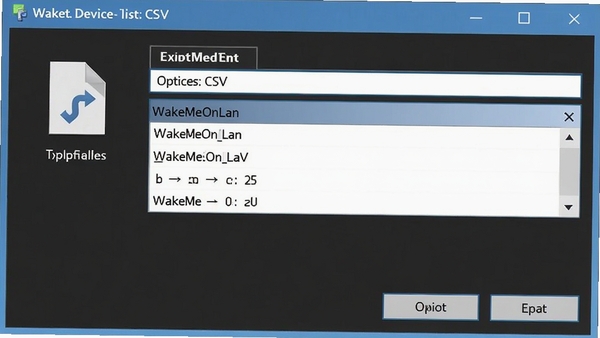
设备列表导入导出:
用户可以将扫描到的设备信息保存为配置文件,支持CSV、TXT等格式,方便在不同设备间迁移或备份。同时,软件也支持从外部文件导入设备列表,便于批量管理大量主机,尤其适用于多分支机构或实验室环境。
系统要求与技术参数
| 项目 | 详细说明 |
| 支持操作系统 | Windows 2000/XP/Vista/7/8/10/11,支持32位及64位 |
| 网络协议 | UDP端口 9(默认),支持自定义端口 |
| 硬件要求 | CPU 500MHz以上,内存256MB以上,磁盘空间5MB |
| 网卡要求 | 目标设备需支持Wake-on-LAN并开启该功能,主板需连接ATX电源 |
| 软件特性 | 绿色免安装,支持多语言,支持命令行唤醒 |
使用指南与操作技巧
高危避坑:使用WakeMeOnLan前,务必确认目标电脑的BIOS/UEFI中已开启“Wake on LAN”或“Power On By PCI-E”选项,否则软件无法生效。同时,需确保网卡驱动中“允许此设备唤醒计算机”已勾选,并关闭快速启动功能,否则可能无法唤醒。
优化技巧:若局域网内存在多个VLAN,建议使用“扫描IP范围”功能并手动输入子网掩码,以加速设备发现。对于需要频繁唤醒的电脑,可在“文件”菜单中保存设备列表,下次直接加载即可,无需重新扫描。
基础提示:移动端用户可通过Remote Desktop等配套软件,先唤醒电脑再远程连接。安装时若提示缺少.NET组件,请前往微软官网下载最新版.NET Framework,或使用站内搜索“WakeMeOnLan运行库”获取离线包。
若遇到唤醒后无法连接,请检查目标电脑防火墙是否阻止了远程桌面端口(默认3389),并在路由器中开启UDP端口转发。对于跨网段唤醒,需在路由器上设置静态ARP绑定,并确保魔术包能到达目标网卡。
在Windows 10/11系统中,请关闭“快速启动”功能,否则关机后网卡可能断电,导致无法接收魔术包。具体路径:控制面板→电源选项→选择电源按钮功能→更改当前不可用设置→取消勾选“启用快速启动”。
当软件无法扫描到设备时,请尝试以管理员身份运行,并关闭杀毒软件或防火墙拦截提示。若仍无效,可手动输入目标设备的MAC地址,并指定正确的子网广播地址(如192.168.1.255)。
对于笔记本电脑,唤醒后屏幕可能无法自动点亮,需进入系统设置调整电源计划,或使用外接显示器唤醒。建议在BIOS中关闭“Deep Sleep”模式,确保网卡在睡眠状态下保持供电。
小编推荐同类软件
常见问题FAQ
Q:WakeMeOnLan无法唤醒电脑怎么办?
A:首先确认目标电脑BIOS中已开启Wake-on-LAN,并检查网卡驱动设置。然后尝试以管理员身份运行本软件,并确保目标电脑与唤醒端处于同一局域网且交换机允许广播包。若仍失败,可手动输入MAC地址并指定子网广播地址。
Q:如何设置跨网段唤醒?
A:跨网段唤醒需要在路由器上设置端口转发,将UDP端口9转发到目标电脑的IP,并配置静态ARP绑定。同时,在WakeMeOnLan中点击“选项”->“高级设置”,填写目标网段的广播地址。
Q:WakeMeOnLan支持命令行唤醒吗?
A:支持。在命令行中进入软件目录,输入“WakeMeOnLan.exe /wake [MAC地址]”即可发送唤醒命令。还可结合任务计划程序实现定时唤醒。
Q:为什么扫描不到某些设备?
A:可能是因为设备开启了防火墙或处于不同子网。请使用IP范围扫描功能,并确保设备已开启网络发现。若设备为笔记本,需检查无线网卡是否支持WOL。
适用场景和人群
IT运维管理员:需要远程管理多台服务器或办公电脑,通过WakeMeOnLan可批量唤醒设备,减少现场操作,提高维护效率。
远程办公人员:在家办公时需连接公司电脑,可先唤醒公司PC,再通过远程桌面软件接入,实现无缝办公。
家庭用户:希望远程开启家中媒体中心或下载机,提前唤醒电脑以便随时使用,节省电力消耗。
网吧或机房管理者:对大量终端进行集中开机,配合定时任务实现自动开关机,降低人力成本。
用户评价
用户“网络小白”表示:原来唤醒电脑这么简单,WakeMeOnLan帮我省了不少时间,再也不用跑机房了。
用户“IT老周”评价:软件体积小,功能强大,命令行支持很实用,配合脚本可以自动化管理,强烈推荐。
用户“懒人阿伟”说:家里电脑设置好之后,在公司就能远程开机,下载电影和文件都方便极了。
编辑测评
WakeMeOnLan是一款非常纯粹的网络工具,没有花哨的界面,但功能极其稳定。经过实测,在千兆局域网中,唤醒命令发送后约2秒内目标电脑即可启动,扫描设备速度也很快。对于IT人员和电脑爱好者来说,这是一款不可多得的免费利器。
更新日志
新增对Windows 11的完整兼容,优化了扫描速度。
修复了某些网卡无法正确识别MAC地址的问题。
更新了多语言文件,包括繁体中文和德语。
改进了命令行参数解析,支持更多自定义选项。
| 厂商名称 | |
| 包名 | WakeMeOnLan |
| 名称 | WakeMeOnLan |
| 版本 | 1.4.0.0 |
| MD5 | 9d690a89db662234f65cac94fa28a7da |
| 性质 | 国产游戏 |
| 授权 | 免费软件 |
| 语言 | 多语言 |












![VMware Cloud Foundation 9.1[企业私有云一体化平台]官方正式版完](http://pic.xlhs.com/up/2026-8/17881693619609953.png)




