



WebSiteSniffer是一款专业的网络数据包嗅探与分析工具,它能够实时捕获并解析通过电脑网络接口传输的数据包,将隐藏在底层协议中的URL、域名、文件名称、图片链接、视频流地址等信息以清晰直观的列表形式呈现出来。无论是网页开发者调试接口、网络管理员监控流量,还是普通用户追溯下载资源真实地址,WebSiteSniffer都能凭借其轻量、高效、免安装的特性,成为您电脑中不可或缺的网络诊断利器。本软件支持Windows全系操作系统,无需复杂配置,启动即可开始捕获,让每一个网络请求都透明可见。
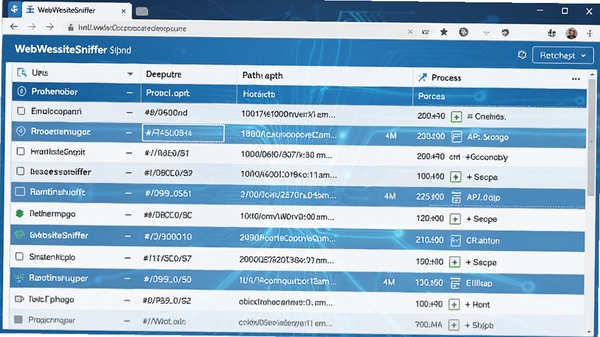
核心玩法与功能亮点
实时数据包捕获:
WebSiteSniffer能够实时监听电脑网卡上的所有进出数据流量,并从中提取HTTP、HTTPS、FTP等协议的请求信息。您无需任何专业知识,只需点击“开始”按钮,软件便会自动列出所有捕获到的URL地址,包括网页资源、图片、脚本、样式表等,让您对电脑的网络行为一目了然。
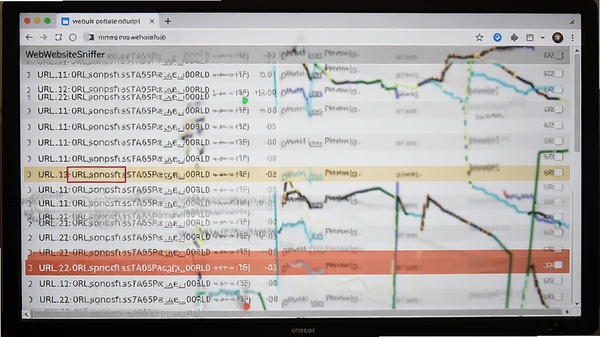
智能过滤与搜索:
面对海量的网络请求,WebSiteSniffer提供了强大的过滤功能。您可以根据协议类型、主机名、文件名后缀、响应状态码等条件进行精准筛选,还能通过关键字快速搜索定位到目标URL。这一功能对于从视频网站提取真实下载地址、分析恶意软件通信行为尤为实用。
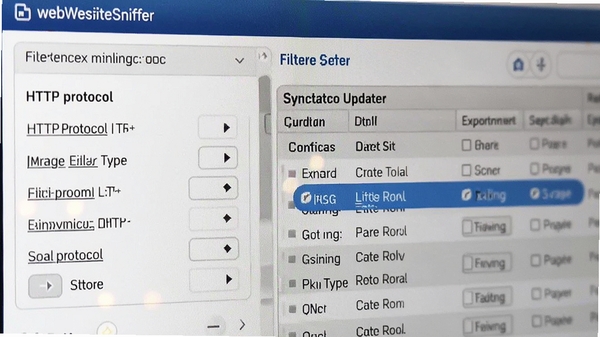
多协议深度解析:
除了基础的HTTP/HTTPS流量,WebSiteSniffer还支持FTP、SMTP、POP3、IMAP等多种常用协议的数据包解析。它会自动识别并重组被分片的数据包,将完整的请求头、响应头以及POST数据内容展示出来,方便开发者调试接口或排查网络故障。
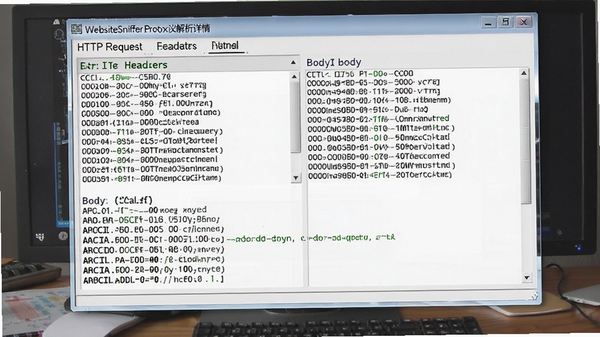
会话重组与文件导出:
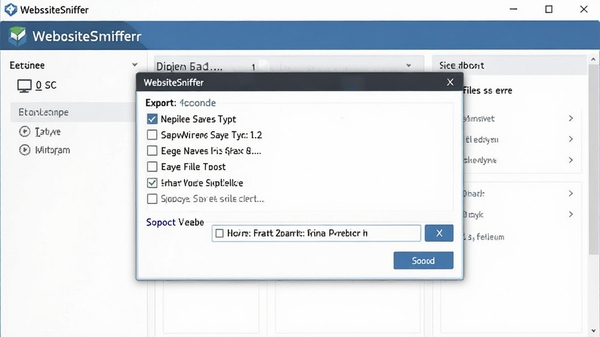
针对网页浏览过程中产生的各种媒体资源,WebSiteSniffer能够将会话内的所有请求按时间线重组,并支持一键导出捕获到的文件列表。用户可以将图片、视频、音频等资源从缓存中提取出来,保存到本地,实现资源的离线备份与二次利用。
轻量绿色免安装:
WebSiteSniffer是一款单文件绿色软件,无需安装即可直接运行,不写入注册表,不产生垃圾文件。它占用系统资源极少,即使长时间运行也不会拖慢电脑速度,非常适合日常网络调试与学习研究场景。
软件详细操作说明
| 功能模块 | 操作步骤 | 适用场景 |
|---|---|---|
| 启动捕获 | 双击运行WebSiteSniffer.exe,无需安装;点击工具栏“开始”按钮或按F5,即可开始捕获网卡流量。 | 首次使用快速上手 |
| 设置过滤 | 点击“选项”菜单中的“过滤设置”,勾选需要捕获的协议类型(如HTTP、HTTPS、FTP),并可输入主机名或关键字进行白名单过滤。 | 精准提取目标资源地址 |
| 搜索定位 | 在界面下方的搜索框中输入关键词,按Enter键即可高亮显示匹配的URL;支持正则表达式匹配。 | 在海量数据中快速找到目标链接 |
| 导出资源 | 选中需要导出的记录,右键选择“导出所选项目”,或使用快捷键Ctrl+S,可保存为HTML、CSV或TXT格式的报告。 | 整理分析报告或备份资源列表 |
| 提取文件 | 在“查看”菜单中选择“显示文件提取器”,选中某个图片或视频URL,点击“下载”按钮即可保存到本地。 | 从网页缓存中提取媒体文件 |
| 停止捕获 | 点击“停止”按钮或按F6,结束捕获;数据仍保留在列表中,可继续分析或导出。 | 结束监控,避免数据溢出 |
使用指南与实用技巧
首先,确保您以管理员身份运行WebSiteSniffer,否则可能无法捕获到系统进程的网络请求,尤其是HTTPS流量。
如果您需要解密HTTPS流量,请先在“选项”中导入证书,并在电脑上安装信任该根证书,否则只能看到加密的域名和端口,无法查看具体URL路径。
对于Windows 10/11用户,请关闭系统的“随机硬件地址”功能,否则可能导致网卡捕获数据不完整,影响分析结果。
高危避坑:切勿在公共Wi-Fi环境下使用本软件进行任何涉及个人账号密码的流量分析,避免敏感信息泄露。
优化技巧:在“高级选项”中启用“多线程解析”,可大幅提升大数据量下的处理速度,但会略微增加CPU占用,适合电脑配置较高的用户。
温馨提示:首次运行请先点击“帮助”菜单查看内置的英文帮助文档,快速了解各按钮功能,减少误操作。
若遇到软件闪退或无法启动,请检查是否缺少Microsoft Visual C++ 2015-2022运行库,可前往百度搜索“VC++运行库合集”下载安装。
在捕获过程中,如果发现列表长时间无数据,请尝试更换网卡适配器(在“选项”中选择正确的网卡),并关闭防火墙或杀毒软件的拦截功能。
移动端用户可通过远程桌面类软件(如Microsoft Remote Desktop)连接电脑操作WebSiteSniffer,但界面可能较小,建议使用平板设备获得更好体验。
当捕获的URL过多导致内存占用过高时,可在“编辑”菜单中清空列表,或使用“自动保存”功能定期将数据写入磁盘,防止数据丢失。
若遇到黑屏或无响应,可尝试以兼容模式运行(右键属性-兼容性-选择Windows 7),并暂时禁用显卡硬件加速。
对于需要长期监控的用户,建议在“选项”中设置日志轮转,按天或按大小自动分割日志文件,避免单个文件过大造成卡顿。
小编推荐同类软件
常见问题FAQ
Q:WebSiteSniffer无法捕获到任何数据包,怎么办?
A:请先检查是否以管理员身份运行软件,然后在“选项”中重新选择正确的网卡适配器。同时关闭防火墙或杀毒软件的网络监控功能,部分安全软件会阻止嗅探器访问网络接口。
Q:为什么只能看到域名,看不到具体的URL路径?
A:这是因为您访问的是HTTPS加密网站,软件默认只能解析到域名和IP。如需查看完整URL,需要在“选项”中导入并信任WebSiteSniffer的根证书,开启HTTPS解密功能。
Q:捕获到的数据太多,如何快速找到视频或图片的真实下载地址?
A:您可以在过滤设置中勾选“图片”和“视频”文件类型,或者使用搜索功能输入“.mp4”、“.jpg”等后缀进行过滤。也可以启用“文件提取器”功能,直接下载选中的媒体文件。
Q:WebSiteSniffer是免费软件吗?是否安全?
A:WebSiteSniffer是完全免费的绿色软件,本站提供的版本已经过安全检测,无病毒无插件。但由于其网络嗅探性质,部分杀毒软件可能误报,建议添加信任或使用官方版本。
适用场景和人群
网络开发者与调试工程师:
需要分析HTTP请求与响应,排查接口调用问题,WebSiteSniffer提供实时数据捕获与解析,极大提升调试效率。
网络安全爱好者:
监控局域网内可疑流量,分析恶意软件通信行为,WebSiteSniffer轻量易用,适合安全入门学习。
资源下载达人:
经常需要从在线视频网站或图片站提取真实下载地址,通过WebSiteSniffer可以轻松捕获媒体文件URL,实现离线保存。
系统管理员:
监控服务器网络状态,分析带宽占用来源,快速定位异常连接,保障网络稳定运行。
用户评价
用户“码农小张”:用了WebSiteSniffer之后,调试接口方便多了,以前用Wireshark太复杂,这个轻量工具刚好满足日常开发需求,强烈推荐!
用户“安全小白”:作为初学者,第一次接触网络嗅探,WebSiteSniffer的界面很友好,捕获的数据一目了然,让我快速理解了HTTP协议的工作流程。
用户“资源收藏家”:想下载某些网站的视频,但找不到直链,用WebSiteSniffer轻松搞定,配合IDM下载速度飞快,神器啊!
编辑测评
小编在Windows 11环境下实测WebSiteSniffer,软件启动速度极快,捕获数据流畅无卡顿。过滤功能精准,搜索响应迅速。虽然界面较为朴素,但胜在实用。对于需要日常抓包分析的用户来说,这是一款不可多得的免费利器。唯一不足是帮助文档为英文,希望后续版本能加入中文支持。
更新日志
v1.0.0 正式版:全新界面设计,优化捕获引擎,支持更多协议解析,修复已知崩溃问题。
| 厂商名称 | |
| 包名 | WebSiteSniffer |
| 名称 | WebSiteSniffer |
| 版本 | 1.2.6.0 |
| MD5 | 3231db85cec6d988b4efb43d126b037c |
| 性质 | 国产游戏 |
| 授权 | 免费软件 |
| 语言 | 中文 |



















 Windows 11