蓝科云云端工具助手一键便捷使用指南
发布时间:2026/9/20 1:30:55 编辑:编辑部最近好几个朋友问我,蓝科云-便捷云端工具助手到底怎么用,是不是要折腾半天才能跑起来。说实话我一开始也这么以为,结果自己摸了一遍发现,这玩意儿比想象中简单太多了。它主打的就是一个“云端直接调”,不用你本地装一堆东西,浏览器打开就能干活。下面我就按自己实际用的顺序,把蓝科云-便捷云端工具助手的一键便捷使用方法掰开揉碎讲一遍,新手照着走就行。
 蓝科云-便捷云端工具助手 v3.14.7 官方正版
简体中文 / 39.6M
下载
蓝科云-便捷云端工具助手 v3.14.7 官方正版
简体中文 / 39.6M
下载
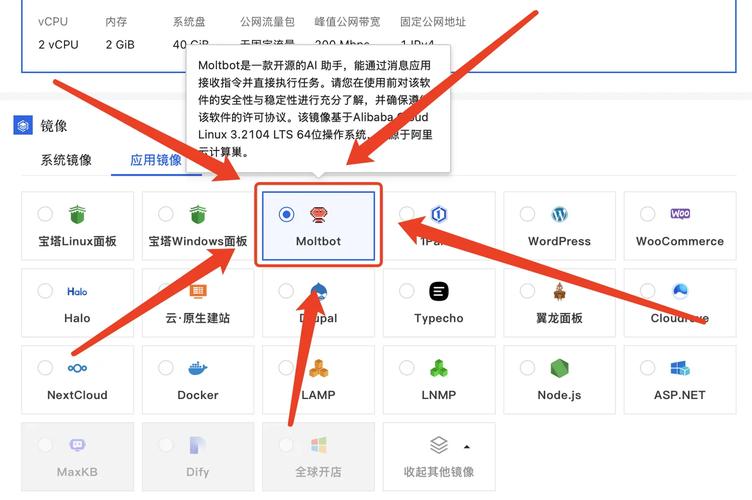
先搞定入口和登录,别在这一步卡住
很多人第一次找蓝科云-便捷云端工具助手,容易在搜索引擎里点进乱七八糟的仿站。记住一点,直接走官方入口最稳。打开之后你会看到登录框,支持手机号验证码和账号密码两种方式。我建议用手机号,收个码就进去了,省得记密码。登录完别急着点功能,先花十秒看看右上角头像那里,确认一下自己是不是在正式版环境,有些测试入口功能不全,新手容易懵。另外如果你是在公司网络下用,偶尔会遇到加载慢,换个手机热点立马就好,这不是工具的问题,是网络策略的事。
核心功能怎么一键调起来
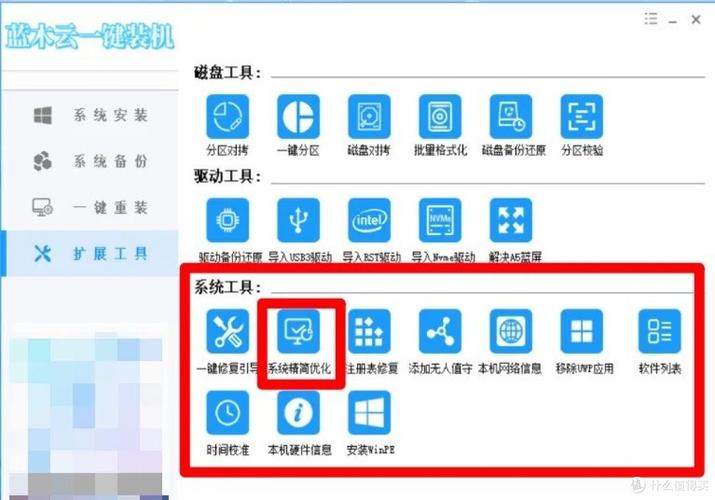
登录进去之后,主界面左侧是一排工具图标,这就是蓝科云-便捷云端工具助手最方便的地方所有云端工具都给你摆好了。你想用哪个,直接单击图标,右边会弹出参数面板。比如常用的文件转换、数据抓取、定时任务这几个,点一下“一键运行”按钮就开始干活了。我第一次用的时候还傻乎乎去找设置,其实根本不用,默认参数已经调好了,适合绝大多数场景。如果你有特殊需求,再点开高级选项微调就行。有个小坑提醒一下:运行大文件处理的时候,别手贱去刷新页面,云端任务一旦提交,刷新会导致进度条丢失,虽然后台还在跑,但你看着心里没底。等它弹完成提示再操作,稳得很。
移动端和电脑端怎么配合着用
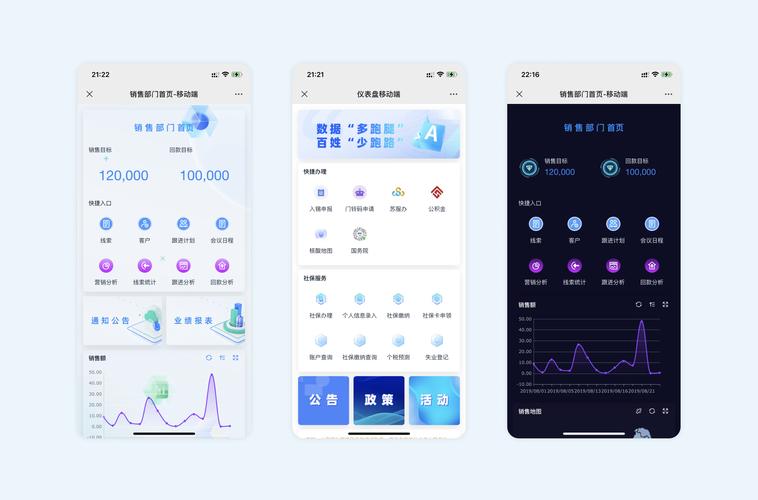
蓝科云-便捷云端工具助手另一个让我离不开的点,是手机和电脑能无缝接上。我经常在电脑上起了个任务,出门用手机打开同一个账号,进度直接同步过来,不用重新传文件。具体操作是:电脑端点击任务右侧的“同步到云端”,然后手机端下拉刷新一下任务列表就看到了。反过来也一样,手机上临时要处理个东西,点两下就能跑,回家电脑上接着看结果。这里有个长尾搜索词大家可能也会搜“蓝科云助手手机和电脑同步方法”,其实就是这么简单。注意别同时两端改同一个任务参数,会冲突,云端会以最后一次保存为准,容易乱。养成习惯,一端改完另一端刷新再用。
几个省时间的小技巧和避坑点
用熟了之后,我总结了几条能让你更省事的经验。第一,把常用工具拖到左侧收藏栏,下次一点就开,不用翻列表。第二,蓝科云-便捷云端工具助手支持快捷键呼出,默认是 Ctrl+Shift+L,在任意页面按一下就能弹出快捷面板,查进度、停任务都方便。第三,任务跑完的结果别只留在云端,顺手点“导出到本地”存一份,我吃过亏,有次云端清理缓存把历史记录清了,还好本地有备份。第四,如果遇到按钮点不动,先看看是不是浏览器拦截了弹窗,允许一下就行。最后说一句,这工具不是万能的,特别复杂的本地环境依赖它搞不定,但日常那些重复性的云端小任务,它绝对能帮你把时间省下来。
整体用下来,蓝科云-便捷云端工具助手给我的感觉就是“不折腾”。从登录到跑任务,再到多端同步,每一步都奔着省事去。你要是还没试过,按上面这个顺序走一遍,基本十分钟就能摸透。后面用顺了,你会发现很多原来要开好几个软件才能干的事,现在一个网页就解决了。





 天龙3d(天龙八部畅游版本2026更新版)
 手机淘宝2026官方版下载
 DeepSeek官方入口
 tiktok2026最新版
-
来电炫彩多多个性来电秀助手设置教程
来电炫彩多多-个性来电秀助手怎么设置?这篇教程手把手教你更换个性来电秀、导入本地视频、设置专属联系人铃声,安卓苹果都能用,几步搞定,看完就能上手。
[查看全文]
-
手机家电通用智能遥控器一键掌控
手机家电通用智能遥控器一键掌控,出门不用再翻一堆遥控器。一个万能通用智能遥控器-手机家电遥控助手就能搞定电视空调机顶盒,实测好用,新手也能快速上手。
[查看全文]
-
蓝科云云端工具助手一键便捷使用指南
蓝科云-便捷云端工具助手怎么用?这篇指南手把手教你从注册登录到一键调用云端功能,适合经常换设备、懒得装软件的朋友,照着做几分钟就能上手,省心又省事。
[查看全文]
-
来电炫彩多多个性来电秀助手设置教程
来电炫彩多多-个性来电秀助手怎么设置?这篇教程手把手教你导入视频、制作专属来电秀、给指定联系人单独设置炫彩效果,安卓苹果都能用,几步搞定,让每次来电都变得有意思。
[查看全文]
-
手机家电通用遥控器智能助手一键掌控
手机家电通用遥控器智能助手一键掌控,出门不用再翻找一堆遥控器。本文实测万能通用智能遥控器-手机家电遥控助手,教你用手机搞定电视空调机顶盒,附常见问题解决办法,新手也能快速上手。
[查看全文]
 通义千问APP
 阿里巴巴APP2026官方版
 Keep健身APP官方最新版
 微信2026美化版最新版本