宝华韦健Bowers Wilkins音乐控制使用指南
发布时间:2026/9/23 3:27:47 编辑:资讯君刚入手宝华韦健音箱的朋友,多半会遇到同一个问题:箱子是好箱子,可这Music Bowers Wilkins-宝华韦健音乐控制到底怎么用才顺手?我前后折腾过三套B&W设备,从Formation系列到Zeppelin,踩过的坑不算少。今天就把连接、多房间、调音这些实操经验一次性讲清楚,看完你也能把家里的宝华韦健玩明白。
 Music Bowers Wilkins-宝华韦健音乐控制 v2.14.0 官方正版
简体中文 / 77.3M
下载
Music Bowers Wilkins-宝华韦健音乐控制 v2.14.0 官方正版
简体中文 / 77.3M
下载
先搞定App连接,别急着放歌
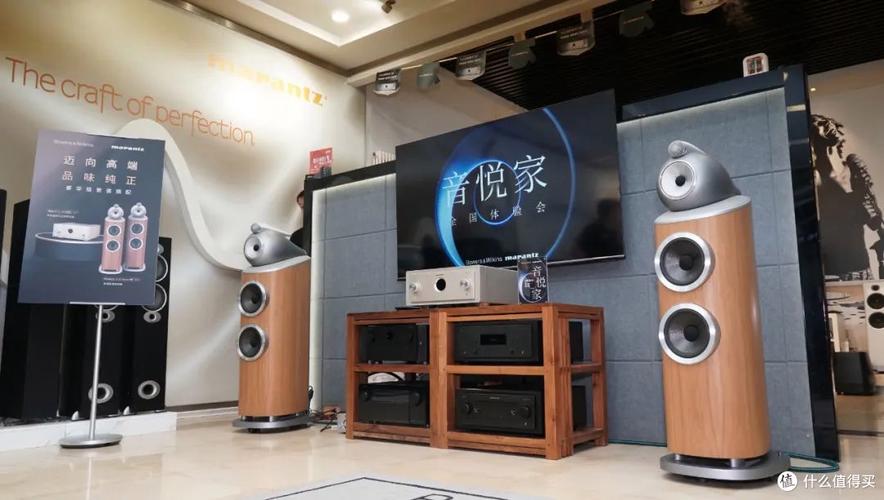
很多人拆箱后第一件事就是连蓝牙放歌,结果发现功能少得可怜。Music Bowers Wilkins-宝华韦健音乐控制的核心其实在官方App里,蓝牙只是最基础的通道。先去应用商店搜Bowers & Wilkins,认准官方那个蓝色图标,别下到山寨的。
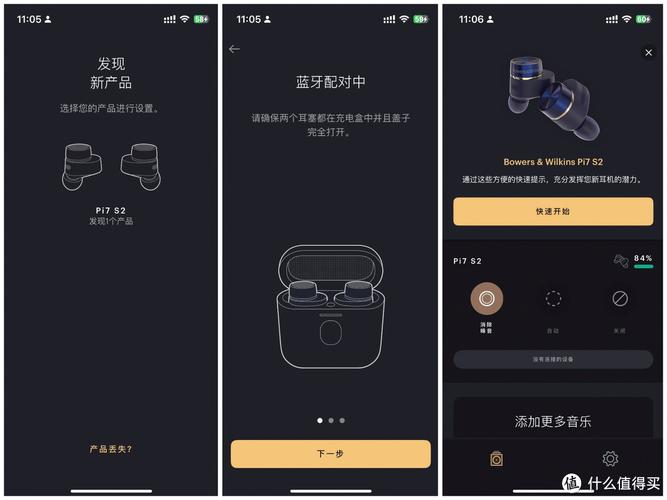
打开App后它会自动搜索附近设备,这时候记得把音箱通电、指示灯闪蓝光。如果搜不到,别慌,长按音箱背面的配对键五秒,等灯变成琥珀色再松手。我头一回就是没重置,卡了二十分钟。连上WiFi后,App会提示你给音箱起名字,建议按房间来,比如“客厅Zeppelin”“书房Formation Duo”,后面多房间控制时你会感谢自己。
这里有个小坑:部分老款B&W音箱只支持2.4G频段WiFi,如果你家路由器合并了5G和2.4G,最好在路由器后台把2.4G单独分出来。不然App能连上但音乐控制会频繁掉线,别问我是怎么知道的。
多房间播放,才是宝华韦健的完全体
单只音箱听个响,两只以上才叫享受。Music Bowers Wilkins-宝华韦健音乐控制支持多房间同步,但设置顺序有讲究。先在App里把每只音箱单独连好WiFi,再进“设置-多房间”里创建分组。注意,分组时主设备要选信号最强的那只,通常离路由器近的当主机,其他做从机。
实际用下来,Formation系列的多房间延迟控制得不错,客厅和卧室同步播放几乎听不出错位。但如果你混用不同代际的B&W设备,比如老A7配新Formation Flex,偶尔会有半秒左右的延迟。解决办法是把老设备设为主机,新设备当从机,亲测有效。
另外,多房间模式下别用蓝牙输入,一定走WiFi或网线。蓝牙本身带宽不够,多设备同步会断断续续。我试过用蓝牙连主箱再分给从箱,结果一首歌卡了三次,换成WiFi流媒体后彻底稳了。

EQ调音和音源选择,别忽略这几个细节
App里的均衡器很多人直接跳过,其实宝华韦健默认调音偏监听,低频量感不算多。如果你听流行、电子比较多,可以在Music Bowers Wilkins-宝华韦健音乐控制的EQ页面把低频拉高3到5格,高频稍微降1格,人声会更耐听。古典党则建议保持默认,或者只微调中频。
音源方面,App内集成了Tidal、Qobuz、Deezer等流媒体,国内用户常用的QQ音乐、网易云得通过AirPlay或蓝牙绕一下。实测AirPlay的稳定性比蓝牙好不少,音质也接近CD级别。如果你有NAS,App也支持DLNA读取本地曲库,适合囤了一堆无损文件的老烧。
最后提醒一句,固件更新别偷懒。B&W时不时会推新固件,修的就是连接稳定性和多房间同步问题。我那只Formation Duo更新前偶尔断连,更新后两个月没出过毛病。在App的“设置-关于”里点检查更新就行,整个过程大概五分钟。
说到底,宝华韦健的硬件底子摆在那,Music Bowers Wilkins-宝华韦健音乐控制只要把连接和多房间这两步走顺了,剩下的就是安心听歌。希望这篇实操能帮你少走点弯路,有别的疑问欢迎留言聊。





 传说之下黄魂(Undertale Yellow)
 MOMO陌陌
 和平精英最新版本
 金铲铲之战(自然之力)
-
宝华韦健Bowers Wilkins音乐控制使用指南
手把手教你玩转宝华韦健Bowers Wilkins音乐控制,从App连接到多房间播放、EQ调音一站式搞定。适合刚入手B&W音箱的新手和想进阶的老玩家,照着做就能顺畅操控全屋音乐。
[查看全文]
-
黑猫天气助手精准天气预报查询
黑猫天气助手精准天气预报查询教程,手把手教你用这款小众天气工具查看实时温度、降雨提醒和未来15天趋势。适合上班族、接送孩子的家长和爱出门溜达的朋友,提前知道下不下雨,出门不抓瞎。
[查看全文]
-
黑猫天气助手精准天气预报查询
黑猫天气助手精准天气预报查询,实时更新全国天气数据,分钟级降水提醒、15天趋势预报一应俱全,出门穿衣带伞不再纠结,通勤出差旅行都用得上。
[查看全文]
-
宝华韦健Bowers Wilkins音乐控制使用指南
宝华韦健Bowers Wilkins音乐控制使用指南,手把手教你用Music Bowers Wilkins App连接音箱、调节音效、管理多房间播放。适合刚入手宝华韦健音箱的新手,跟着步骤走就能轻松搞定日常音乐控制。
[查看全文]
-
宝华韦健Bowers Wilkins音乐控制使用指南
宝华韦健Bowers Wilkins音乐控制使用指南,手把手教你用App连接音箱、切换音源、调节均衡器,解决连不上、没声音等常见问题,新手也能快速上手。
[查看全文]
 爱奇艺极速版官方免费最新版
 抖音精选官方正版新版本
 雷电云手机免费版最新版本
 喜番免费短剧手机客户端