


1. 核心身份:它不是“谷歌服务”,而是“系统骨架”
全称:Google Services Framework(谷歌服务框架)。
包名:com.google.android.gsf。
定位:它是 Android 系统(AOSP)与 Google Mobile Services (GMS) 之间的桥梁和底层通信协议。
通俗比喻:如果把 GMS(谷歌移动服务)比作“应用程序”,那么 GSF 就是运行这些应用所需的“.NET Framework 或 Java 虚拟机”。没有它,谷歌应用无法在非原生安卓设备上启动。
ourplay,谷歌官方推出的一款应用市场,可以直接安装谷歌三件套。
 OurPlay谷歌官方APP v8.6.3 最新版
中文 / 64.1M
下载
OurPlay谷歌官方APP v8.6.3 最新版
中文 / 64.1M
下载
谷歌play商店,全球化的谷歌应用市场官方apk
 GooglePlay商店手机版app v52.9.21-24 安卓版
中文 / 101.1M
下载
GooglePlay商店手机版app v52.9.21-24 安卓版
中文 / 101.1M
下载
2. 主要功能与作用
底层通信枢纽:负责处理谷歌应用(如 Gmail、地图、Drive)与谷歌云端服务器之间的认证(Authentication)和同步(Sync)握手协议。
推送服务的底层依赖:虽然 FCM(Firebase Cloud Messaging,即谷歌推送)主要由 GMS 负责,但 GSF 提供了维持长连接(MCS 连接)所需的底层套接字和心跳机制。
设备注册与管理:负责向谷歌服务器注册设备的 Android ID 和硬件指纹,这是使用 Play 商店付费应用和许可证验证的前提。
系统级广播接收:处理系统重启、网络状态变化等底层广播,并唤醒对应的谷歌应用组件。
3. GSF 与 GMS (Google Play 服务) 的本质区别
这是绝大多数人搞混的地方,请务必区分:
| 对比项 | GSF (服务框架) | GMS (Google Play 服务) |
|---|---|---|
| 包名 | com.google.android.gsf | com.google.android.gms |
| 体积 | 非常小(通常仅几 MB) | 庞大(通常 100MB - 300MB+) |
| 层级 | 系统底层(System Level) | 应用层(App Level) |
| 更新方式 | 极少更新,通常随 ROM 固件升级 | 通过 Play 商店频繁自动更新 |
| 包含 API | 仅包含账户认证、设备同步基础接口 | 包含地图 API、支付 API、游戏成就、位置融合等高级接口 |
| 依赖关系 | GSF 是 GMS 的依赖包 | GMS 必须依赖 GSF 才能运行 |
4. 关于 APK 版本与安装的硬核警告(必读)
如果你在非预装谷歌服务的国行手机(如华为、小米、vivo)上尝试安装 GSF,以下几点直接关系到你的手机是否变砖或反复重启:
架构匹配:必须区分 ARM64(主流)、ARMv7(老设备)和 x86(模拟器/部分平板)。
API 级别(安卓版本):安卓 13 的 GSF 绝对不能装在安卓 14 上,否则会因 PackageParser 异常导致系统界面崩溃。
签名冲突:GSF 属于 系统级保护应用(signature|privileged)。如果直接下载第三方签名版 APK(如来自 APKMirror 的非官方签名),安卓 10+ 系统会直接拒绝安装,或者安装后导致 Google 账户无法添加(报错 “无法与服务器通信”)。
正确的安装方式:绝大多数情况下,GSF 无法像普通应用一样直接双击安装。它需要:
作为系统应用通过 Magisk 模块刷入。
或者通过 ADB 命令推送到 /system/priv-app/ 目录并设置 644 权限(需要解锁 Bootloader 或 Root)。
5. 不同版本的 GSF(坑点)
谷歌为了区分设备类型,发布了不同的 GSF 版本:
常规版:用于普通手机和平板。
Wear OS 版:用于智能手表(优化蓝牙传输和低功耗)。
Android TV 版:用于电视盒子(去除了触摸交互依赖,适配遥控器按键)。
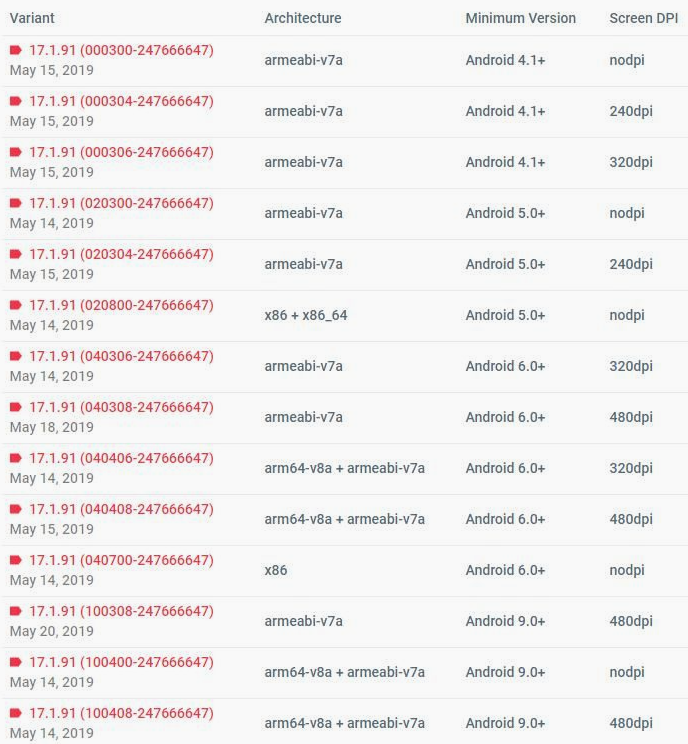
如果你从 APKMirror 下载,必须看 “Variant” 栏,选错版本会导致硬件功能(如物理按键)映射失灵。
6. 常见报错与解决方案
报错:Google Play 商店已停止:通常不是因为 GSF 坏了,而是 GSF 的缓存数据与当前 GMS 版本不匹配。解决方案是去 设置 -> 应用 -> GSF -> 清除缓存和数据(注意:清除数据会导致设备需要重新向谷歌注册,部分游戏存档可能需要重新验证)。
报错:此设备未获得 Play 保护认证:这不是 GSF 的问题,而是设备的 Android ID 没有通过谷歌的 CTS(兼容性测试)。需要手动注册设备的 GSF 注册码(进入拨号盘输入 *#*#CHECKIN#*#* 强制刷新)。
7. 最终建议
如果你只是为了用 Google Play 商店,单独安装 GSF 毫无意义,必须搭配 GMS(Play 服务) + Play 商店 三件套。
如果你是 刷机爱好者,建议直接刷入包含完整 GApps(谷歌应用包)的卡刷包(如 OpenGApps 或 NikGApps),因为他们会自动处理 GSF 与系统分区权限的映射关系,远比手动安装 APK 稳定。
小米/华为手机安装Google Services Framework教程
第一阶段:通用安装逻辑(原理篇)
无论什么品牌,安装 GSF 都必须遵循以下铁律,否则必失败:
分体安装:绝对不能只装 GSF(框架)。必须按顺序安装 GSF(框架)→ GMS(Play 服务)→ Play 商店。顺序错乱会导致谷歌账号服务崩溃。
版本号血泪史:GSF 的版本号必须严格低于或等于 GMS(Play 服务)的主版本号。例如,GSF 是 14-...,GMS 必须是 14.x.x,不能 GSF 是 15 而 GMS 是 14。
安装方式三选一(按稳定性排序):
最高级(稳定):通过 Magisk/KernelSU 刷入模块(自动写入系统分区)。
中级(普通用户):使用手机自带“谷歌服务开关”(如小米、荣耀)开启后,系统自动从谷歌服务器下载匹配的 GSF。
最低级(高危):直接下载 APK 双击安装(仅适用于安卓 9 以下或已解 BL 锁的设备)。
第二阶段:针对当前主流机型的分类策略
在你告诉我具体型号之前,请先对照下表,确认你属于哪一类用户:
| 手机品牌 | 系统 | 谷歌态度 | 最佳安装策略(你得选这个) |
|---|---|---|---|
| 小米/Redmi | HyperOS/MIUI | 预装框架(仅隐藏) | 设置 -> 账户 -> 谷歌基础服务 -> 开启开关。系统会自动下载内置版本的 GSF,禁止去第三方下载 APK。 |
| 华为/荣耀 | 鸿蒙 HarmonyOS 4.0+ | 完全硬隔离(HMS) | 必须使用“出境易”或“Gspace”虚拟机,绝不可修改系统分区安装 GSF(会变砖)。 |
| 华为/荣耀 | 鸿蒙 3.0 及以下(老机型) | 留有后门 | 需要借助“谷歌安装器”备份恢复法,且必须是 ARM64-v8a 架构的 GSF。 |
| vivo/iQOO | OriginOS 4/5 | 系统白名单限制 | 必须去自带“应用商店”搜索“谷歌”下载安装器,强行装第三方 APK 会导致“添加账号”按钮灰色不可点。 |
| OPPO/一加 | ColorOS 14+ | 半开放 | 可直接在“设置 -> 谷歌服务”开启,若没有开关,才需手动安装特定 nodpi 版本的 GSF。 |
| 三星 | One UI 6.0+ | 完整预装 | 你根本不需要装 GSF,国行三星自带框架,只需去商店下载“Google Play”即可。 |
第三阶段:如果你执意要手动下载 APK(冒险者路线)
如果你已解 BL 锁且刷了类原生系统(如 LineageOS),那么请按以下参数寻找 GSF:
下载源:必须去 APKMirror(官方认证签名),绝对不要去第三方应用市场下修改版。
精确版本筛选条件(在 APKMirror 搜索 Google Services Framework):
架构:选 arm64-v8a(2021年后所有旗舰机)。
屏幕密度:选 nodpi(通用,避免显示错位)。
安卓版本:必须与你手机当前系统的大版本完全一致(如安卓 14 选 U 开头的版本,安卓 13 选 T 开头)。
| 厂商名称 | |
| 包名 | com.google.android.gsf |
| 名称 | Google Services Framework |
| 版本 | 14-13361510 |
| MD5 | 84f8484e19124c2d373903d19218cb81 |
| 性质 | 国际软件 |
| 授权 | 免费软件 |
| 语言 | 中文 |

















 Realme_Narzo_90

 Windows 11
Windows 10
Windows 11
Windows 10
 Windows 10