

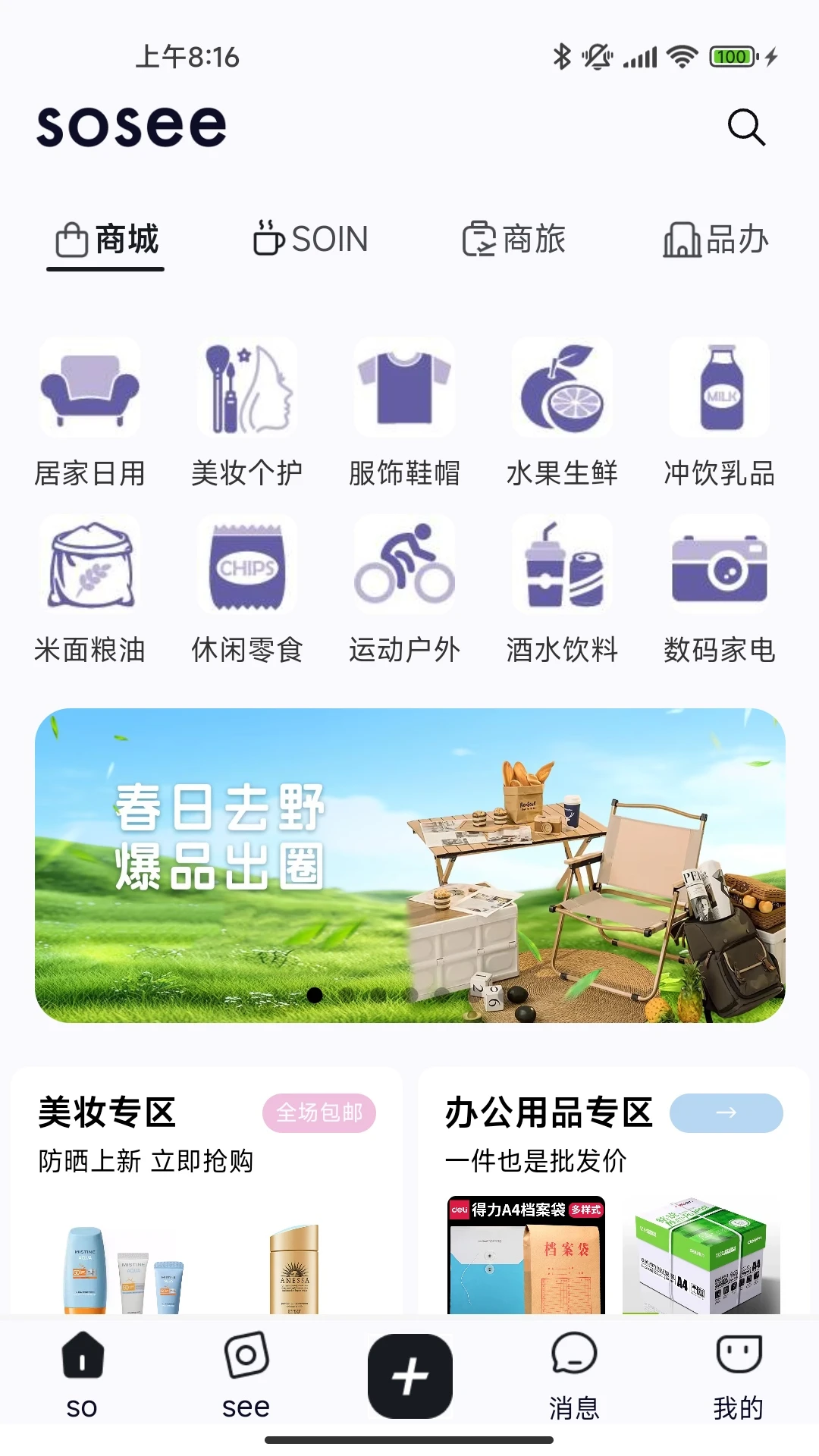
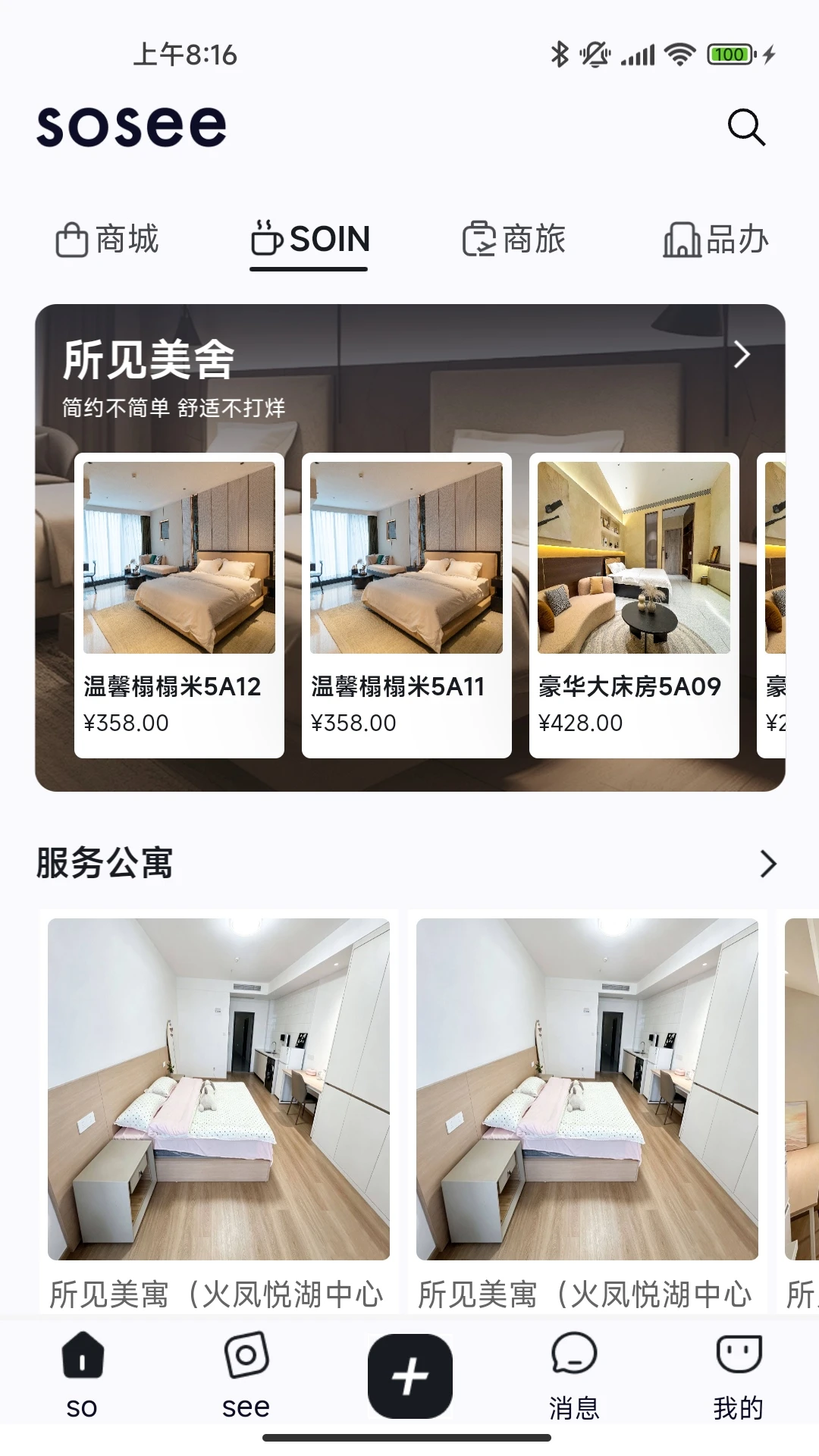
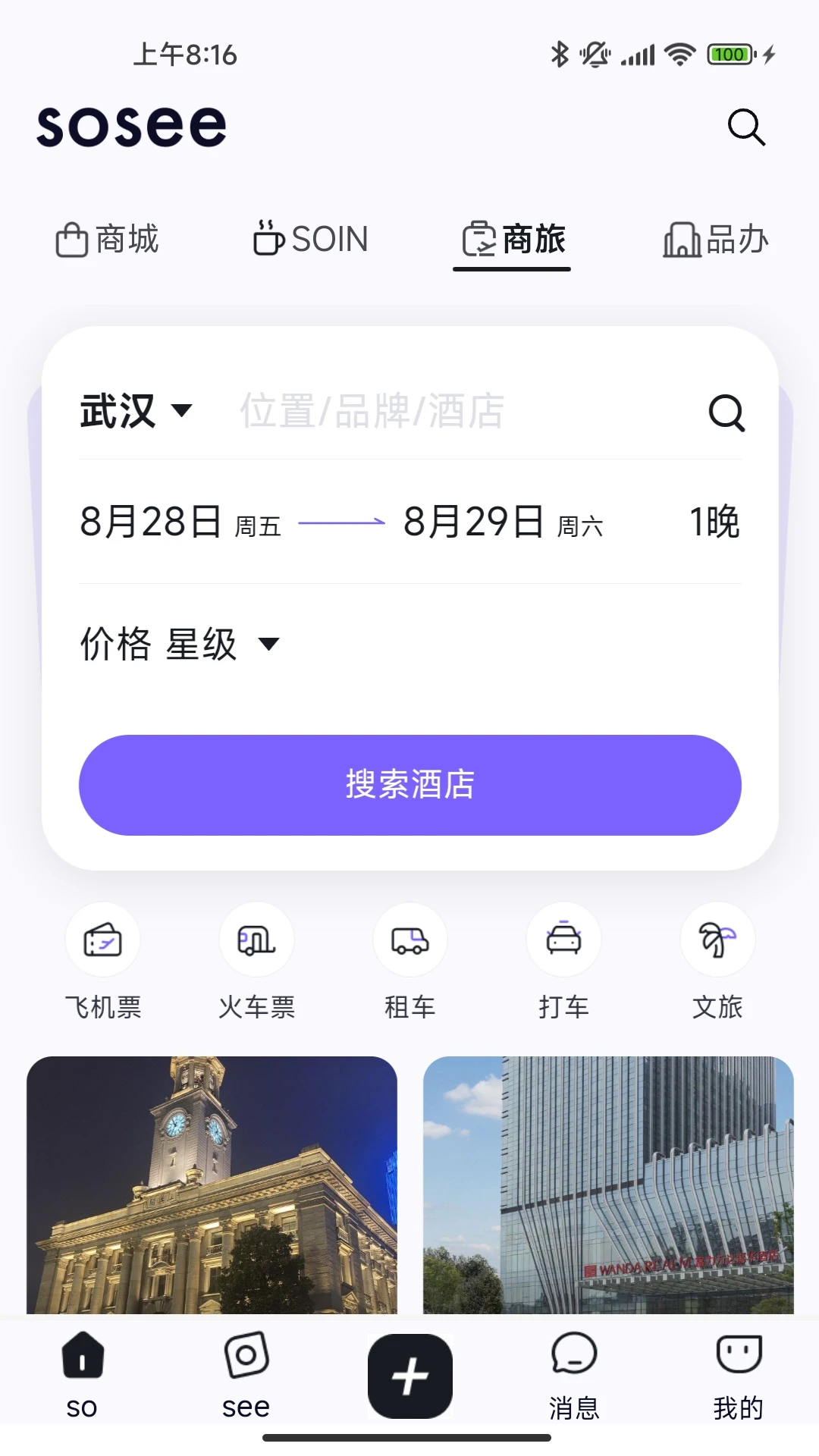
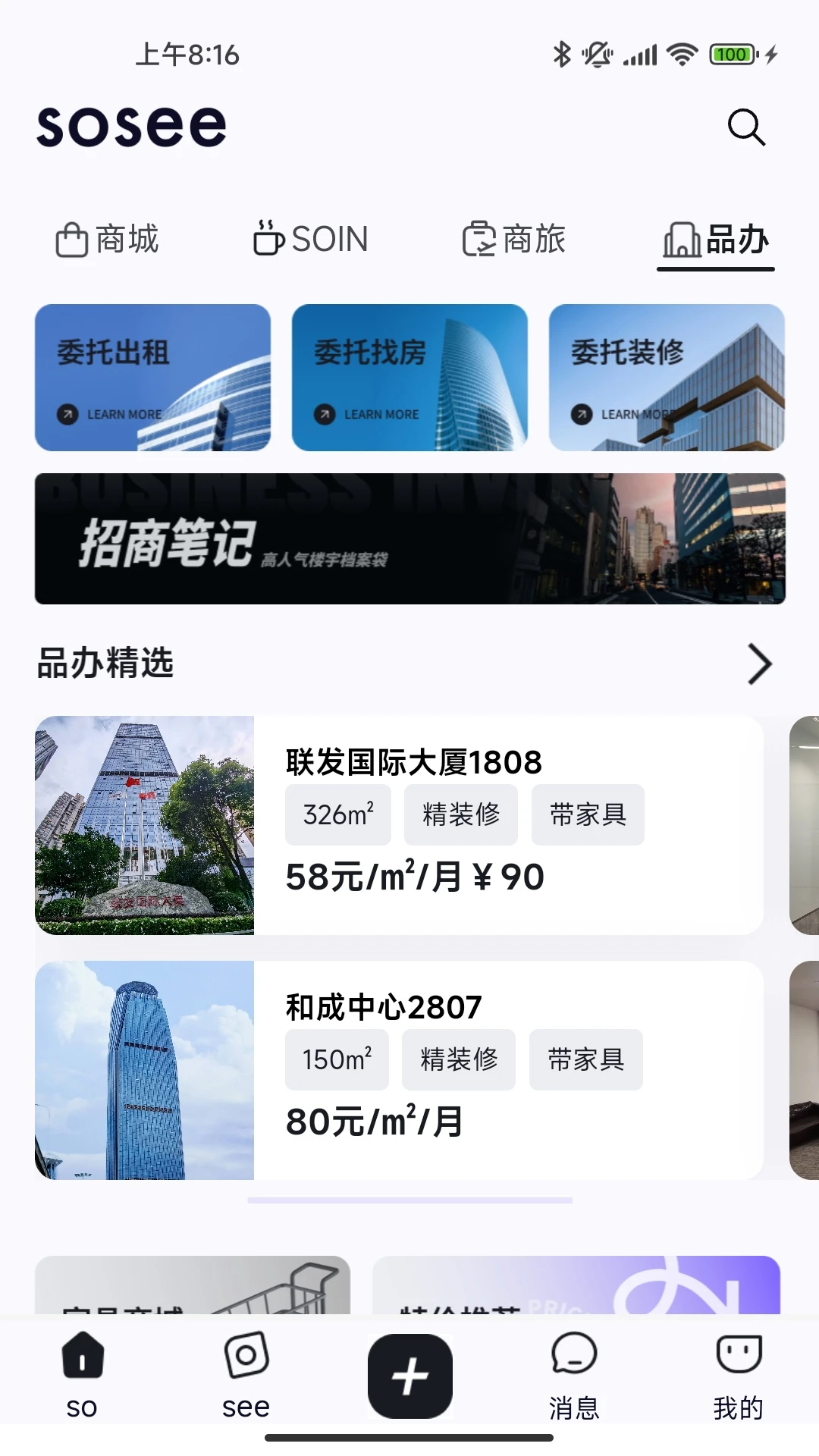
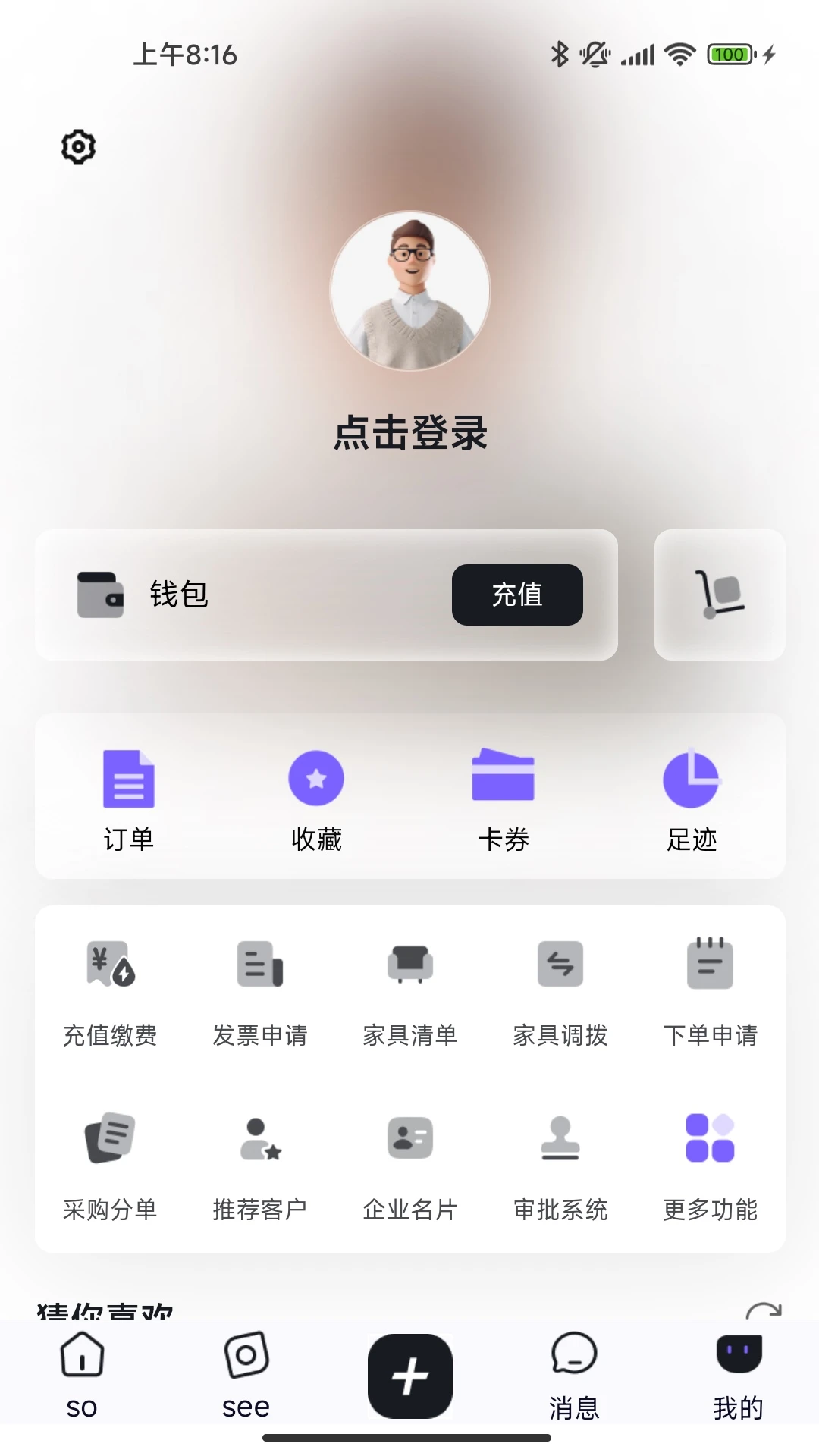

所见sosee是一款专注于移动端的高效AI文档处理与内容创作工具,它彻底革新了传统文档阅读与编辑模式。该软件深度融合了前沿的智能识别与自然语言处理技术,为用户提供从文档扫描、文字提取到智能纠错、内容润色的一站式解决方案。无论你是需要快速整理会议纪要的职场精英,还是希望高效提炼文献要点的学术研究者,所见sosee都能凭借其精准的识别率和流畅的操作体验,成为你不可或缺的贴身办公伴侣。其核心价值在于将繁琐的文档处理流程简化至“所见即所得”,极大地提升了个人与团队的工作效能。
核心玩法与功能亮点
智能扫描与极速识别:
所见sosee内置高精度OCR引擎,只需对准纸质文档或屏幕内容轻轻一扫,即可在数秒内将图片转化为可编辑、可复制的文本。无论是印刷体还是手写体,它都能保持极高的文字还原度,让信息录入告别手动敲打,真正实现指尖上的高效办公。
AI智能改写与润色:
软件不仅仅是识别,更懂得优化。基于强大的AI语言模型,所见sosee能对提取的文本进行语法纠错、语气调整和风格润色。无论是将口语化的记录转变为正式的报告,还是为文章增添文采,它都能提供多维度、高质量的改写建议,辅助用户轻松产出专业内容。
多格式文档处理与转换:
所见sosee支持PDF、Word、TXT、Markdown等多种主流文档格式的无缝导入与导出。用户可以在应用内直接对识别后的文本进行排版编辑,并自由转换为所需格式,打破了不同办公软件之间的壁垒,构建了从输入到输出的闭环工作流。
深度功能解析与操作说明
| 功能模块 | 具体操作说明 | 核心优势与场景 |
| 文档扫描 | 点击首页“扫描”按钮,对准文档拍摄或从相册导入图片,系统自动检测边界并完成透视矫正与增强。 | 适用于书籍、合同、名片等纸质材料的快速电子化存档,图像处理算法能有效去除阴影和杂点。 |
| 文字提取 | 在“OCR识别”模块中,选择已扫描的图片或直接拍照,框选识别区域,点击“提取文字”即可生成文本。 | 支持批量识别,可一次处理多达50张图片,并自动合并识别结果,极大提升录入效率。 |
| AI助手 | 进入“AI实验室”,输入或粘贴待处理的文本内容,在下拉菜单中选择“润色”、“缩写”或“扩写”等指令。 | 智能分析上下文语义,提供多种风格选项,如“商务正式”、“社交媒体活泼”等,满足不同发布需求。 |
| 文件管理 | 所有处理过的文件均在“文档库”中按时间轴排列,支持关键词搜索、标签分类和云端同步。 | 内置安全的云存储空间,支持多设备间实时同步,确保重要资料随身携带,永不丢失。 |
实用小贴士与问题排查
高危避坑指南:在卸载应用或清理手机缓存前,务必确认重要文档已在“设置-云同步”中完成备份,否则可能导致本地未同步的数据永久丢失。
优化技巧:若发现文档识别速度变慢,可在“设置”中定期清理“缓存文件”。当处理超长文档(如整本书籍)时,建议关闭后台其他高耗电应用,以保证CPU性能全开,识别效率可提升40%以上。
基础温馨提示:首次使用“扫描”功能时,请务必在系统弹窗中点击“允许”授予相机权限。如果误点“禁止”,需前往手机“设置-应用管理-所见sosee”中手动开启,否则将无法正常使用拍照识别功能。
针对移动端用户,若在华为或小米等定制系统中遇到后台自动清理导致识别中断的问题,请在系统“电池优化”白名单中将本软件设为“不受限制”。对于电脑端用户,若需处理超大扫描文件,建议优先使用Wi-Fi环境,以避免移动数据网络波动导致的上传失败。如遇黑屏或闪退,请先尝试重启软件,若问题依旧,请检查系统是否已升级至Android 10.0或更高版本。
小编推荐同类软件
常见问题FAQ
Q1:所见sosee识别图片中的文字准确率如何?
A:所见sosee采用最新一代深度学习识别引擎,针对常见的宋体、黑体及手写体,印刷体识别准确率可达98%以上。在光线充足、画面无畸变的情况下,即使是复杂的表格结构也能精准还原。若遇特殊字体识别困难,建议调整拍摄角度或使用“增强”滤镜后再试。
Q2:如何将识别后的文档导出为Word或PDF格式?
A:在文档编辑页面,点击右上角的“导出”图标,系统会弹出格式选择菜单。您可以根据需求选择“Word(.docx)”或“PDF(.pdf)”格式。选择完毕后,文件将自动生成并保存至手机“下载”目录,您也可以通过分享功能直接发送至微信或钉钉。
Q3:为什么在夜间或暗光环境下扫描文档会出现阴影?
A:暗光环境下,手机摄像头会自动提升ISO感光度,容易产生噪点与阴影。建议开启应用内置的“闪光灯”模式,或者使用“文档模式”下的“去阴影”滤镜,该滤镜能智能识别并移除背景灰影,使文字部分更加清晰锐利。
Q4:软件内的AI润色功能可以批量处理文本吗?
A:目前AI润色功能支持一次性处理不超过5000字的文本内容。对于超过此长度的文档,建议先进行分段处理。在“AI实验室”中,您可以勾选“逐段润色”选项,软件将自动为您拆分长文本并依次处理,处理完成后可合并导出。
适用场景与人群
职场白领与商务人士:快速扫描纸质名片并存入通讯录,或是将会议白板上的临时草图转化为清晰的电子笔记,所见sosee能有效管理各类商务信息,提升职业形象与办公效率。
高校学生与科研人员:在图书馆查阅资料时,只需用手机拍下所需页码,即可实时生成文字稿进行标注和引用,极大地简化了文献综述的收集过程,是撰写论文的得力助手。
自媒体创作者与记者:采访时的录音转文字,或是拍摄的纸质素材快速提取关键信息,所见sosee的AI缩写功能可以帮助创作者快速提炼核心内容,生成简洁有力的新闻稿或推文。
行政与自由职业者:处理各类合同、协议及表单时,所见sosee支持多页连续扫描并合成一个PDF文件,便捷的分享功能让远程签署与归档变得前所未有的简单。
用户评价
用户-风一样的汉子:试用了很多OCR软件,就属所见sosee识别最准!之前头疼的手写会议记录,现在拍一张就能变成文字,还能直接复制发邮件,效率不知道高了多少倍,强烈推荐给各位商务狗!
用户-书海拾贝者:最满意的就是它的AI润色功能了,写论文摘要的时候帮了大忙。不仅能纠正语法错误,还能把大白话改得特别专业,而且导出格式也不会乱,是科研路上的好帮手。
用户-数码小白菜:本来以为操作会很复杂,没想到界面特别清爽,一看就懂。扫描文档的速度很快,拍出来跟原件一样清晰,而且居然没有广告,用起来心情舒畅,必须五星好评支持一下!
编辑测评
作为编辑,我在深度体验所见sosee后发现,它并非简单的工具堆砌,而是真正从用户痛点出发。其最令人印象深刻的是对复杂排版文档的处理能力,即使是在倾斜拍摄的书籍页面上,也能通过算法校正输出规整的文本。虽然市面上不乏同类扫描软件,但所见sosee在识别速度与精准度之间取得了极佳的平衡。对于追求高效率、快节奏的移动办公人群而言,它确实是一款能够提升数字生活品质的匠心之作。稍显不足的是,部分高级AI功能需要联网使用,但这并不妨碍它成为一款优秀的效率工具。
更新日志
新版本2.6.3已正式发布!本次更新重点优化了文档扫描的底层算法,修复了部分设备在暗光环境下取景模糊的问题,扫描成像质量显著提升。同时,AI润色引擎新增了“学术”与“法律”两种专业文风,以满足更垂直领域的创作需求。欢迎更新体验。
| 厂商名称 | 火凤云计算有限公司 |
| 包名 | com.project.sosee |
| 名称 | 所见sosee |
| 版本 | 2.6.3 |
| MD5 | 84b28b4c332802cea04791c85fd2e9f7 |
| 备案号 | 鄂ICP备18000524号-7A |
| 性质 | 国产软件 |
| 授权 | 免费软件 |
| 语言 | 中文 |

















 Windows 11