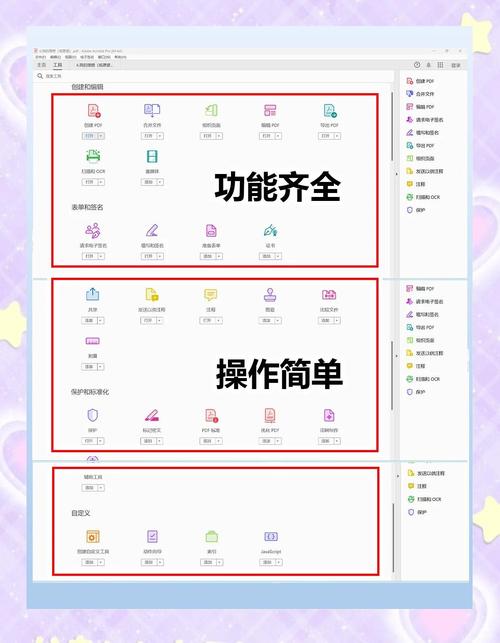
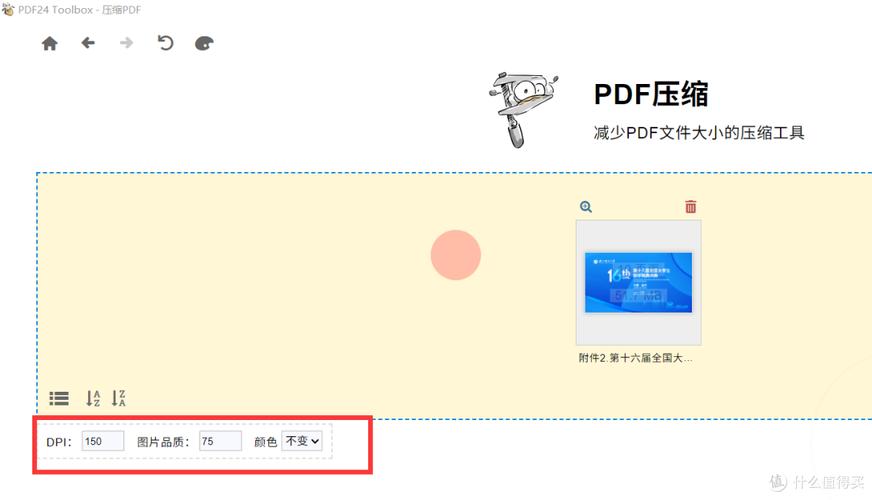

PDF-Tools 是一款专注于 PDF 文档处理的全能型工具软件,它集格式转换、页面编辑、内容提取、加密解密、批量操作等丰富功能于一身,旨在为用户提供一站式、高效率的 PDF 解决方案。无论您是需要将 PDF 转换为 Word、Excel、图片,还是希望对 PDF 页面进行拆分、合并、旋转,亦或是为重要文档添加水印、密码保护,PDF-Tools 都能轻松胜任。软件界面简洁直观,操作流程清晰易懂,即使是初次接触的用户也能快速上手,极大地提升日常办公与学习中的文档处理效率,是个人用户与中小企业不可或缺的办公利器。

核心功能亮点
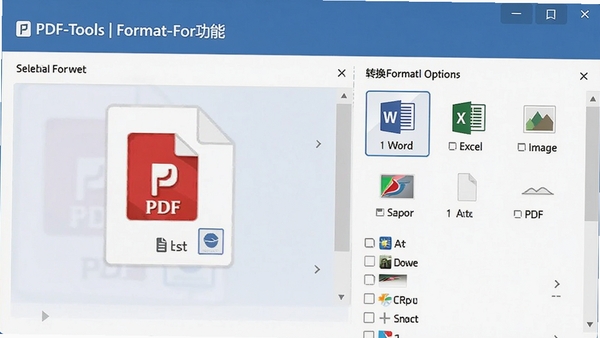
PDF转Word与格式转换:
PDF-Tools 支持将 PDF 文件精准转换为 Word、Excel、PPT、图片(JPG/PNG/BMP)、HTML、TXT 等多种主流格式,转换过程保留原始排版、字体、图片及超链接,确保内容完整性与可编辑性,满足不同场景下的文档复用需求。
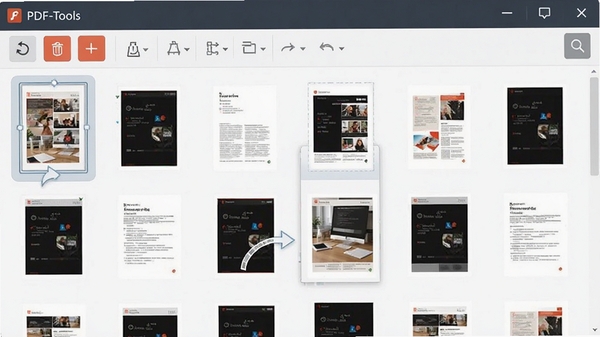
页面编辑与组织管理:
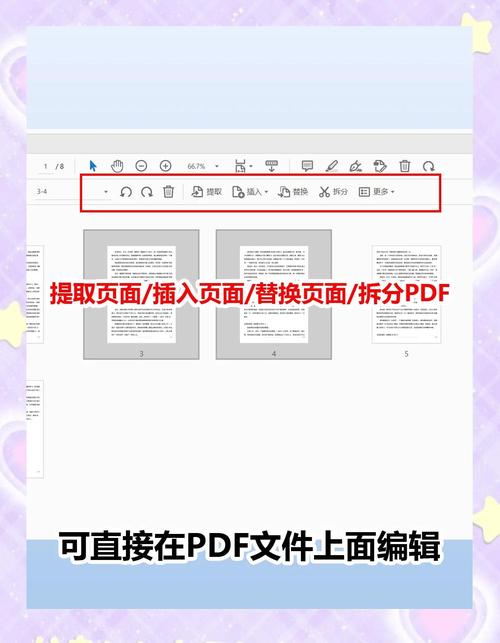
内置强大的页面管理工具,支持对 PDF 页面进行插入、删除、提取、替换、旋转、裁剪等操作,还可自由调整页面顺序。无论是整理电子书、合并多份合同,还是拆分大型报告,都能通过简单的拖拽与点击完成,让页面组织变得灵活高效。
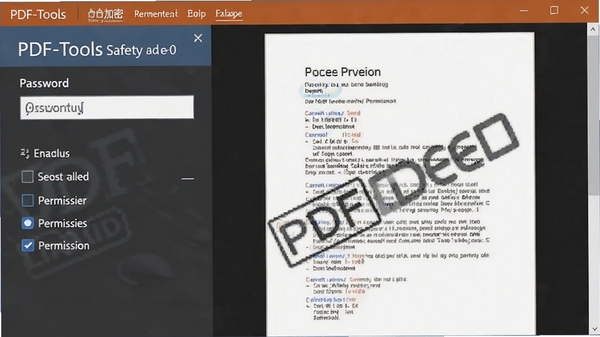
文档加密与权限设置:
提供全面的安全保护功能,用户可为 PDF 文件设置打开密码、编辑密码,并限制打印、复制、修改等操作权限,有效防止机密信息泄露。同时支持批量添加水印(文字或图片水印),用于标识文档来源或版权声明,保障文档的合法使用与传播。
软件用法与系统说明
| 类别 | 详细说明 |
|---|---|
| 支持系统 | Windows 7/8/10/11(32位/64位) |
| 软件语言 | 简体中文、英文等多语言版本 |
| 软件版本 | v10.0 官方正版 |
| 软件大小 | 12.5 MB |
| 授权方式 | 免费软件(部分高级功能需付费解锁) |
| 核心用途 | PDF格式转换、页面编辑、批量处理、加密解密 |
| 操作难度 | 简单,适合所有用户 |
| 运行环境 | 需安装 .NET Framework 4.5 或更高版本 |
使用指南与实用小贴士
高危避坑与强制操作:
1. 安装软件时,务必取消勾选捆绑的第三方插件或广告组件,避免系统被安装不需要的软件。
2. 首次使用转换功能前,建议先备份原始 PDF 文件,防止因转换异常导致数据丢失。
3. 在加密 PDF 时,请牢记设置的密码,一旦忘记将无法恢复,且部分加密文件无法再次编辑。
优化技巧:
1. 批量转换文件时,建议将文件统一放置在同一文件夹,并关闭其他占用资源的程序,以提升转换速度。
2. 使用“页面提取”功能时,可配合 Ctrl 键多选不连续页面,实现精准提取。
3. 若需频繁使用特定转换格式,可在“设置”中调整默认输出格式,简化操作步骤。
基础温馨提示:
1. 电脑端操作时,鼠标右键点击文件可直接选择“使用 PDF-Tools 打开”,快速进入编辑界面。
2. 移动端用户可通过浏览器访问官方适配页面,但完整功能建议在电脑端使用。
3. 若软件无法启动,请检查是否安装 .NET Framework 组件,缺少时可前往系统官网下载安装。
4. 若转换过程中出现乱码,可能是 PDF 文件本身为扫描件,需先进行 OCR 文字识别。
小编推荐同类软件
常见问题FAQ
Q:PDF-Tools 转换后的 Word 文件排版错乱怎么办?
A:转换时请选择“精准模式”,并确保原 PDF 为文本型而非扫描件。若仍错乱,可尝试先使用 OCR 识别再进行转换。
Q:如何批量给多个 PDF 添加水印?
A:在“批量处理”功能中选择“添加水印”,导入所有文件,设置水印内容、位置和透明度,点击“开始”即可一次性完成。
Q:软件在 Windows 7 上运行提示缺少 DLL 文件?
A:请安装 Microsoft Visual C++ 运行库和 .NET Framework 4.7,重启电脑后再运行 PDF-Tools。
Q:PDF 文件加密后忘记密码如何解密?
A:PDF-Tools 无法破解已加密文件,请牢记密码。若密码丢失,可尝试使用“移除密码”功能(仅限部分低版本加密),或联系文件所有者。
适用场景和人群
办公白领:日常处理合同、报告、标书等文档,快速转换格式、合并拆分页面,提升工作效率。
学生群体:整理电子教材、论文、课件,转换格式便于笔记标注,加密保护个人作品。
自由职业者:设计师、编辑等需要频繁处理 PDF 素材,批量添加水印保护版权。
企业管理员:统一管理公司文档,批量加密分发,设置访问权限,保障信息安全。
用户评价
用户“风行者”:用了很多 PDF 工具,PDF-Tools 的转换速度最快,准确率也很高,办公效率提升明显。
用户“小鹿乱撞”:界面很简洁,没有广告弹窗,批量处理功能特别实用,推荐给同事了。
用户“技术宅”:虽然功能没有 Adobe 那么全,但日常用完全足够,而且免费版功能很良心。
编辑测评
PDF-Tools 是一款小而美的 PDF 工具,在核心的转换与页面编辑功能上表现出色,操作逻辑清晰,资源占用低。对于普通办公用户而言,它比专业软件更易上手,比在线工具更安全稳定。尽管部分高级功能需要付费,但免费版已能满足大部分需求,是值得一试的 PDF 助手。
更新日志
1. 优化 PDF 转 Word 的算法,提升复杂排版还原度。
2. 新增批量重命名功能,支持自定义规则。
3. 修复了部分系统下无法打印的问题。
4. 改进 OCR 识别准确率,支持更多语言。
| 厂商名称 | |
| 包名 | PDF-Tools |
| 名称 | PDF-Tools |
| 版本 | 0 |
| MD5 | cb39f1a1403440acd6ba22fd5bc06da0 |
| 性质 | 国产游戏 |
| 授权 | 免费软件 |
| 语言 | 简体中文 |