


Miraplacid Publisher电脑版是一款功能强大的文档发布与转换工具,专为需要将各类文档快速转换为图像、PDF或其他格式的用户设计。它支持从Windows应用程序中直接捕获窗口、屏幕区域或整个页面,并输出为高清晰度的图片或PDF文件,广泛应用于软件文档制作、技术教程编写、产品演示、电子书出版等领域。其核心优势在于无需安装虚拟打印机驱动,即可实现所见即所得的文档转换效果,操作简单且输出质量极高,是专业人士和普通用户提升文档处理效率的得力助手。
核心功能亮点
屏幕捕获与文档转换:
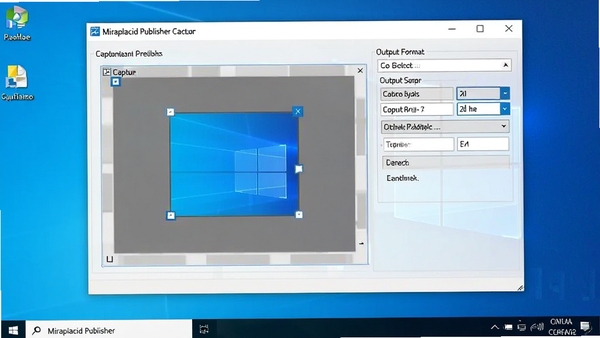
Miraplacid Publisher允许用户轻松捕获屏幕上的任意区域、窗口或滚动页面,并将其保存为BMP、JPEG、PNG、TIFF或PDF格式。无论是制作软件操作教程、保存网页长图,还是将多页文档合并为PDF,都能在数秒内完成,极大提升了文档处理的灵活性与效率。
批量处理与自动化:
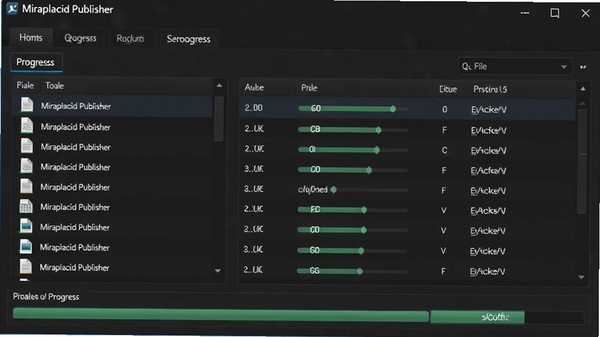
软件支持批量转换功能,可同时处理多个文档或图像文件,并支持命令行操作,方便高级用户实现自动化工作流。例如,您可以将整个文件夹中的Word文档一键转换为PDF,或定时自动捕获屏幕并保存,适用于需要高频次、大批量文档转换的办公场景。
图像编辑与标注:
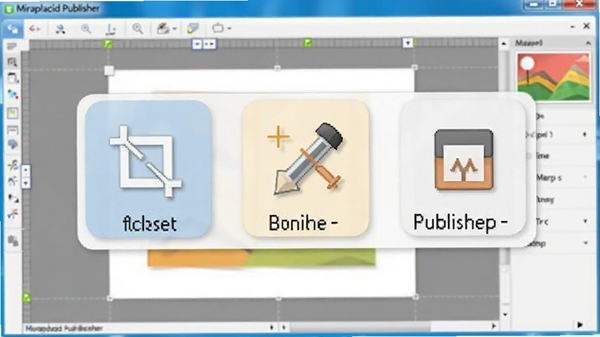
内置基本的图像编辑工具,包括裁剪、旋转、调整亮度/对比度、添加文字水印和箭头标注等。这使得在捕获文档后,可直接对图像进行简单修饰和说明,无需再切换到其他图像处理软件,简化了工作流程,特别适合技术文档编写和产品演示场景。
多格式输出与自定义设置:
输出格式丰富多样,除了常见的图像格式和PDF外,还支持将文档转换为HTML、RTF、TXT等文本格式。用户可自定义输出分辨率、色彩深度、压缩比率等参数,以满足不同场景下的质量与文件大小需求,确保输出文件在保证清晰度的同时兼顾存储与传输效率。
具体使用教程
| 操作步骤 | 详细说明 | 适用场景 |
|---|---|---|
| 捕获整个窗口 | 启动软件,点击“捕获窗口”按钮,选择目标窗口,即可自动捕获并显示在编辑区。可设置输出格式和保存路径。 | 快速保存程序界面、聊天记录等 |
| 捕获滚动页面 | 选择“滚动捕获”模式,点击要滚动的区域,软件将自动滚动并拼接长图,适合保存网页全文、长文档内容。 | 保存网页文章、手机截图长图 |
| 批量转换文档 | 点击“批量转换”,添加多个文档文件,选择输出格式(如PDF),点击“开始转换”即可。支持拖拽文件到列表。 | 多份Word/Excel转PDF、批量图片转PDF |
| 设置输出参数 | 在“选项”中调整图像质量、PDF加密、分辨率等参数,可按需定制输出文件属性。 | 需要控制文件大小或设置打印质量 |
使用指南
Miraplacid Publisher的安装过程十分简单,只需下载安装包,双击运行,按照提示完成安装即可。
首次启动时,建议先查看“帮助”菜单中的用户手册,并熟悉工具栏上各个按钮的功能。
在Windows电脑上,所有捕获功能均可用;在移动设备上,虽然无法直接安装此软件,但您可以通过远程桌面方式间接使用其功能。
安装时请务必关闭杀毒软件,避免误报导致安装中断;建议将软件安装在D盘等非系统盘,避免占用C盘空间影响系统性能。
捕获窗口时,若遇到黑屏或显示不全,请尝试以管理员身份运行软件,或调整屏幕分辨率后再试。
若转换PDF时出现字体缺失,可将所需字体文件放置到软件安装目录下的Fonts文件夹中,或使用“嵌入字体”选项。
软件支持快捷键操作,如Ctrl+1捕获全屏、Ctrl+2捕获窗口,可提升操作效率,建议熟记。
对于经常进行文档转换的用户,建议定期清理临时缓存文件,以保持软件运行流畅。
当软件出现闪退或卡顿,请先检查系统是否满足最低配置,并尝试更新显卡驱动或关闭后台无关程序。
若在批量转换时遇到内存不足错误,可减少批量文件数量,或分批进行转换,避免同时处理过多文件导致崩溃。
部分杀毒软件可能误报注册机或激活工具,请添加信任或暂时关闭杀毒软件后重新运行。
若需要将捕获的图像用于商业用途,请确保内容版权合规,以免引起法律纠纷。

同类资源推荐
常见问题FAQ
Q:Miraplacid Publisher如何捕获滚动窗口?
A:在软件主界面选择“滚动捕获”模式,然后点击需要滚动的窗口区域,软件会自动向下滚动并拼接长图。确保目标窗口内容可滚动,且滚动条未被遮挡,捕获完成后可预览并保存。
Q:转换PDF时出现乱码怎么办?
A:首先检查源文档是否为标准字体,建议将系统字体设置为常用字体,如宋体、微软雅黑。在软件“选项”中勾选“嵌入所有字体”可减少乱码。若仍存在,可尝试将文档先转为图片再合成PDF。
Q:软件能否在Windows 10上流畅运行?
A:Miraplacid Publisher支持Windows 7/8/10/11,在Windows 10上运行良好。若遇到兼容性问题,可右键软件图标,选择“属性”>“兼容性”>“以兼容模式运行”并选择Windows 7模式。
Q:批量转换时如何保持图片清晰度?
A:在“选项”中设置输出分辨率为300 DPI以上,并选择无损压缩格式,如PNG或TIFF。同时,确保源文档分辨率足够高,避免放大导致模糊。
Q:软件是否免费?
A:Miraplacid Publisher提供试用版,功能受限,完整版需要购买授权。试用版会在输出图片添加水印,但可以体验全部功能。
适用场景和人群
软件文档编写人员:需要制作软件操作截图、编写用户手册,Miraplacid Publisher可以快速捕获窗口和区域,并标注说明,大幅提升文档编写效率。
教育培训工作者:制作教学课件、录制操作演示时,可将屏幕内容转换为清晰图片或PDF,方便分发和打印,是备课的好帮手。
办公文员与商务人士:需要将Excel表格、Word文档等转为PDF用于分享或归档,软件支持批量转换,操作简单,节省时间。
自媒体与内容创作者:制作图文教程、保存网页资料、生成长图素材,软件的多格式输出和编辑功能满足多样化创作需求。
普通家庭用户:保存聊天记录、网页内容、游戏截图等,软件操作简单,即使不熟悉电脑也能快速上手。
用户评价
用户“技术宅小明”:用了Miraplacid Publisher之后,制作软件教程的效率提升了一倍,滚动捕获长图功能太实用了,再也不用截图拼接了,强烈推荐!
用户“办公达人Cindy”:批量转换PDF功能非常方便,几百个Word文件几分钟就搞定,而且转换质量很高,文字清晰,格式不乱,是办公必备神器。
用户“自由职业者Leo”:软件界面简洁,操作容易上手,自定义输出参数很灵活,可以控制文件大小,用来做电子书出版很合适,值得购买。
编辑测评
作为编辑,我亲自体验了Miraplacid Publisher,其核心功能表现优异。滚动捕获的拼接效果非常自然,无重叠或遗漏,输出图像质量高。批量转换功能稳定,处理速度较快,且支持命令行调用,极大方便了自动化工作流。虽然图像编辑工具相对基础,但足以满足日常标注需求。整体而言,这是一款值得信赖的文档转换工具,无论是专业用户还是普通用户,都能从中获得便利。建议增加更多输出格式如SVG,以满足矢量图形需求。
更新日志
新增支持Windows 11系统。
优化滚动捕获算法,提升长图拼接速度。
修复某些场景下转换PDF字体丢失的问题。
改进批量转换任务管理界面,支持拖拽调整顺序。
更新图像处理库,增强色彩还原度。
| 厂商名称 | |
| 包名 | Miraplacid Publisher |
| 名称 | Miraplacid Publisher |
| 版本 | 0 |
| MD5 | fee58f1162a66fb4dae98a8b45e7f9c2 |
| 性质 | 国产游戏 |
| 授权 | 免费软件 |
| 语言 | 中文 |
















