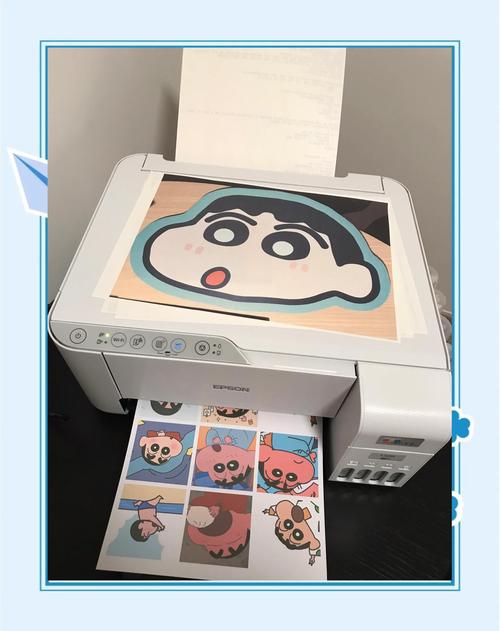

彩页虚拟打印机电脑版是一款功能强大的虚拟打印解决方案,它能够在您的电脑中创建一个虚拟的打印机设备,让您可以将任何支持打印的文档、图片、网页等内容,通过它“打印”成高质量的PDF、图片或其他电子格式。不同于传统物理打印机,彩页虚拟打印机无需耗材、无需等待,即可快速生成色彩饱满、细节清晰的电子彩页,广泛应用于办公文档归档、电子签名、设计稿预览、无纸化办公等场景。它完美支持Windows系统,操作简单直观,是提升工作效率的得力助手。

软件核心功能亮点
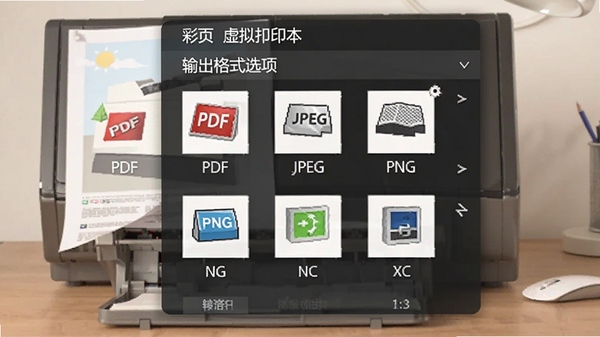
多格式输出支持:
彩页虚拟打印机支持将任何可打印内容输出为PDF、JPEG、PNG、TIFF等多种常见格式,满足不同场景下的文件需求。无论是需要矢量清晰的PDF文档,还是用于网络分享的图片文件,都能一键转换,色彩还原度极高。
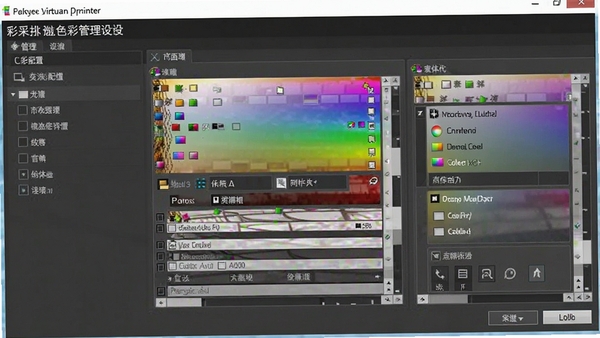
色彩管理与高保真渲染:
内置先进的色彩管理系统,可自动优化色彩饱和度与对比度,确保打印出的电子彩页与屏幕显示效果高度一致。同时支持自定义色彩配置文件,满足专业设计人员对色彩精度的严苛要求,让每一次输出都成为视觉享受。
批量打印与任务队列:
支持批量选择多个文档或图片进行连续打印,自动排队处理,无需逐一操作。打印任务队列清晰展示每个任务的进度与状态,可随时暂停、取消或调整优先级,大幅提升多文件处理效率。

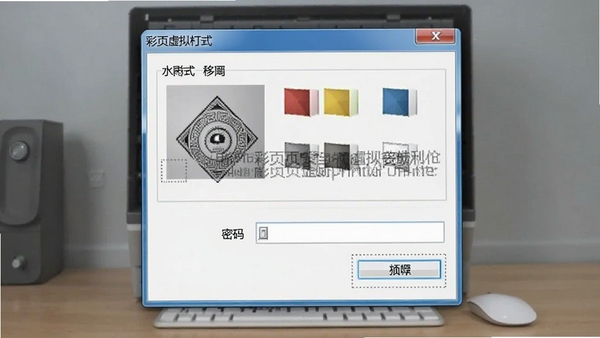
水印与安全设置:
提供灵活的水印添加功能,您可以为输出的文档添加文字或图片水印,保护文件版权。同时支持设置文档打开密码和权限密码,有效防止未授权访问和内容篡改,保障信息安全。
虚拟纸张尺寸自定义:
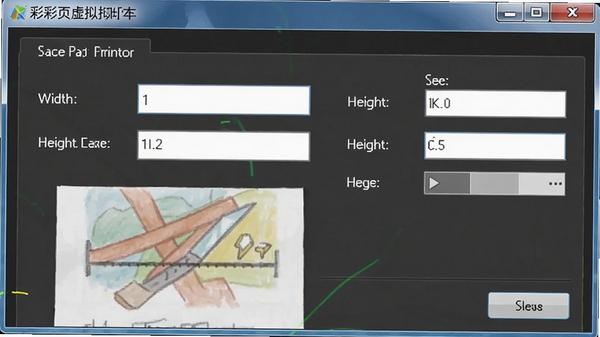
除了常见的A4、A3等标准纸张尺寸,彩页虚拟打印机还允许用户自定义纸张的宽度、高度及边距,非常适合制作特殊尺寸的标签、名片、证书等。精确到毫米的调节,满足个性化输出需求。
详细操作说明
| 操作项目 | 具体步骤 | 注意事项 |
| 安装与添加打印机 | 下载并安装彩页虚拟打印机,安装完成后在系统“设备和打印机”中自动出现名为“彩页虚拟打印机”的图标,无需额外手动添加。 | 安装过程中请关闭其他应用程序,确保安装顺利。 |
| 打印文档 | 打开任意文档(如Word、Excel、浏览器网页),按下Ctrl+P,在打印机列表中选择“彩页虚拟打印机”,设置好输出格式和保存路径,点击“打印”即可生成电子文件。 | 可根据需要调整色彩、纸张方向、缩放比例等参数。 |
| 批量转换图片 | 在文件夹中同时选中多张图片,右键选择“打印”,打印机选择“彩页虚拟打印机”,设置每张图片的布局(如1张/页或4张/页),点击“打印”即可批量输出为PDF或图片。 | 批量操作时可利用任务队列监控转换进度。 |
| 添加水印 | 在打印设置对话框中点击“水印”选项卡,选择“文字水印”或“图片水印”,输入水印内容或选择图片文件,调整位置、透明度,预览效果后确定。 | 水印将嵌入到输出文件中,不可轻易去除。 |
| 设置安全密码 | 在打印设置中点击“安全”选项卡,勾选“设置密码”,输入打开密码和权限密码,确认后即可生成加密的PDF文件。 | 请牢记密码,一旦遗忘无法恢复。 |
使用指南与避坑技巧
对于电脑端用户,安装彩页虚拟打印机时,务必从官方或可信渠道下载安装包,避免捆绑其他不需要的软件。
在打印过程中,如遇到无法找到打印机的情况,请检查系统服务“Print Spooler”是否已启动,并在服务中将启动类型设为“自动”。
打印大文件或批量任务时,建议关闭其他占用内存较高的程序,以保证转换速度和稳定性。
若输出图片出现颜色偏差,可尝试在色彩管理中选择“Adobe RGB”或“sRGB”配置文件,并校准显示器。
移动端用户(如使用平板电脑)若需使用彩页虚拟打印机,可通过远程桌面或云打印服务将文件发送至电脑端进行打印,但需保持设备在同一网络下。
当遇到闪退或卡顿问题时,请更新显卡驱动并安装最新版Microsoft .NET Framework组件,缺失该组件时可在站内搜索“.NET Framework”下载安装。
请勿在系统盘(C盘)中保存大量临时打印文件,建议在软件设置中将临时文件路径修改至其他盘符,以节省系统空间。
禁止将彩页虚拟打印机用于打印非法或侵权内容,请遵守相关法律法规,合理使用本软件。
小编推荐同类软件
常见问题FAQ
Q:彩页虚拟打印机安装后找不到打印机图标怎么办?
A:请检查系统服务中“Print Spooler”是否已启动,若未启动,右键点击“我的电脑”->“管理”->“服务”,找到该服务并启动,同时将启动类型改为“自动”。然后重启电脑,打印机图标通常会出现。
Q:打印时输出图片颜色和屏幕显示不一致?
A:这是色彩配置文件不匹配导致的。请确保在软件设置中选择了正确的色彩配置文件,如sRGB或Adobe RGB,并校准显示器。同时检查源文件的色彩模式是否与输出设置一致。
Q:如何批量转换多个文档为PDF?
A:在文件夹中选中多个文档或图片,右键选择“打印”,打印机选择“彩页虚拟打印机”,在打印设置中调整好参数,点击“打印”即可批量转换。您可以在任务队列中查看进度。
Q:为什么打印大文件时出现卡顿或闪退?
A:大文件转换会占用较多内存,请关闭其他不必要的程序。同时建议更新显卡驱动和安装最新版.NET Framework组件,若缺失该组件,可在站内搜索下载。另外,可尝试将临时文件路径修改至其他盘符。
Q:能否为输出的PDF设置密码?
A:可以。在打印设置中点击“安全”选项卡,勾选“设置密码”,输入打开密码和权限密码,然后打印即可生成加密的PDF文件,保护您的文档安全。
适用场景和人群
办公白领:日常办公中需要将Word、Excel、PPT等文档转为PDF或图片进行存档、邮件发送或打印预览,彩页虚拟打印机可高效完成格式转换,提升办公效率。
设计师与创意工作者:需要将设计稿输出为图片或PDF给客户预览,彩页虚拟打印机色彩还原度极高,能真实呈现设计效果,便于沟通与确认。
财务与行政人员:经常处理发票、合同等电子单据,需要将电子发票打印为PDF或图片用于报销、归档,彩页虚拟打印机操作简单,且支持批量处理,大大减轻工作负担。
学生与教师:需要将课件、论文、学习资料等转为PDF以便于阅读和分享,彩页虚拟打印机无需安装复杂软件,打印即所得,使用便捷。
普通家庭用户:需要将网页内容、电子书、照片等保存为电子文件,彩页虚拟打印机可实现一键打印,方便保存和整理。
用户评价
用户“科技小达人”评价:彩页虚拟打印机太实用了!以前要把网页存成PDF还得装各种插件,现在直接打印就行,色彩也很鲜艳,强烈推荐!
用户“办公效率控”评价:批量转换功能非常强大,一次转换几十个文件都不卡顿,水印和安全设置也很贴心,公司内部资料都用它来加密,非常放心。
用户“设计小白”评价:作为设计新手,经常需要给客户看效果图,彩页虚拟打印机输出的图片颜色很准,客户看了都说好,沟通起来顺畅多了,简直是神器!
编辑测评
经过小编亲身体验,彩页虚拟打印机确实是一款非常出色的虚拟打印工具。首先,它的安装过程简洁流畅,几乎没有多余步骤。打印时,色彩表现力令人惊艳,无论是文字还是图片,都清晰锐利。批量处理功能稳定高效,即使同时处理数十个文件也没有出现崩溃。自定义纸张尺寸和添加水印的功能非常实用,满足了专业用户的个性化需求。虽然软件体积小巧,但功能却十分全面,在同类软件中属于较高水平。对于经常需要处理电子文档的用户来说,彩页虚拟打印机绝对是一个值得拥有的效率利器。
更新日志
v3.2.0:新增支持输出WEBP格式,优化色彩管理算法,提升高分辨率下渲染速度,修复部分系统下打印机列表不刷新问题。
v3.1.5:增加水印批量添加功能,修复了特定字体下文字显示偏移的bug,改进任务队列的稳定性。
v3.1.0:界面全面改版,更符合现代操作习惯,新增夜间模式,降低长时间使用眼睛疲劳。
| 厂商名称 | |
| 包名 | 彩页虚拟打印机 |
| 名称 | 彩页虚拟打印机 |
| 版本 | 0 |
| MD5 | 4b73be8673470169d8b0e4d1821813e6 |
| 性质 | 国产游戏 |
| 授权 | 免费软件 |
| 语言 | 简体中文 |