
SecureFX 是一款由 VanDyke Software 公司开发的专业级文件传输客户端,广泛应用于 Windows 和 macOS 平台,支持 SFTP、SCP、FTP、FTPS 等多种安全传输协议。它以其卓越的稳定性、强大的加密技术和直观的用户界面,成为系统管理员、开发人员及网络工程师进行远程文件管理和数据同步的首选工具。SecureFX 不仅提供了快速安全的文件传输能力,还内置了高级任务自动化功能,帮助用户简化重复性操作,大幅提升工作效率。无论是企业级服务器管理还是个人云端数据备份,SecureFX 都能提供可靠、高效、安全的解决方案。
核心功能亮点
多协议无缝支持:
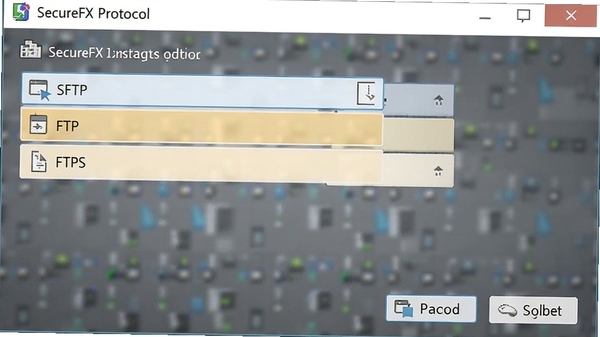
SecureFX 支持 SFTP、SCP、FTP、FTPS 等多种主流文件传输协议,用户无需切换不同软件即可连接各类服务器,实现统一管理。无论是通过 SSH 加密隧道传输敏感数据,还是使用传统 FTP 进行快速上传下载,SecureFX 都能灵活适配,确保数据传输的安全性与兼容性。
直观易用的双栏界面:
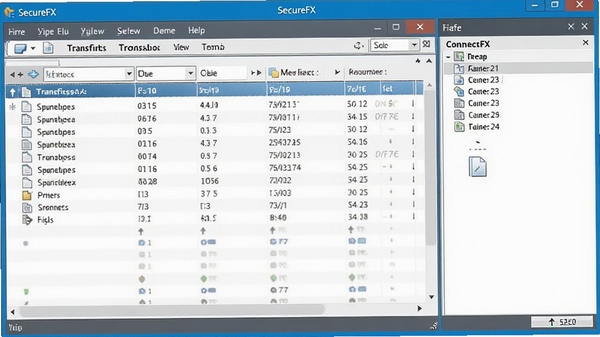
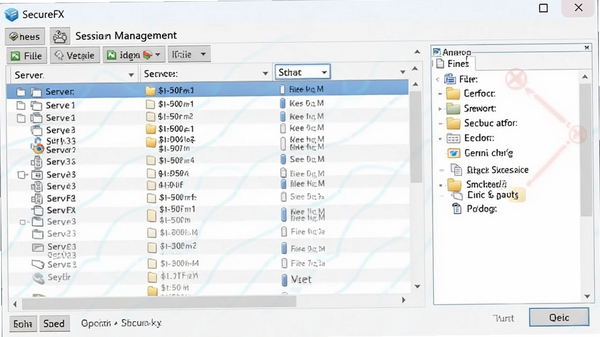
软件采用经典的双栏布局,左侧为本地文件目录,右侧为远程服务器目录,用户可直接通过拖拽或双击完成文件上传与下载。同时,SecureFX 支持多标签页浏览,可同时打开多个连接会话,方便用户在不同服务器之间快速切换,极大提升操作效率。

强大的同步与备份功能:
SecureFX 内置高级同步引擎,支持单向、双向及镜像同步模式,用户可设定同步规则,自动比对本地与远程文件差异,实现增量传输。此外,软件还支持定时任务,可按照预设时间自动执行文件备份、日志下载等操作,让数据管理更智能、更省心。
会话管理与快速连接:
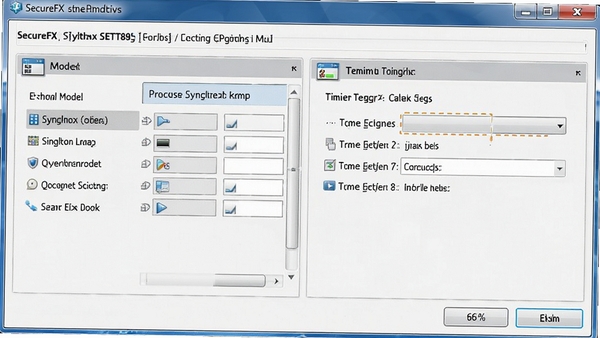
用户可以保存常用服务器的连接配置,包括主机地址、端口、用户名、认证方式等,下次连接只需一键点击即可快速建立会话。SecureFX 还支持会话文件夹分类,方便用户整理众多服务器资源,尤其适合需要管理多台机器的运维人员。
安全加密与认证机制:
SecureFX 采用行业标准的 SSH2 协议,支持公钥、私钥、密码等多种认证方式,并兼容 X.509 证书。数据传输全程加密,有效防止窃听和中间人攻击。同时,软件支持 FIPS 140-2 加密模块,满足政府及金融行业对安全合规的严格要求。

操作说明与系统要求
| 项目 | 详细说明 |
| 支持协议 | SFTP, SCP, FTP, FTPS, HTTP, HTTPS |
| 加密算法 | AES, 3DES, Blowfish, Twofish, RSA, ECDSA |
| 认证方式 | 密码, 公钥, 键盘交互, X.509 证书 |
| 操作系统 | Windows 7/8/10/11, Windows Server 2008 及以上, macOS 10.13 及以上 |
| 硬件要求 | CPU 1GHz 及以上, 内存 512MB 及以上, 磁盘空间 50MB |
| 语言支持 | 英文, 简体中文, 繁体中文, 日文, 德文, 法文等 |
使用指南与实用技巧
高危避坑:请务必从官方渠道或可信站点下载 SecureFX 安装包,避免使用破解版或未知来源的修改版,防止恶意代码植入。
优化技巧:在连接大型服务器时,建议启用“压缩传输”选项,可有效减少网络带宽占用,提升传输速度。
温馨提示:首次使用 SecureFX 时,请确保系统已安装 Microsoft Visual C++ Redistributable 运行库,否则可能提示缺少 DLL 文件。
1. 安装 SecureFX 后,打开软件,点击左上角“新建连接”按钮,选择协议类型(如 SFTP),输入服务器 IP、端口、用户名和密码,点击“连接”即可。
2. 若使用公钥认证,需将公钥文件导入软件,并在服务器端添加对应公钥,配置路径为“选项”->“全局选项”->“SSH2”->“用户密钥”。
3. 对于移动端设备(如手机、平板),SecureFX 暂未提供官方 iOS/Android 版本,但可通过远程桌面或 SSH 客户端间接使用,推荐使用 Termius 或 JuiceSSH 进行替代。
4. 电脑端操作时,建议将常用服务器保存为会话,并启用“自动重连”功能,避免网络波动导致传输中断。
5. 当出现“连接超时”错误时,请检查防火墙是否放行 22 端口(SSH 默认端口),或尝试更换连接协议(如从 SFTP 切换至 FTP)。
6. 若遇到“主机密钥不匹配”警告,请确认服务器 IP 是否变更,或清除本地缓存的主机密钥(选项->全局选项->SSH2->主机密钥管理)。
7. 传输大文件时,建议开启“后台传输”模式,并设置断点续传,避免因意外断开而重新传输整个文件。
8. 软件支持拖拽上传/下载,但请注意:拖拽至远程目录时,默认执行“上传”操作,拖拽至本地目录时执行“下载”,切勿反操作导致数据覆盖。
9. 定期更新 SecureFX 至最新版本,以获取安全补丁和性能改进,可通过“帮助”->“检查更新”进行升级。
10. 若软件闪退或卡顿,可尝试重置界面布局(视图->重置布局),或关闭多余标签页释放内存资源。
小编推荐同类软件
常见问题 FAQ
Q1:SecureFX 如何设置断点续传?
A1:在传输大文件时,SecureFX 默认支持断点续传。若传输中断,重新连接后,软件会自动检测文件差异,并提示“是否续传”,点击“是”即可从断点处继续传输。也可在“选项”->“传输”中启用“始终续传”选项。
Q2:如何解决 SecureFX 连接超时问题?
A2:连接超时通常由网络防火墙或服务器 SSH 服务未启动导致。请检查服务器端 SSH 服务是否运行,并确保本地防火墙允许 TCP 22 端口出站。若使用非默认端口,请在连接配置中正确填写。
Q3:SecureFX 可以传输文件夹吗?
A3:可以。SecureFX 支持整个文件夹的上传与下载,只需在本地或远程窗口选中文件夹,执行拖拽或右键“传输”即可。软件会保留目录结构,并支持递归传输所有子文件。
Q4:SecureFX 如何导入/导出会话配置?
A4:在“会话”管理器中,选中会话,右键选择“导出”,即可将会话配置保存为 .xml 文件。导入时,点击“导入”按钮,选择对应文件即可。此功能便于多台电脑之间同步配置。
适用场景和人群
系统管理员:需频繁登录各类服务器进行日志抓取、配置备份、软件部署等操作,SecureFX 的多协议支持和会话管理功能,能极大简化运维流程。
开发人员:在部署网站或应用时,需要将本地代码上传至测试或生产服务器,SecureFX 的同步功能可快速比对本地与远程文件差异,提升发布效率。
网络安全工程师:进行渗透测试或安全审计时,需安全传输敏感工具和报告,SecureFX 的 SSH 加密传输和公钥认证机制,确保数据不被窃取。
数据备份爱好者:个人用户可将重要文件定期备份至远程 NAS 或云服务器,利用 SecureFX 的定时任务功能,实现无人值守自动备份。
用户评价
“用了五年的 SecureFX,从没掉过链子,传输速度极快,界面也很简洁,比 WinSCP 好用多了!”来自上海的运维工程师 张先生
“之前用 FTP 传文件总是担心安全问题,换成 SecureFX 后心里踏实多了,支持 SFTP 加密,公司项目文件传输全靠它。”来自北京的开发主管 李女士
“软件功能强大,但学习曲线稍陡,不过熟悉后效率非常高,尤其是同步功能,简直是部署神器。”来自广州的独立开发者 陈先生
编辑测评
作为一款专业级文件传输工具,SecureFX 在安全性和稳定性方面表现出色,多协议支持几乎覆盖了所有常见场景。其同步引擎和定时任务功能,为用户提供了极大的自动化便利。虽然界面略显朴素,但功能实用性远超同类竞品。对于需要频繁进行远程文件管理的用户,SecureFX 绝对值得一试。
更新日志
v9.2.1:修复了 SFTP 上传时可能出现的断流问题,提升了稳定性。
v9.2.0:新增对 macOS 13 Ventura 的完全支持,优化了 Retina 显示效果。
v9.1.5:改进了同步引擎的算法,减少了内存占用,同步速度提升 15%。
| 厂商名称 | |
| 包名 | SecureFX |
| 名称 | SecureFX |
| 版本 | 0 |
| MD5 | c114e28a92491caf4d403a24653f9b4c |
| 性质 | 国产游戏 |
| 授权 | 免费软件 |
| 语言 | 简体中文 |