


Sublime Text电脑版是一款由Sublime HQ Pty Ltd精心打造的专业级代码编辑器,凭借其极速响应、极致简约与强大可扩展性,成为全球开发者与程序员心中当之无愧的编辑利器。它不仅仅是一个文本工具,更是一个集代码编写、项目管理、文本处理与高效开发于一体的全能型平台。无论你是资深程序员、前端工程师、数据分析师,还是需要处理大量文本的办公人员,Sublime Text都能为你带来流畅、高效、愉悦的操作体验。其核心定位在于提供跨平台的、高度可定制的、轻量却功能强大的编辑环境,让每一次代码敲击都精准而优雅。
核心功能与亮点
闪电般的性能体验:
Sublime Text启动速度极快,即使打开数MB的大型文件也毫无压力,编辑操作丝滑流畅,彻底告别卡顿与等待。这得益于其底层C++的高效编译与先进的渲染引擎,让你专注于代码本身,享受纯粹的创作快感。
强大的多光标编辑:
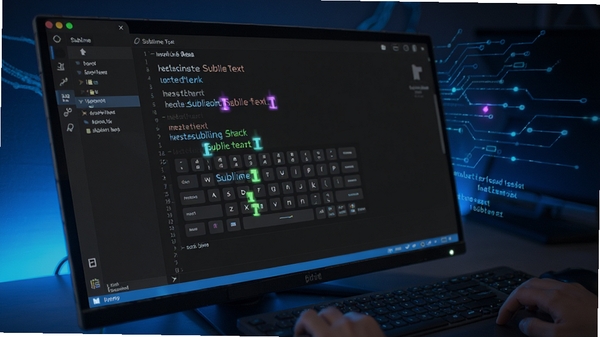
同时按住Ctrl键点击多处位置,即可在多个光标处同步输入或修改,配合“查找全部”功能,能瞬间完成批量重命名、批量添加前缀后缀等复杂操作,极大提升代码重构与文本批处理效率。
无与伦比的可扩展性:
通过内置的包管理器(Package Control),你可以轻松安装数千款插件与主题,从代码片段、语法检查、Git集成到AI辅助,几乎能实现你的一切开发需求。每个开发者都能将Sublime Text打造成专属的个性化开发环境。
极简而优雅的界面设计:
无干扰的“免打扰模式”(Distraction Free Mode)让你沉浸于代码海洋;自适应的主题与色彩方案,无论是白天还是黑夜,都能提供舒适的视觉体验。同时,全面支持高分屏与Retina显示,文字清晰锐利。
系统要求与配置说明
| 项目 | 推荐配置 | 最低要求 |
|---|---|---|
| 操作系统 | Windows 10/11 64位 | Windows 7 64位 |
| 处理器 | Intel Core i5 或更高 | 1 GHz 双核处理器 |
| 内存 | 8 GB RAM | 2 GB RAM |
| 硬盘空间 | 200 MB 可用空间 | 100 MB 可用空间 |
| 显示 | 1920×1080 分辨率 | 1280×720 分辨率 |
上手须知与使用技巧
高危避坑:切勿从非官方渠道下载“破解版”或“绿色版”,此类文件常捆绑恶意软件,可能导致源码泄露或系统中毒。
优化技巧:安装“Package Control”后,建议定期运行“Package Control: Upgrade Package”来保持插件最新状态,避免兼容性问题。
温馨提示:首次运行建议通过“Preferences -> Settings”打开配置文件,将"font_size"调整为12或14,并开启"highlight_line": true,能有效缓解视疲劳。
移动端用户可通过Sublime Text的远程编辑功能(需安装SFTP插件)连接服务器,在手机浏览器上无法直接使用,但可借助Termux等终端模拟器配合SSH进行轻度编辑。
若遭遇启动闪退,请检查系统是否安装最新的Visual C++ Redistributable 2015-2022组件包,缺失该依赖包是导致闪退的常见原因。
对于卡顿问题,建议关闭不必要的插件,并在“Preferences -> Settings”中添加"index_files": false以禁用文件索引,可显著提升大型文件响应速度。
若出现中文乱码,请安装“ConvertToUTF8”插件,并确保文件编码为UTF-8无BOM格式。
存储选择上,建议将Sublime Text安装在固态硬盘(SSD)中,能明显加快启动与文件加载速度。
后台管控方面,在Windows任务管理器中可设置Sublime Text为“高优先级”,但需注意避免同时运行过多重型应用导致内存不足。
使用过程中,避免同时打开超过50个文件而不关闭,以免占用过高内存,定期通过“File -> Close All Files”清理。
小编推荐同类软件
常见问题FAQ
Q:Sublime Text 如何安装插件?
A:首先需安装Package Control(包管理器),通过快捷键Ctrl+Shift+P调出命令面板,输入“Install Package”后回车,即可搜索并安装所需插件。
Q:Sublime Text 可以免费使用吗?
A:可以无限期免费试用,但未购买授权时会不定期弹出购买提醒。建议支持正版,获得持续更新与技术支持。
Q:Sublime Text 如何恢复误关的文件?
A:使用快捷键Ctrl+Shift+T,可重新打开最近关闭的标签页或文件,非常实用。
Q:Sublime Text 支持哪些编程语言?
A:几乎支持所有主流语言,如C、C++、Java、Python、JavaScript、HTML/CSS、PHP等,并可通过插件扩展更多语言支持。
适用场景与人群
专业前端/后端开发者:利用多光标、代码片段、Goto Anything等功能,高效编写与重构代码,提升开发效率。
数据科学与运维人员:处理大型日志文件、数据清洗脚本,配合正则表达式快速提取信息,Sublime Text的流畅度无与伦比。
自由撰稿人与文案编辑:专注模式提供沉浸式写作体验,支持Markdown语法高亮,是纯文本创作的理想工具。
计算机专业学生与教学:轻量级起步,易于上手,适合编程教学与日常作业编写,帮助学生快速建立编码习惯。
用户评价
“用了十年,从Sublime Text 2到4,它依然是我打开速度最快的编辑器,多光标和命令面板简直神级操作。”极客老王
“在4K屏幕上字体渲染非常漂亮,配合Monokai主题,写代码是一种享受。虽然VS Code功能多,但我还是喜欢Sublime的极简和速度。”设计小张
“用Sublime Text处理过几个G的日志文件,不卡顿,查找替换也异常流畅,其他编辑器早就崩溃了。”运维大刘
编辑测评
作为编辑,我长期使用Sublime Text进行代码编辑和文本处理。其启动速度几乎秒开,即使加载几十个文件也毫不吃力。多光标编辑功能在批量修改变量名时效率极高,配合快捷键,操作行云流水。虽然插件生态不如VS Code庞大,但常用插件一应俱全,且内存占用更低。如果你追求极致响应与简洁,Sublime Text无疑是上佳之选。
更新日志
新增命令面板支持模糊匹配与智能排序,提升操作效率。
优化GPU渲染性能,降低高DPI显示器下的CPU占用。
修复特定条件下自动补全崩溃问题,增强稳定性。
改进Git集成,支持更多Diff高亮细节。
| 厂商名称 | |
| 包名 | Sublime Text |
| 名称 | Sublime Text |
| 版本 | 0 |
| MD5 | 6bd7cd2a439acac69291b390e05b06fd |
| 性质 | 国产游戏 |
| 授权 | 免费软件 |
| 语言 | 中文 |