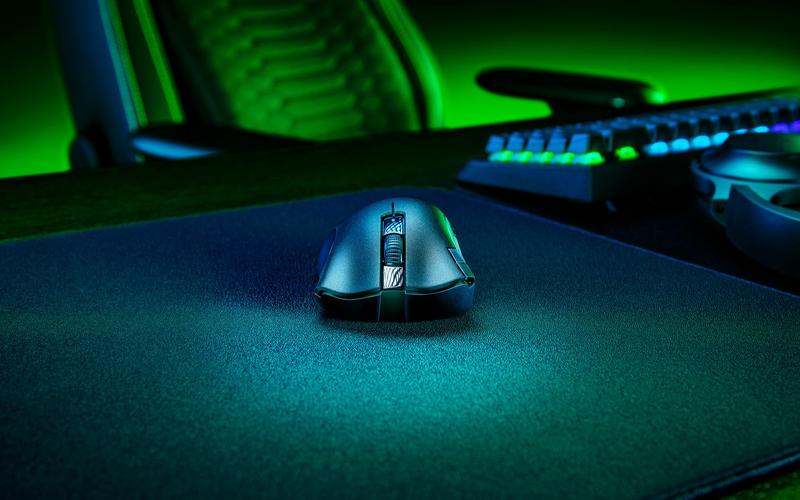
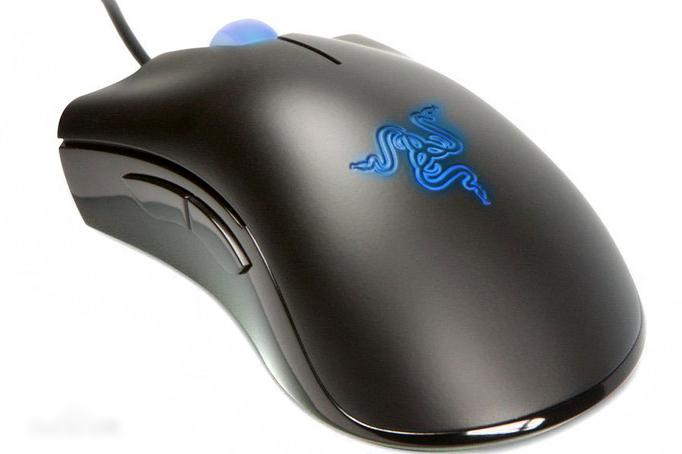

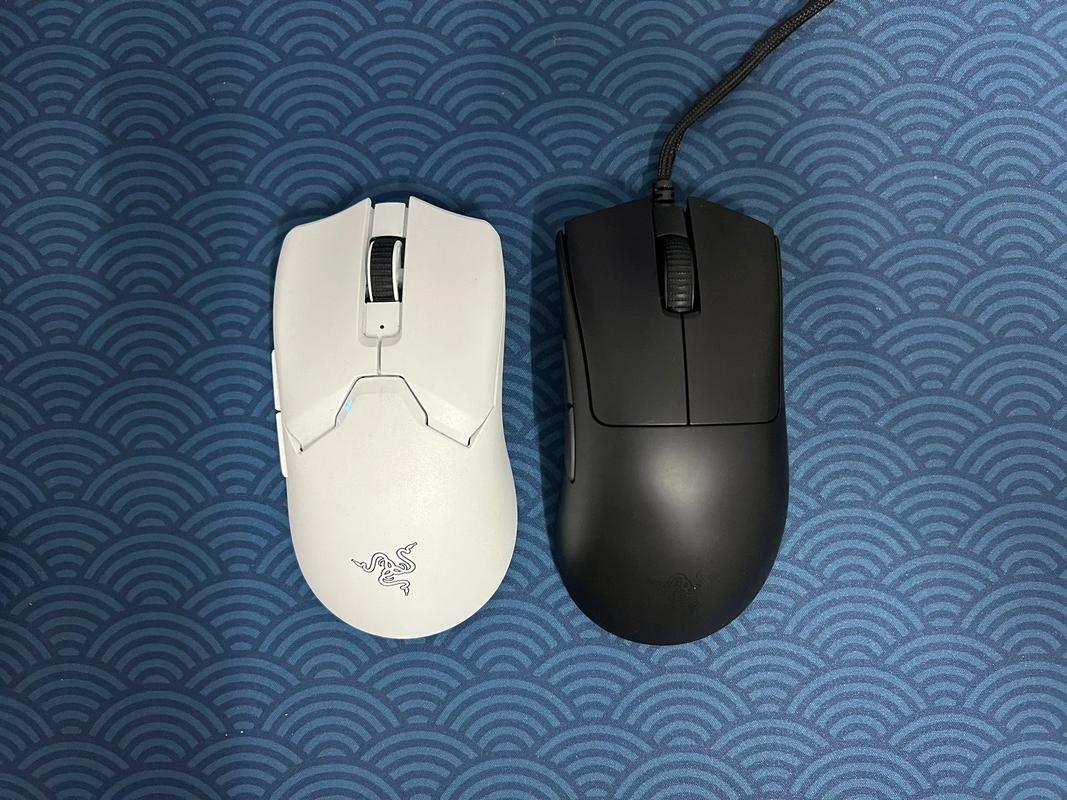

炼狱蝰蛇驱动电脑版是雷蛇官方为炼狱蝰蛇系列游戏鼠标量身打造的专业驱动管理软件,核心定位是深度释放鼠标硬件性能,为用户提供从按键自定义、DPI灵敏度调节、RGB灯效同步到宏命令编程的一站式调校方案。无论您是追求极致微操的硬核FPS玩家,还是需要多按键快捷指令的MMO网游爱好者,亦或是注重桌面美学氛围的颜值党,这款驱动都能将炼狱蝰蛇鼠标的潜力发挥到极致,让每一次点击和滑动都精准、迅速且充满个人风格。软件界面直观,功能模块清晰,即便是初次接触外设驱动的用户也能快速上手,轻松打造属于自己的专属战斗装备。
核心玩法与亮点功能
按键自定义与宏编程:
炼狱蝰蛇驱动允许您对鼠标上除主按键外的所有可编程按键进行功能重映射,无论是将其绑定为键盘上的任意按键、多媒体控制指令,还是复杂的宏命令连招,都能轻松实现。通过驱动内置的宏录制器,您可以一键记录一系列键盘鼠标操作,并指定触发方式,让繁琐的技能连招或办公重复操作化繁为简,在游戏中抢占先机,在办公中提升效率。
DPI灵敏度调节:
驱动提供从100到16000(甚至更高,具体取决于鼠标型号)的DPI范围,支持以50为步进单位进行微调,并允许您保存多达5个不同的DPI档位,通过鼠标上的切换键实时调整。无论是需要超低DPI进行精细狙击的CS:GO玩家,还是需要高速甩枪的MOBA玩家,都能找到最适合自己的灵敏度。您还可以分别调节X轴与Y轴的DPI数值,适应不同显示比例和个人握持习惯,让准星控制更加得心应手。
RGB幻彩灯效同步:
通过炼狱蝰蛇驱动,您可以自定义鼠标上所有发光区域的灯效模式,包括光谱循环、呼吸、静态、反应等基础效果,以及雷蛇独有的Chroma Studio高级灯效编辑器。您可以让鼠标灯光与雷蛇其他外设(如键盘、耳机、鼠标垫)实现全局灯光同步,甚至与超过50款主流游戏(如《堡垒之夜》、《APEX英雄》)进行灯光联动,在游戏中实现击杀变色、低血量警报等沉浸式灯光反馈,打造真正统一的桌面灯效生态。
板载内存与配置文件:
炼狱蝰蛇驱动支持将您的所有设置(包括按键分配、DPI档位、灯效配置)直接保存到鼠标内置的存储芯片中。这意味着一旦配置完成,您可以将鼠标带到任何一台电脑上使用,无需安装驱动也能保留全部个性化设置,非常适合经常出入网吧或携带笔记本外出比赛的玩家。同时,驱动允许您创建多个配置文件,并为不同游戏或应用程序自动切换对应配置,实现无缝衔接。
驱动安装与基础设置详解
| 设置项目 | 操作说明 | 注意事项 |
|---|---|---|
| 下载与安装 | 从雷蛇官网或正规软件站获取驱动安装包,运行后按提示完成安装。 | 安装前建议关闭杀毒软件,避免误报;确保系统为Windows 7及以上版本。 |
| 连接设备 | 使用USB接口连接炼狱蝰蛇鼠标,驱动将自动识别并安装对应驱动。 | 若未识别,尝试更换USB接口或重启电脑;建议使用鼠标附带的原装线材。 |
| 主界面概览 | 驱动主界面分为“自定义”、“性能”、“灯光”、“校准”等选项卡。 | 每个选项卡均可独立设置,并实时预览效果。 |
| 按键设置 | 在“自定义”选项卡中,点击鼠标图示上的对应按键,从列表中选择功能。 | 支持键盘功能、多媒体、宏、启动程序等多种映射。 |
| DPI调节 | 在“性能”选项卡中,拖动滑块或直接输入数值调整DPI。 | 可分别设置X/Y轴,并添加多个灵敏度档位。 |
| 灯效设置 | 在“灯光”选项卡中,选择灯效模式和颜色,或进入Chroma Studio高级编辑。 | 灯效设置可实时同步至鼠标,并支持与其他雷蛇设备联动。 |
| 校准设置 | 在“校准”选项卡中,可调整鼠标的静默距离、表面校准等。 | 推荐使用默认设置,除非您对鼠标性能有特殊需求。 |
| 配置文件管理 | 在“配置文件”选项卡中,可创建、导入、导出多个配置。 | 配置文件可绑定到特定应用,实现自动切换。 |
| 更新固件 | 在“设置”选项卡中,检查并更新鼠标固件。 | 更新固件前请确保鼠标电量充足(有线则无需担心),且不要断开连接。 |
使用指南与常见问题排查
高危避坑:更新鼠标固件时,务必保持鼠标与电脑的连接稳定,切勿在更新过程中拔插USB线或关闭电脑,否则可能导致鼠标变砖无法使用。
强制操作:在安装驱动前,请先卸载旧版驱动或雷云(Razer Synapse),重启电脑后再安装新驱动,避免软件冲突。
优化技巧:若您使用无线版炼狱蝰蛇,建议在驱动中开启“低功耗模式”,并关闭不必要的灯效,可显著延长电池续航时间。
优化技巧:使用板载内存模式时,建议先配置好所有设置并保存到鼠标,再切换到板载模式,这样即使不带驱动也能使用。
温馨提示:若驱动无法识别鼠标,请检查USB接口是否松动,尝试更换其他USB端口,并重新插拔鼠标。
温馨提示:若驱动界面卡顿或闪退,请尝试以管理员身份运行驱动,或关闭后台不必要的程序释放内存。
高危避坑:若您对鼠标DPI设置有特殊要求,请勿使用第三方修改工具,务必在官方驱动中调节,以免造成硬件损坏。
优化技巧:在Win10/Win11系统中,若驱动无法正常安装,请检查系统更新,并安装最新版本的.NET Framework运行库。
温馨提示:移动端用户可通过雷蛇配套手机App(如Razer Audio)进行部分设置,但完整功能需在PC端驱动中实现。
温馨提示:若鼠标出现双击、断连等问题,请先尝试在驱动中恢复出厂设置,并重新插拔鼠标,若问题依旧,可联系售后。
小编推荐同类软件
常见问题FAQ
Q1:炼狱蝰蛇驱动无法识别鼠标怎么办?
A:首先检查USB接口是否松动,尝试更换电脑USB端口;其次确认鼠标是否为官方正品,并确保驱动版本为最新;最后可尝试重启电脑或重新安装驱动。
Q2:如何调节炼狱蝰蛇的DPI灵敏度?
A:在驱动主界面选择“性能”选项卡,在DPI设置区域拖动滑块或直接输入数值即可调节;您还可以添加多个DPI档位,并通过鼠标上的DPI切换键进行实时切换。
Q3:驱动中的宏功能如何设置?
A:在“自定义”选项卡中,点击想要设置宏的按键,选择“宏”选项,然后点击“录制”开始录制您的操作序列,录制完成后保存并分配即可;支持插入延迟和编辑宏内容。
Q4:为什么鼠标的RGB灯效不亮或无法同步?
A:请检查驱动中的“灯光”选项卡,确保灯效已开启;若是多设备同步问题,请确保所有雷蛇设备已连接到同一台电脑,并在Chroma Studio中配置同步;若仍不亮,可尝试更新固件。
适用场景和人群
电竞游戏玩家:无论是《CS:GO》、《Valorant》等FPS游戏,还是《英雄联盟》、《DOTA2》等MOBA游戏,炼狱蝰蛇驱动都能提供精准的DPI调节和宏按键设置,帮助玩家在激烈对抗中占得先机,实现快速反应和复杂连招。
办公效率达人:通过将侧键绑定为复制、粘贴、切换窗口等高频操作,或设置一键启动常用程序,可大幅减少重复劳动,提升办公效率;同时,板载内存可保存配置,方便在不同办公电脑间无缝切换。
桌面美学爱好者:驱动内置的Chroma灯效系统支持多种灯光模式与颜色自定义,并可与其他雷蛇外设联动,打造统一且炫酷的桌面灯光氛围,满足个性化审美需求。
外设发烧友:对鼠标性能有极致追求的用户,可通过驱动进行表面校准、静默距离调节等高级设置,挖掘鼠标硬件的全部潜力,获得最适合个人手感和使用习惯的操控体验。
用户评价
用户“电竞小王子”:这个驱动真的太好用了!宏设置功能强大,玩LOL一键连招,反应速度提升明显,DPI调节也超精准,强烈推荐给FPS玩家!
用户“办公达人”:之前用普通鼠标办公,手腕酸痛,换了炼狱蝰蛇后用驱动把侧键设置成复制粘贴,效率提升不少,而且板载内存功能很方便,在家和公司都能用我的设置。
用户“颜值控”:灯效太炫酷了!和我的雷蛇键盘同步后,桌面瞬间高端了不少,驱动里各种灯光模式可以慢慢调,可玩性很高,而且界面也很简洁,容易上手。
编辑测评
炼狱蝰蛇驱动作为雷蛇官方配套软件,其功能完善度和稳定性都表现出色。安装过程简单,界面布局清晰,各项设置响应迅速,没有出现卡顿或崩溃现象。在实际使用中,DPI调节的精准度令人满意,宏录制功能操作简单且实用,灯效同步效果酷炫且流畅。对于炼狱蝰蛇用户而言,这款驱动是发挥鼠标性能的必备工具,无论是游戏还是办公,都能带来显著的体验提升。
更新日志
版本v5.2.0:新增对炼狱蝰蛇V3专业版的支持,优化了DPI调节界面,修复了部分游戏下灯效同步异常的问题。
版本v5.1.0:改进了宏编辑器的稳定性,增加了更多预设灯效模式,提升了板载内存读写速度。
版本v5.0.0:全新UI设计,引入Chroma Studio高级灯光编辑器,支持更多游戏灯光联动,增强了配置文件管理功能。