
CAD迷你画图是一款专为轻量级CAD制图需求打造的电脑端绘图软件,凭借其小巧的体积、极速的启动速度以及高度兼容的DWG/DXF文件格式,成为设计师、工程师、学生及DIY爱好者的得力助手。软件完美支持CAD图纸的查看、编辑、标注和打印,同时提供了丰富的绘图工具和智能捕捉功能,让非专业人士也能轻松上手。无论是建筑平面图、机械零件图还是电路示意图,CAD迷你画图都能帮助用户高效完成设计任务,真正实现“轻装上阵,专业绘图”的核心理念。软件界面简洁直观,操作逻辑清晰,大幅降低了传统CAD软件的学习门槛,是日常绘图与图纸管理的优选工具。
核心功能与玩法亮点
极速看图与格式兼容:
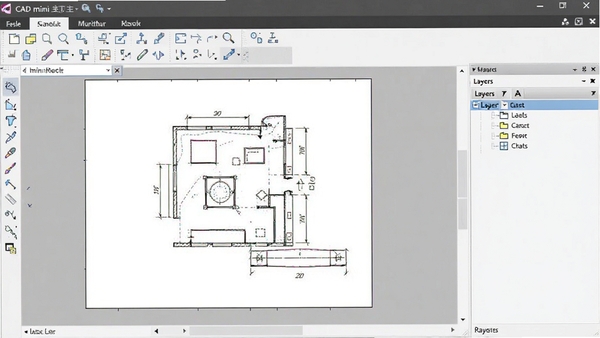
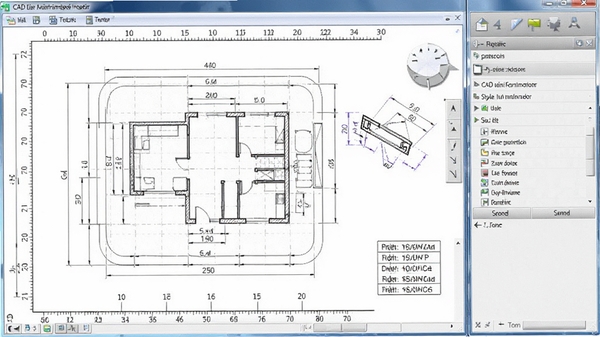
CAD迷你画图支持快速打开和浏览DWG、DXF等主流CAD格式文件,即使是大体积图纸也能在数秒内完成加载。软件采用先进的图形渲染引擎,确保图纸线条清晰、缩放流畅,同时提供多种视图模式(如二维线框、三维着色),方便用户从不同角度查看设计细节,极大提升了图纸查阅效率。

智能绘图与编辑工具:
内置直线、多段线、圆、矩形、样条曲线等基础绘图工具,以及移动、旋转、修剪、延伸、倒角等强大编辑功能。软件还支持对象捕捉、极轴追踪和正交模式,帮助用户精确绘制和修改图形。无论是绘制简单示意图还是复杂工程图,都能通过智能辅助工具快速完成,显著提升绘图精度与工作效率。
图层管理与块操作:
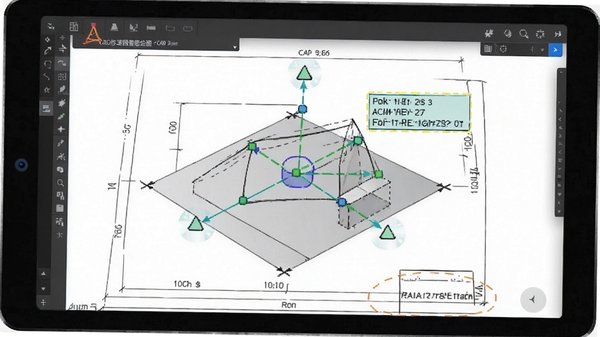
支持完善的图层管理功能,用户可以轻松创建、删除、冻结、锁定图层,并自定义图层颜色、线型和线宽,实现图纸元素的分类管理。同时,软件支持块(Block)的创建与插入,方便重复使用常用图形组件(如图框、标题栏、标准件),大幅简化重复绘图工作,保持图纸的一致性与规范性。
精准标注与注释系统:
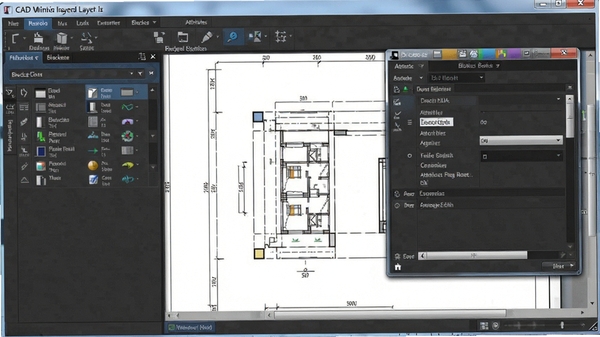
提供线性、对齐、角度、半径、直径、坐标等全面的尺寸标注工具,以及文字注释、引线标注和表格功能。标注样式可自定义调整,包括字体、颜色、箭头样式等,满足不同行业标准。智能标注功能可自动识别图形尺寸,减少手动操作,确保图纸信息的清晰传达,提升设计沟通效率。
批量打印与输出:
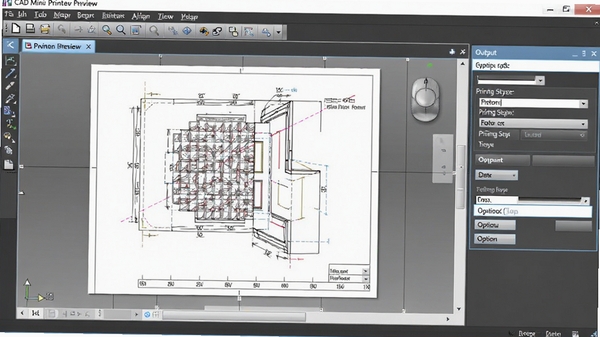
支持批量打印多张图纸,并提供了多种打印样式(如彩色、黑白、灰度)和纸张大小选择。用户可预览打印效果,调整打印比例和偏移量,确保输出结果符合预期。软件还支持将图纸导出为PDF、图片(PNG/JPG)等常用格式,便于图纸的分享、归档和协作。
详细操作说明与系统要求
| 操作类别 | 详细说明 |
| 文件导入 | 支持拖拽文件直接打开,或通过“文件-打开”选择DWG/DXF文件;也支持新建空白图纸。 |
| 视图控制 | 鼠标滚轮缩放,按住中键平移;双击滚轮适应全图;提供“缩放”、“平移”等命令。 |
| 绘图操作 | 选择绘图工具后,在画布上点击指定起点和终点;配合F3(对象捕捉)、F8(正交)快捷键。 |
| 编辑修改 | 选中对象后,可使用“移动”、“复制”、“旋转”、“修剪”等命令;支持夹点编辑。 |
| 图层设置 | 通过图层管理器新建图层,设置颜色、线型、线宽;切换当前图层,控制图层显示。 |
| 标注尺寸 | 选择线性、对齐等标注工具,捕捉标注点;标注样式可在“格式-标注样式”中调整。 |
| 打印输出 | “文件-打印”打开打印对话框,选择打印机,设置纸张和打印区域,预览后打印。 |
| 系统要求 | 支持Windows 7/8/10/11(64位),CPU:Intel i3或以上,内存:4GB及以上,硬盘空间:500MB可用。 |
使用指南与实用技巧
注意:安装时请关闭杀毒软件,避免误报拦截,导致安装失败。
注意:请勿随意修改默认安装路径,如需修改,请使用英文路径,防止中文路径导致无法启动。
技巧:使用“选项”对话框可自定义光标大小、背景颜色、自动保存间隔等,提升操作舒适度。
技巧:常用快捷键:L(直线)、C(圆)、TR(修剪)、EX(延伸)、M(移动)、RO(旋转)、SC(缩放)等,掌握后可大幅提升绘图速度。
提示:若遇到卡顿,可关闭硬件加速或降低显示性能;若遇到闪退,请更新显卡驱动,并检查系统是否满足要求。
提示:移动端与电脑端操作差异:移动端支持触摸手势,如双指缩放、长按选择,但功能精简;电脑端功能全面,适合专业绘图。
安装前请确认系统已安装VC++运行库和.NET Framework,若缺失可访问本站搜索“VC运行库”或“.NET Framework”下载安装。
若遇到文件关联问题,可在“工具-选项-文件”中设置默认打开方式。
建议定期备份图纸文件,防止数据丢失,可使用“文件-另存为”保存副本。
本软件支持多开窗口,可同时查看多张图纸,便于对比设计。
如需更多教程,可访问官网帮助中心或搜索“CAD迷你画图使用教程”。
小编推荐同类软件
常见问题FAQ
Q:CAD迷你画图打开图纸时提示“图形文件无效”怎么办?
A:请确认文件格式是否为DWG或DXF,且文件未损坏。可尝试使用“文件-修复”工具,或使用其他软件打开验证。若文件版本过高,建议用CAD转换工具降版本后导入。
Q:如何将CAD迷你画图中的图纸导出为PDF?
A:点击“文件-打印”,在打印机选择中选择“PDF打印机”(如Microsoft Print to PDF),设置好纸张和比例后确定即可生成PDF文件。
Q:CAD迷你画图支持哪些操作系统?
A:软件支持Windows 7/8/10/11(64位),以及部分移动端(Android/iOS),但电脑版功能更全面,推荐使用Windows系统。
Q:软件卡顿或闪退如何解决?
A:请关闭其他占用内存的程序,更新显卡驱动,并在“选项-显示”中降低硬件加速级别。若仍然闪退,可尝试以管理员身份运行或重装软件。
Q:能否在CAD迷你画图中使用自定义线型?
A:可以。在“格式-线型”中加载自定义线型文件(.lin),并应用到图层或对象上。
适用场景和人群
建筑与室内设计师:
快速查看和修改施工图、平面图,进行尺寸标注和图层管理,高效完成方案汇报和图纸交底,是日常设计工作的轻量级辅助工具。
机械与电气工程师:
用于查看零件图、装配图和电路图,支持精确捕捉和编辑,方便技术沟通和现场调试,提高工作效率,减少错误率。
学生与教育工作者:
理工科学生用于完成课程设计和毕业设计,教师用于教学演示和图纸讲解,软件操作简单,有助于快速掌握CAD基础技能。
DIY爱好者和手工制作者:
用于设计木工、模型、家居改造等项目的草图,无需学习复杂软件,即可绘制精确的尺寸图,指导实际制作,提升作品质量。
用户评价
用户“设计小王”评价:软件启动很快,看图超级流畅,基本满足我的日常需求,比大型CAD轻便多了,而且操作简单,容易上手。
用户“工程老李”评价:我用它来查看甲方的图纸,标注和测量功能都很方便,偶尔改个小地方也能胜任,推荐给同行们。
用户“学生小李”评价:作为初学者,CAD迷你画图太友好了,教程也简单,画图工具很齐全,做作业完全够用,好评!
编辑测评
编辑在实际体验中发现,CAD迷你画图在轻量级CAD工具中表现突出,安装包不足百兆,启动速度飞快,打开复杂图纸也毫不费力。绘图功能虽然不及专业CAD全面,但核心的绘图、编辑、标注功能一应俱全,且操作逻辑清晰,适合非专业用户和轻度使用场景。软件界面简洁,没有广告弹窗,体验良好。如果用户需要处理非常复杂的3D建模或大型装配图,可能仍需专业软件,但日常的平面图和简单修改,CAD迷你画图完全能够胜任。
更新日志
新增“批量打印”功能,支持多图纸一次性输出;优化DWG文件兼容性,修复部分图纸显示异常问题;增加“智能标注”工具,自动识别尺寸;修复已知崩溃Bug,提升稳定性;界面UI调整,图标更清晰美观。