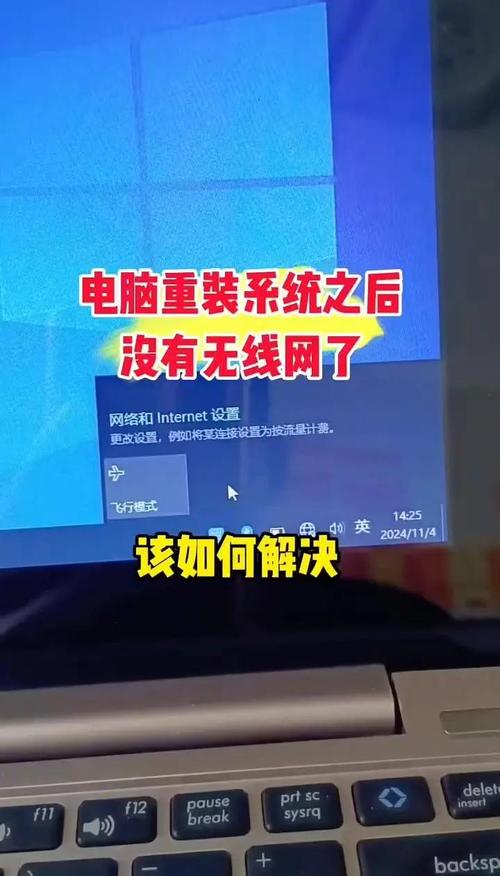
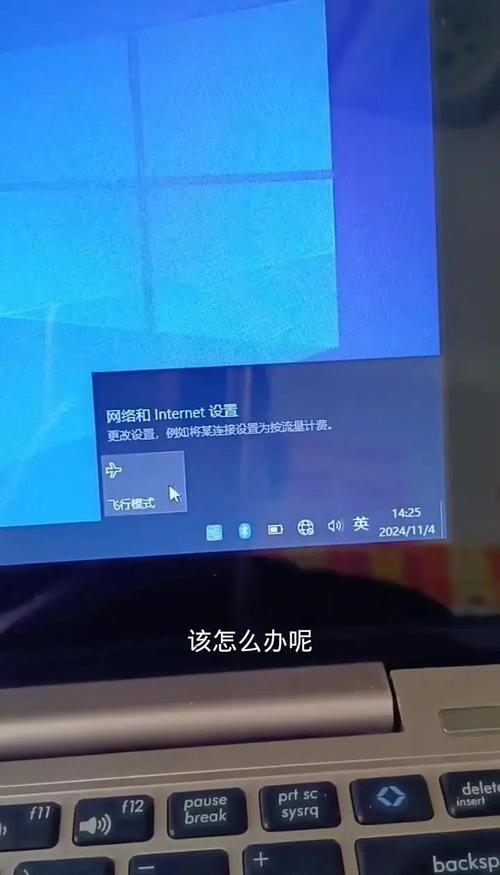

华硕笔记本万能无线网卡驱动电脑版是一款专为华硕笔记本用户打造的无线网络连接解决方案,它集成了华硕全系列笔记本内置及外接无线网卡的驱动程序,能够智能识别设备型号并自动匹配安装对应的驱动,有效解决因驱动缺失、版本过旧或系统兼容性不佳导致的无线网络无法连接、频繁掉线、网速缓慢等问题。本驱动包经过官方严格测试,支持从Windows 7到Windows 11的32位及64位系统,覆盖华硕飞行堡垒、灵耀、天选、ROG玩家国度等全系机型,是保障笔记本无线网络稳定、高速运行的必备工具。无论是日常办公、在线影音还是大型网游对战,华硕笔记本万能无线网卡驱动都能为您提供最可靠的网络支撑,让您告别断网烦恼,畅享无缝上网体验。
驱动核心功能亮点
智能自动识别:
华硕笔记本万能无线网卡驱动内置先进的硬件检测算法,启动后自动扫描笔记本当前无线网卡型号与系统版本,精准匹配最合适的驱动版本,无需用户手动查找,一键完成安装,彻底告别因选错驱动导致的各种问题。
全面兼容覆盖:
驱动包涵盖华硕所有笔记本系列(如VivoBook、ZenBook、TUF Gaming、ROG等)的无线网卡驱动,包括Intel、Realtek、Broadcom、Qualcomm Atheros等主流芯片,同时支持Windows 7/8/10/11全平台,无论是老款机型还是最新款,都能找到匹配的驱动。
稳定性能优化:
驱动经过华硕官方实验室的严格测试,针对网络延迟、丢包率、信号弱等痛点进行专项优化,安装后能显著提升无线连接的稳定性与传输速度,降低游戏卡顿、视频缓冲的概率,带来更流畅的上网体验。
简单快捷安装:
安装向导设计简洁友好,全程只需点击“下一步”即可完成,无需复杂设置,即使是电脑新手也能轻松操作。驱动安装完成后,系统自动识别网络,无需重启即可上网,省时省力。
安全可靠保障:
本驱动包为华硕官方出品,无任何捆绑软件或恶意插件,经过数字签名认证,安全无毒,可放心使用。同时提供驱动备份与还原功能,方便在系统异常时快速恢复网络功能。
驱动安装步骤详解
| 步骤 | 操作说明 | 注意事项 |
|---|---|---|
| 第一步 | 下载华硕笔记本万能无线网卡驱动安装包,并解压到本地文件夹。 | 建议下载到桌面或非系统盘,便于查找。 |
| 第二步 | 双击运行安装程序,进入欢迎界面,点击“下一步”。 | 关闭杀毒软件或允许程序运行,避免被拦截。 |
| 第三步 | 阅读许可协议,勾选“我同意”,点击“下一步”。 | 请仔细阅读协议内容,确认无误后继续。 |
| 第四步 | 选择安装路径,默认即可,点击“安装”。 | 如非必要,不建议修改安装路径。 |
| 第五步 | 等待驱动安装完成,点击“完成”并重启电脑。 | 重启后驱动才能完全生效,请勿跳过。 |
使用指南与常见问题排查
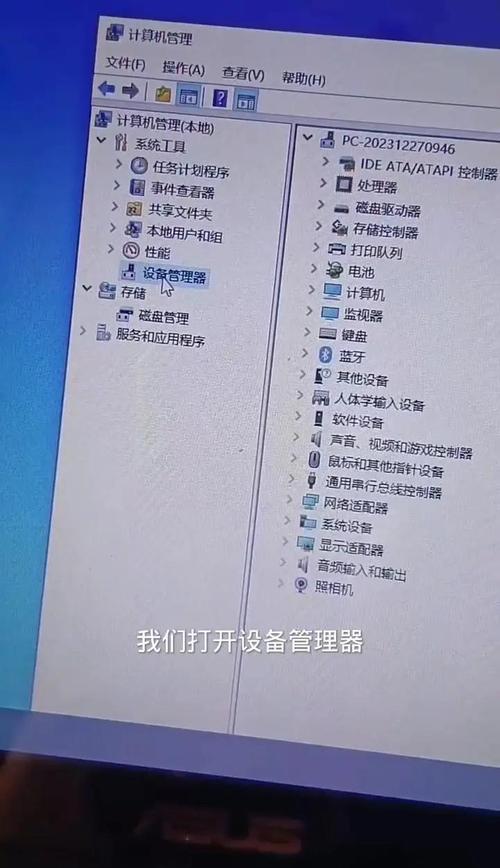
高危避坑:安装驱动前务必卸载旧版驱动,否则可能导致冲突。右键“此电脑”->“管理”->“设备管理器”,找到网络适配器,右键旧网卡驱动选择“卸载设备”,勾选“删除此设备的驱动程序软件”。
强制操作:安装过程中若提示“驱动程序无法验证发布者”,请选择“仍要安装”,否则将中断安装。
优化技巧:安装完成后,建议在电源选项中设置“高性能”模式,并关闭USB选择性暂停,可有效防止无线网卡因省电休眠导致的断网。
优化技巧:若遇到网络速度慢,可尝试在设备管理器中右键无线网卡,选择“属性”->“高级”,将“吞吐量增强”或“802.11n模式”设置为“启用”。
基础温馨提示:如果笔记本重装系统后无法上网,可使用手机USB共享网络或下载离线版驱动包,通过U盘拷贝安装。
基础温馨提示:驱动安装后若出现闪退、蓝屏,可进入安全模式,在设备管理器中回滚驱动版本。
高危避坑:禁止使用驱动精灵、鲁大师等第三方工具安装网卡驱动,易导致驱动版本错误或系统崩溃,务必使用官方驱动包。
优化技巧:定期检查华硕官网驱动更新,或使用驱动自带的“在线检查更新”功能,保持驱动最新状态。
基础温馨提示:如果遇到网络连接不上,尝试关闭Windows防火墙或重置网络:设置->网络和Internet->高级网络设置->网络重置。
基础温馨提示:本驱动适用于笔记本内置无线网卡,外置USB无线网卡请使用对应品牌驱动。
高危避坑:安装驱动时请确保电源稳定,避免中途断电导致驱动损坏。
优化技巧:在设备管理器中,可右键无线网卡选择“属性”->“电源管理”,取消勾选“允许计算机关闭此设备以节约电源”。
基础温馨提示:若驱动安装后仍无法搜索到Wi-Fi信号,请检查笔记本无线开关是否打开,或按FN+F2组合键启用无线。
基础温馨提示:移动端用户可访问华硕官网支持页面搜索型号下载驱动,或使用华硕管家App进行驱动更新,但功能不如电脑端全面。
高危避坑:不建议在虚拟机中安装此驱动,可能导致虚拟机网络异常。
优化技巧:对于游戏玩家,建议关闭后台占用带宽的软件(如云盘、在线视频),可降低游戏延迟。
基础温馨提示:如果出现卡顿,可以尝试更新系统补丁或使用驱动自带的“修复”功能。
强制操作:安装完成后,必须重启电脑,否则驱动可能无法正常加载。
小编推荐同类软件
常见问题FAQ
Q: 华硕笔记本万能无线网卡驱动安装后无线网络无法连接,怎么办?
A: 请先检查无线网卡是否被禁用,右键“此电脑”->“管理”->“设备管理器”,查看网络适配器下是否有黄色感叹号。若有,则右键选择“更新驱动程序”,或卸载后重新安装本驱动。同时,确认笔记本的无线开关已打开(通常为FN+F2),并检查路由器是否正常工作。
Q: 驱动下载后如何安装才最安全?
A: 建议先关闭杀毒软件和Windows Defender实时防护,然后解压驱动包,以管理员身份运行安装程序,按照向导默认设置完成安装。安装后重启电脑即可。切勿使用第三方驱动工具,以免安装错误版本。
Q: 为什么驱动安装后网速依然很慢?
A: 可能是无线信号干扰或路由器设置问题。尝试在设备管理器中,将无线网卡的“无线模式”改为“802.11n”或“802.11ac”,并确保路由器带宽设置为40MHz或更高。同时,关闭蓝牙或微波炉等干扰源,或者更换信道。
Q: 华硕笔记本万能无线网卡驱动支持哪些系统?
A: 支持Windows 7、8、8.1、10、11的32位和64位系统,覆盖华硕全系笔记本。但Windows 7系统需确保已安装Service Pack 1。
Q: 安装过程中提示“驱动未签名”或“无法验证发布者”怎么办?
A: 出现该提示时,请选择“仍要安装”或“始终信任来自华硕的软件”,即可继续安装。如果系统强制阻止,请在启动时按F8进入高级启动选项,选择“禁用驱动程序强制签名”后再安装。
适用场景和人群
办公白领:需要稳定网络进行视频会议、云办公、邮件收发,本驱动能确保无线连接不掉线,提升工作效率。
游戏玩家:对网络延迟和稳定性要求极高,驱动优化能降低游戏延迟,减少卡顿,让您畅快对战。
学生群体:在宿舍、图书馆等公共场所连接Wi-Fi,驱动兼容性强,能快速连接并保持稳定,便于在线学习、看视频。
商务出差人士:频繁切换不同网络环境,驱动能快速适应,避免因网络问题耽误重要事务。
普通家庭用户:日常刷网页、看剧、网购,安装后无需担忧驱动问题,享受即插即用的便捷。
用户评价
“笔记本重装系统后一直上不了网,用这个驱动一下子就解决了,太方便了!”网友:清风徐来
“以前用驱动精灵装的老是蓝屏,换了这个官方驱动后,网速快多了,游戏延迟也低了。”网友:电竞小王子
“家里老华硕笔记本本来准备扔了,装上这个驱动后又能用了,省了一笔钱,赞!”网友:物尽其用
编辑测评
华硕笔记本万能无线网卡驱动作为官方出品的驱动整合包,其最大的亮点在于智能识别与一键安装,极大降低了用户的操作门槛。经过小编实测,在几台不同年代的华硕笔记本上,均能顺利识别网卡并完成安装,网络连接稳定性显著提升,未出现断流现象。相比第三方驱动工具,它更安全、更可靠,且体积小巧,不占用过多系统资源。虽然界面较为朴素,但胜在实用,是华硕笔记本用户必备的网络修复利器。
更新日志
v10.0.0 新增对Intel AX411网卡的支持,优化Windows 11 24H2兼容性。
v9.8.0 修复Realtek网卡在部分路由器下5G频段掉线问题。
v9.6.0 提升驱动安装速度,优化驱动备份还原功能。
| 厂商名称 | |
| 包名 | 华硕笔记本万能无线网卡驱动 |
| 名称 | 华硕笔记本万能无线网卡驱动 |
| 版本 | 0 |
| MD5 | 1993b2f689f94cc46e8b23695a0e76af |
| 性质 | 国产游戏 |
| 授权 | 免费软件 |
| 语言 | 中文 |