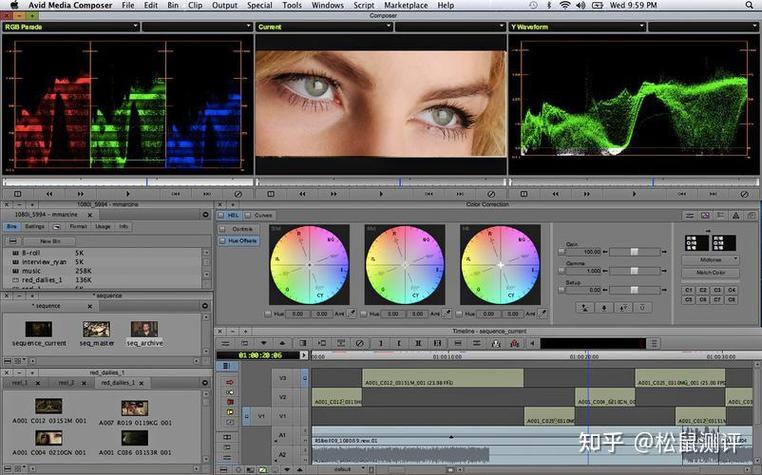

Xilisoft Video Editor电脑版是一款功能强大、操作简便的专业视频编辑软件,适用于Windows系统,旨在为用户提供一站式的视频剪辑、合并、分割、转码及特效添加解决方案。无论是家庭用户制作纪念影片,还是内容创作者处理日常素材,Xilisoft Video Editor都能凭借其直观的界面和丰富的工具集,帮助您轻松将原始视频转化为精彩作品。软件支持几乎所有主流视频格式,内置多种精美模板与特效,让非专业用户也能快速上手,体验专业级的视频创作乐趣。
核心功能亮点
多格式导入与导出:
Xilisoft Video Editor支持AVI、MPEG、WMV、MP4、MOV、3GP等几乎所有主流视频格式,同时提供丰富的输出预设,方便用户直接导出为适合手机、平板、电视或网络平台播放的格式,无需额外转换工具。
直观的时间线编辑:
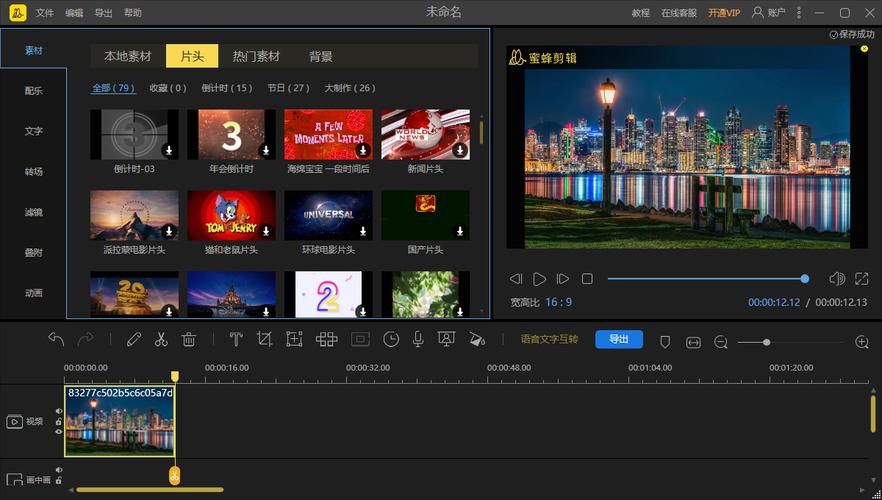
采用拖拽式时间线编辑模式,用户可轻松对视频片段进行剪切、复制、删除、调整顺序等操作。支持多轨编辑,可叠加字幕、音频、图片等元素,实现画中画、分屏等复杂效果,让创作空间更加自由。
丰富特效与滤镜:
内置数百种转场特效、动态滤镜和文字样式,一键应用即可为视频增色。用户还可调整亮度、对比度、饱和度等参数,或添加马赛克、模糊等高级效果,满足个性化创作需求。
音频处理与配音:
支持对视频中的音轨进行分离、删除或替换,也可导入外部音乐文件作为背景音乐。内置音量调节、淡入淡出、噪音消除等音频工具,并允许录制旁白,完善视频的声音表现。
详细操作说明
| 操作步骤 | 具体说明 |
| 1. 导入素材 | 点击“添加文件”按钮,选择本地视频、音频或图片文件,也可直接从文件夹拖拽至素材库区域。 |
| 2. 剪辑编辑 | 将素材拖入时间线轨道,使用分割工具(快捷键Ctrl+K)裁剪片段,拖动边缘调整时长,右键可进行复制、删除等操作。 |
| 3. 添加特效 | 在“特效”库中选择喜欢的转场或滤镜,直接拖拽到时间线的片段上,双击可调整参数。 |
| 4. 字幕与音频 | 点击“文字”按钮添加字幕,可设置字体、颜色、动画;在音频轨点击“添加音频”导入背景音乐,并调整音量。 |
| 5. 输出视频 | 点击“输出”按钮,选择输出格式(如MP4、AVI),设置保存路径和分辨率,点击“开始转换”即可生成最终视频。 |
使用指南与避坑建议
对于初次使用Xilisoft Video Editor的用户,建议先熟悉界面布局,掌握基本导入导出操作,再逐步尝试特效和字幕功能。移动端设备用户请注意,由于软件为电脑版,需确保电脑配置满足最低要求(Windows 7及以上,2GB内存)。安装时,务必取消勾选捆绑的第三方软件,避免不必要的垃圾软件。若遇到无法导入某些格式的视频,请先安装对应的解码器或使用格式工厂转换为兼容格式。编辑过程中,建议定期保存项目文件(Ctrl+S),防止意外崩溃导致工作丢失。对于4K超清视频,可先降低预览分辨率以提升流畅度,导出时再选择原始质量。如果出现闪退或卡顿,请关闭后台无关程序,并更新显卡驱动。若提示缺少组件,请在站内搜索“运行库合集”安装VC++运行库。此外,不要将输出文件保存在C盘系统盘,以免空间不足导致导出失败。建议将素材和输出文件存放在D盘或移动硬盘,保持磁盘空间充足。
同时,在操作过程中,避免同时运行多个大型软件,以免内存不足。若需要批量处理多个视频,可使用软件内置的批处理功能,一次性添加多个任务,提高效率。对于家庭用户,可利用软件内置的“视频模板”快速制作婚礼、生日等主题影片,只需替换素材即可。
小编推荐同类软件
常见问题FAQ
Q:Xilisoft Video Editor支持哪些视频格式导入?
A:软件支持几乎所有的视频格式,包括AVI、MPEG、WMV、MP4、MOV、3GP、FLV等,同时也支持高清和4K视频导入。如果遇到无法导入的格式,请先安装对应的解码器或使用格式转换工具。
Q:如何为视频添加字幕?
A:在时间线选中需要添加字幕的片段,点击“文字”按钮,输入字幕内容,并设置字体、大小、颜色和动画效果。字幕会作为单独轨道显示,可自由调整出现时间。
Q:导出视频时如何保持高质量?
A:在输出设置中,选择高比特率(如10Mbps以上)和原始分辨率,并选择H.264编码,可平衡画质与文件大小。同时,确保源视频质量良好,避免多次压缩。
Q:软件运行卡顿或崩溃怎么办?
A:请关闭后台占用内存的程序,更新显卡驱动,并确认电脑满足最低配置要求。建议将软件安装在固态硬盘(SSD)上,并确保系统盘有足够空间。若问题依旧,可尝试重装软件或联系技术支持。
适用场景和人群
视频剪辑爱好者:
个人用户可以使用Xilisoft Video Editor对生活录像、旅行记录进行剪辑,添加片头字幕、背景音乐和转场特效,制作精美的分享视频。
自媒体创作者:
适用于B站、抖音、快手等平台的创作者,快速剪辑素材,添加动态字幕和滤镜,提升视频吸引力,满足日常更新需求。
办公与教学人员:
可用于制作产品演示、培训课程、会议记录等视频。通过简单的剪辑和标注功能,清晰传达信息,提高工作效率。
家庭用户:
帮助家庭用户整理和制作纪念视频,如生日、婚礼、节日聚会等,内置的模板和特效让制作过程简单有趣,适合全家共同参与。
用户评价
用户“剪辑小能手”:软件功能全面,操作比专业软件简单多了,我用了半小时就完成了第一个作品,输出画质也很棒。
用户“生活记录者”:平时喜欢拍视频,以前用其他软件总觉得复杂,这款Xilisoft Video Editor让我轻松剪辑旅行Vlog,转场效果很酷。
用户“职场达人”:公司培训视频多,用它编辑非常方便,字幕和配音功能节省了大量时间,输出格式也适合公司内部系统。
编辑测评
经过实际体验,Xilisoft Video Editor在易用性和功能均衡性上表现出色。它的界面布局清晰,新手向导贴心,而时间线编辑和特效库又满足了进阶用户的需求。虽然在一些高级特效上不如专业软件丰富,但对于绝大多数用户来说,它已经足够强大。尤其值得一提的是,软件运行稳定,导出速度快,性价比极高。无论是家庭用户还是半专业创作者,都能从中获得流畅的编辑体验。
更新日志
v7.8.0 新增支持更多4K视频格式,优化了渲染引擎,提升导出速度。
v7.7.5 修复了在某些Windows系统上无法启动的问题,改进字幕编辑器。
v7.7.0 增加10种新转场特效和5种动态滤镜,改进批处理功能。
| 厂商名称 | |
| 包名 | Xilisoft Video Editor |
| 名称 | Xilisoft Video Editor |
| 版本 | 0 |
| MD5 | f0359dbbb65587fa028d2b0434ad0179 |
| 性质 | 国产游戏 |
| 授权 | 免费软件 |
| 语言 | 中文 |