



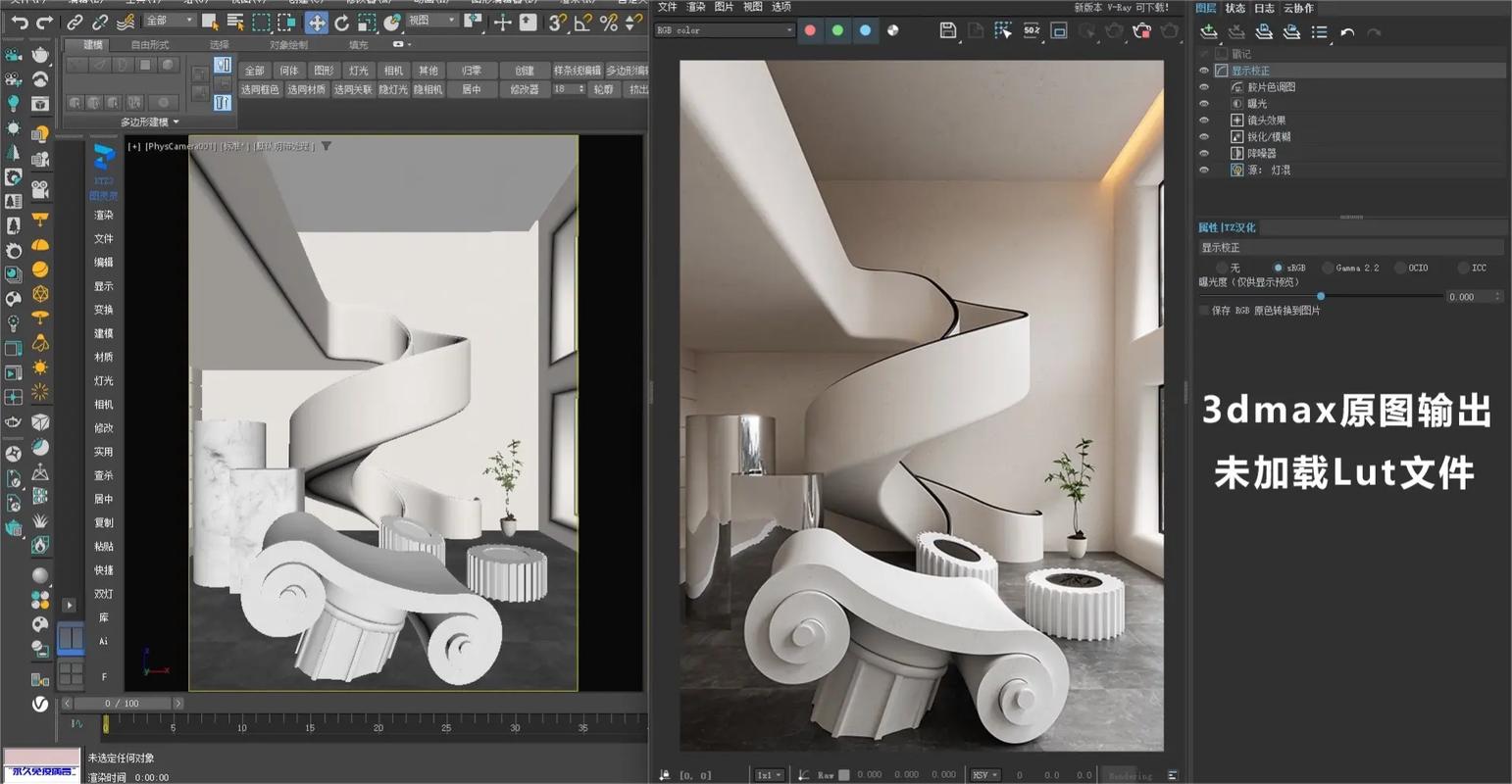
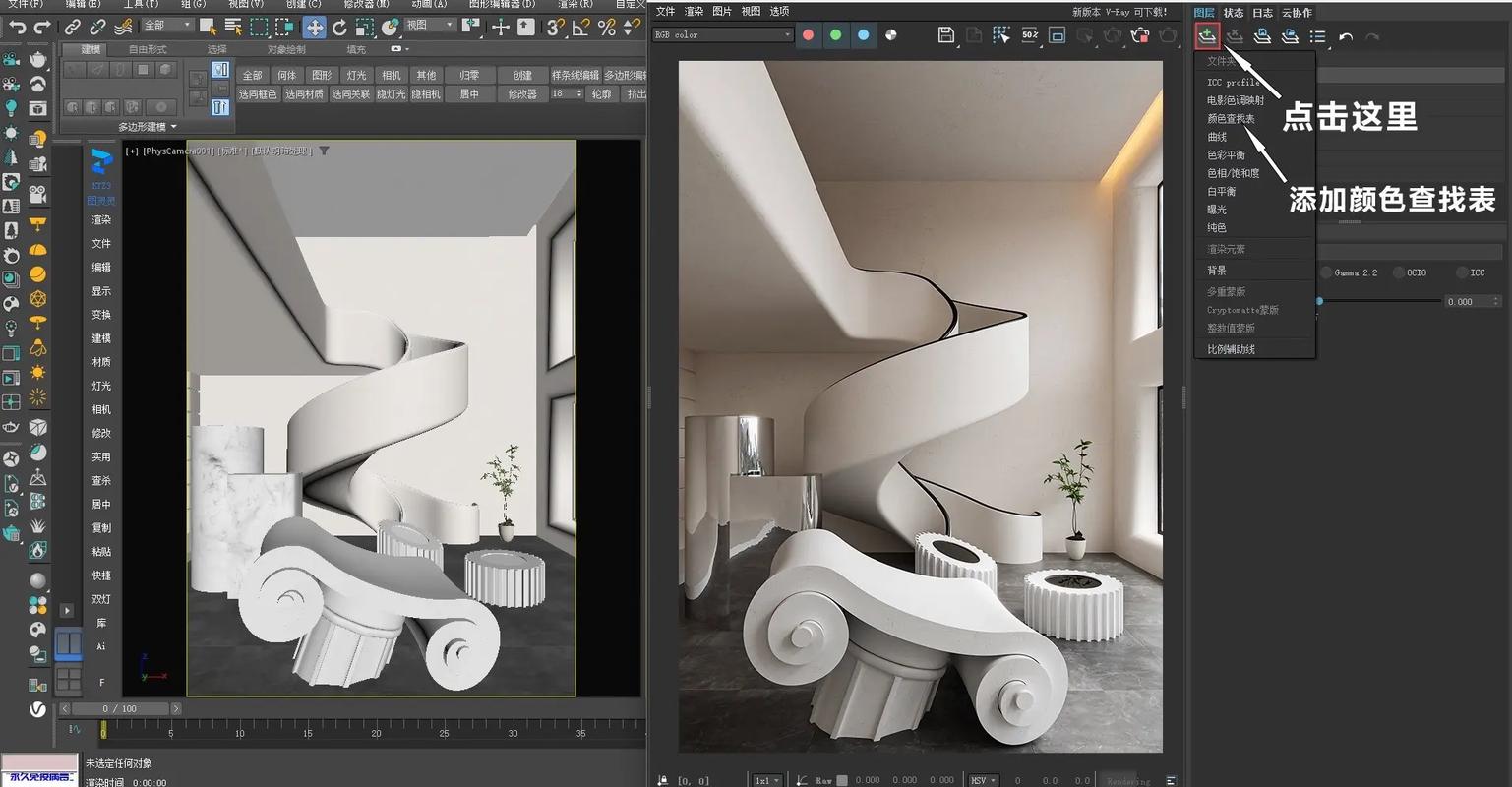

3D MAX电脑版是Autodesk公司出品的一款功能强大的三维建模、动画和渲染软件,广泛应用于建筑可视化、游戏开发、影视特效和产品设计等领域。它凭借其成熟稳定的技术架构、丰富多样的插件生态以及高效灵活的建模工具,成为全球数百万设计师和艺术家不可或缺的创作工具。无论是构建恢弘的建筑场景、设计生动的游戏角色,还是制作逼真的影视特效,3D MAX都能提供从模型创建到最终成品输出的全流程解决方案,帮助你将天马行空的创意转化为令人惊叹的视觉作品。
核心功能与玩法亮点
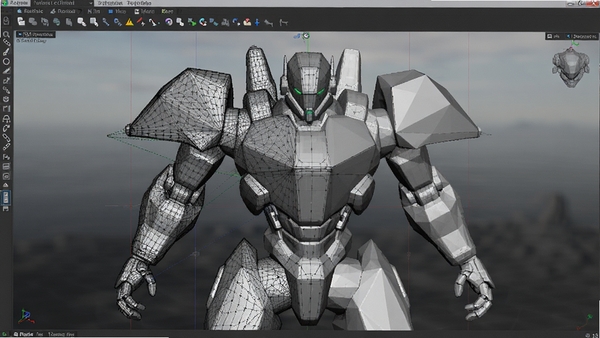
多边形建模:
3D MAX提供了业界领先的多边形建模工具集,允许用户通过编辑顶点、边和面来精确塑造任何复杂形状。从简单的几何体到精细的机械零件或生物角色,其直观的编辑流程和强大的修改器堆栈,让建模过程既高效又充满乐趣,是硬表面建模和角色建模的首选方案。
材质与贴图系统:
软件内置了庞大的材质库和基于物理的渲染(PBR)材质编辑器,可以轻松模拟真实世界中的金属、玻璃、布料、皮肤等各类材质属性。配合多种UVW贴图坐标和程序纹理,能够为模型赋予极其逼真的表面细节,让渲染输出效果更加出众,满足高质量视觉呈现需求。
强大的渲染器集成:
3D MAX原生集成了Arnold渲染器,同时也完美兼容V-Ray、Corona等第三方主流渲染器。这些渲染器提供了全局光照、光线追踪、景深等高级渲染功能,能够以照片级逼真的质量呈现最终场景,无论是静态帧还是动画序列,都能高效产出极具视觉冲击力的作品。
角色动画与骨骼绑定:
内置了完善的骨骼系统、Skin蒙皮修改器和CAT动画工具,为角色动画提供了完整的解决方案。用户可以快速创建骨骼、绑定模型,并通过关键帧或动画层来制作自然的角色动作,如行走、奔跑、跳跃等。同时,Biped系统也极大地简化了双足角色的动画制作流程。
3D MAX操作界面与核心工具详解
对于初次接触3D MAX的用户来说,熟悉其操作界面是高效工作的第一步。下面以表格形式详细解析其核心功能区,帮助您快速上手。
| 界面区域 | 核心功能 | 使用技巧 |
|---|---|---|
| 菜单栏 | 包含文件、编辑、工具、组、视图、创建、修改器、动画、图形编辑、渲染、自定义等全部命令。 | 可自定义快捷键,将常用命令设置为快捷键能大幅提升操作效率。 |
| 主工具栏 | 提供选择、移动、旋转、缩放、对齐、镜像、材质编辑器、渲染设置等高频操作按钮。 | 鼠标悬停可查看工具提示,按键盘数字键1-5可快速切换选择区域模式。 |
| 视图区 | 默认四视图(顶、前、左、透视),支持切换为其他正交或透视视图,是建模和观察的主战场。 | 在视图标签上右键可配置安全框、栅格等显示属性。Alt+W可最大化当前视图。 |
| 命令面板 | 右侧核心区域,包含创建、修改、层次、运动、显示、工具六个选项卡,用于创建对象和编辑参数。 | 创建物体后,立即在修改面板调整参数是基础操作。修改器列表可叠加多个修改器。 |
| 时间轴与动画控制区 | 位于底部,用于设置关键帧、播放动画、管理动画曲线和角色动画层。 | 开启自动关键点(Auto Key)按钮后,拖动时间滑块并修改对象属性即可自动记录动画。 |
| 状态栏与提示区 | 显示当前操作提示、选择对象信息、坐标数值等,并提供捕捉开关。 | 熟练使用捕捉开关(S键)能极大提高建模精度,如顶点捕捉、边捕捉等。 |
新手避坑指南与高效使用技巧
3D MAX功能强大,但学习曲线较陡。为了帮助您少走弯路,这里整理了一些实用的小贴士和常见问题的解决方案,请务必留意其中的高危避坑操作。
【高危避坑】安装路径严禁包含中文字符或特殊符号,否则会导致部分插件无法加载或渲染报错,请务必使用纯英文路径。
【基础提示】首次运行建议在“自定义”->“单位设置”中将系统单位设置为毫米,这符合建筑与工业设计标准,避免模型比例错误。
【优化技巧】建模时养成定时保存的习惯(Ctrl+S),并开启“自动备份”功能,设置备份间隔为15分钟,以防软件崩溃导致工作丢失。
【高危避坑】安装V-Ray等第三方插件前,务必确认其版本与3D MAX版本严格对应,版本不符是导致软件启动闪退或黑屏的最常见原因。
如果您在操作过程中遇到软件闪退或卡顿问题,首先尝试更新显卡驱动,并在“自定义”->“首选项”->“视口”中启用“Direct3D 11”显示驱动。
若渲染时出现黑屏,请检查渲染器设置和相机裁剪平面,这通常不是软件故障。
对于笔记本用户,建议在“NVIDIA控制面板”中将3dsmax.exe设置为“高性能NVIDIA处理器”运行,以发挥最佳性能。
移动端远程控制软件(如向日葵、ToDesk)也可以用来操作3D MAX,但受网络延迟影响,仅适合进行简单的参数调整或展示,不建议进行精细建模操作。
遇到缺少“.dll”文件等系统组件缺失问题时,可前往本站搜索“微软常用运行库合集”或“DirectX修复工具”进行一键修复。
小编推荐同类软件
常见问题FAQ
Q:3D MAX导入模型时提示“导入失败”或“文件格式不支持”怎么办?
A:请确认导入的文件格式是否为软件支持的格式(如FBX、OBJ、STL等)。对于损坏的文件,可尝试用第三方工具修复后再导入。此外,如果模型面数过多,建议分段导入。
Q:渲染出图时画面全黑或只有天空颜色,如何解决?
A:首先检查透视视口中相机是否被其他物体遮挡,其次检查灯光设置是否过暗或未正确放置。最后,在渲染设置中检查“环境”面板,确保背景色或贴图设置正确。
Q:软件操作时视图旋转卡顿严重,如何优化流畅度?
A:可以尝试降低视图显示质量,在视图左上角“明暗处理”中选择“边框”模式。同时,关闭不必要的“效果”和“视口背景”。升级独立显卡驱动是解决卡顿最有效的方法。
Q:如何将3D MAX制作的模型导出为其他软件可用的格式?
A:在“文件”->“导出”中选择通用格式,如FBX(支持动画和材质)、OBJ(通用模型)或STL(3D打印)。导出时注意调整轴方向和缩放比例,确保在其他软件中正常显示。
适用场景与人群分析
建筑与室内设计师:用于制作精确的建筑模型、室内效果图和景观设计可视化,是方案汇报和招投标的必备工具。
游戏开发从业者:用于创建游戏场景、角色模型、道具和动作绑定,其高效的建模流程和引擎导出接口极大提升了开发效率。
影视与动画制作人:用于制作影视特效、角色动画和动态分镜,配合Arnold等渲染器可输出电影级画面。
工业设计与产品研发人员:用于产品外观设计、结构验证和概念展示,快速将设计草图转化为三维数字模型。
数字媒体艺术专业学生:作为数字艺术教育的核心软件,是学习三维建模、动画和视觉传达的必修课。
用户真实评价
“从零基础开始学习3D MAX,虽然过程有些曲折,但当我第一次独立完成一个室内效果图时,那种成就感无与伦比。软件功能非常强大,配合V-Ray渲染出来的图简直和照片一样!”
“做游戏建模很多年了,3D MAX的建模工具和插件生态是我最依赖的。虽然Maya在动画上更胜一筹,但论建模的便捷性和效率,我还是觉得3D MAX最顺手。”
“软件更新速度很快,新版本对高DPI显示器的支持更好了,界面看起来也舒服很多。希望未来在实时渲染和云协作方面能有更多突破。”
编辑深度测评
编辑在深入体验3D MAX 2025.3版本后,认为其在核心建模与渲染性能上依旧保持着行业领先地位。新增的智能挤出和优化后的修改器堆栈让建模流程更为流畅。尽管初次上手的难度依然存在,但其强大的功能深度和广泛的行业应用,使其成为任何严肃三维创作者都绕不开的旗舰工具。对于追求极致效率的用户,配合高性能NVIDIA显卡和高速SSD能获得最佳体验。
版本更新日志
新增基于机器学习的渲染降噪功能,显著提升交互式渲染预览速度。
改进UV编辑工具,引入全新的“展开”算法,自动化程度更高。
更新了Autodesk标准材质库,新增多款高精度PBR材质预设。
优化了大型场景的视口显示性能,提升了视口平移和缩放的流畅度。
修复了部分特定情况下Arnold渲染器可能出现的崩溃问题。

















