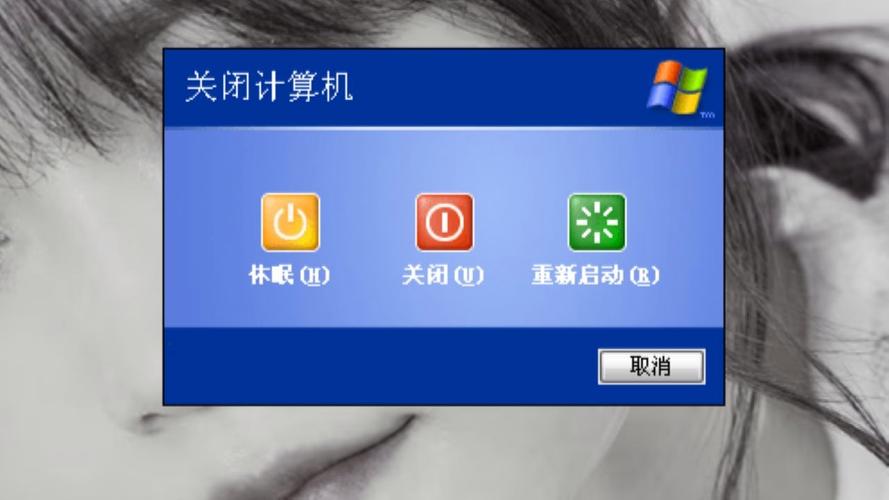
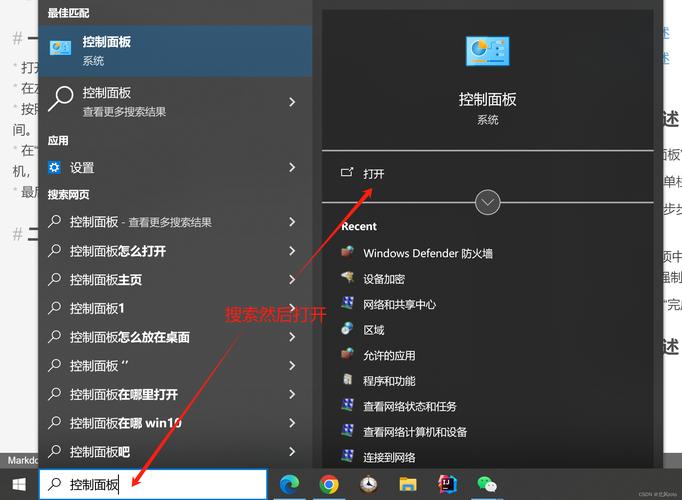

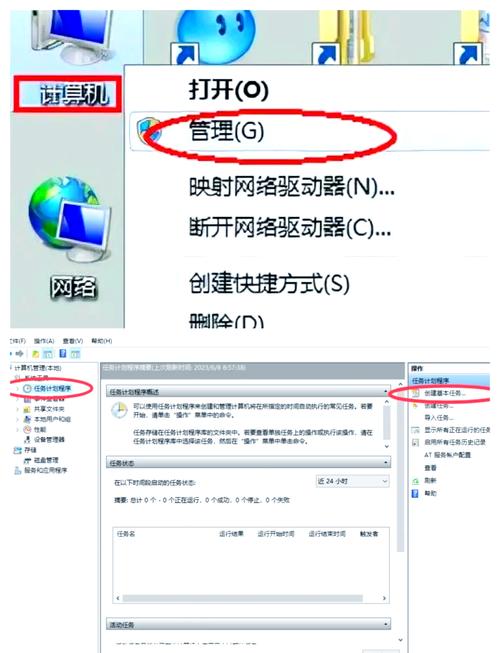

我的电脑定时关机电脑版是一款专为Windows平台打造的轻量级系统工具,核心功能是帮助用户灵活设定电脑的自动关机、重启、休眠、锁屏等电源管理任务。无论是夜间下载大文件、后台渲染视频、还是临时离开工位,只需简单设置倒计时或指定具体时间点,软件即可在后台精准执行,无需人工干预,有效避免资源浪费与隐私泄露。软件体积小巧、内存占用极低,界面清爽无广告,支持单次与每日循环任务,是提升电脑使用效率、保护硬件寿命的贴心小助手。
核心功能与玩法亮点
智能定时模式:
软件提供“倒计时关机”与“指定时间关机”两种基础模式。倒计时模式适合“再玩半小时就睡”的场景,输入分钟数即可;指定时间模式则适合“下午5点自动关机”的计划任务,24小时制精准响应。两种模式均支持任务执行前30秒弹窗提醒,点击“取消”即可中止,防止误操作。
每日循环任务:
针对需要每天固定时间关机或重启的用户,软件内置“每日循环”功能。例如设置每天23:30自动关机,适合睡前听音乐或下载的用户;设置每天中午12:00自动重启,可帮助清理内存缓存。循环任务可随时启用或暂停,状态栏图标实时显示下次执行倒计时。
多元化电源操作:
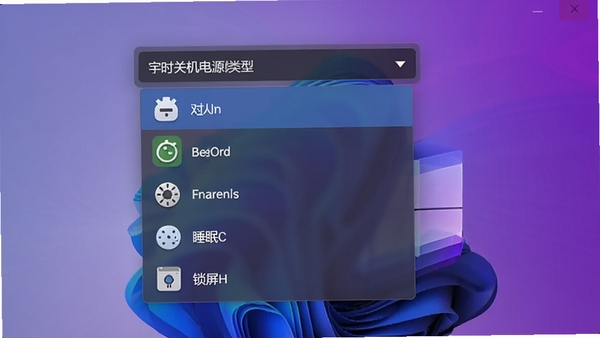
除关机外,软件还支持定时重启、休眠、睡眠、锁屏、关闭显示器等多项电源操作。休眠模式适合需要保留当前工作进度的用户,锁屏模式则适合短暂离开工位时保护隐私。所有操作均基于Windows原生指令,稳定兼容Win7/10/11。
任务预设定时执行:
高级用户可创建多个定时任务,例如“上午9点重启”“中午12点锁屏”“晚上11点关机”,软件会按照时间顺序自动排队执行。每个任务可独立命名,支持一键启用/停用,方便上班族或IT管理员统一管理多台设备。
日志记录与提醒:
软件自动记录每次任务的执行时间与结果,生成简易日志供用户查阅。若任务执行失败(如系统阻止关机),日志会标注错误代码,便于排查。此外,软件支持自定义提醒音效,任务即将执行时可播放提示音,避免突然关机造成数据丢失。
软件操作说明与系统要求
| 项目 | 详细说明 |
| 支持系统 | Windows 7 / 8 / 10 / 11(32位及64位) |
| 运行环境 | 需安装.NET Framework 4.5及以上版本 |
| 安装方式 | 绿色免安装,解压即用,也可选择安装版 |
| 任务类型 | 关机、重启、休眠、睡眠、锁屏、关闭显示器 |
| 定时模式 | 倒计时、指定时间、每日循环、多任务队列 |
| 提醒方式 | 弹窗提示、声音提醒(可自定义) |
| 日志功能 | 记录任务执行状态,支持导出TXT文件 |
| 软件大小 | 约2.3MB |
| 语言支持 | 简体中文,界面简洁 |
| 特色优势 | 无广告、无捆绑、内存占用低于5MB |
使用指南与实用小贴士
对于初次使用的用户,建议先创建一个“倒计时5分钟关机”的任务,测试软件是否正常工作。若电脑装有安全软件,首次运行可能提示“允许修改系统设置”,请务必点击“允许”,否则软件无法执行关机指令。
若您使用的是笔记本电脑,请注意在“电源选项”中开启“允许唤醒定时器”,否则休眠状态下定时任务可能无法触发。部分品牌电脑(如联想、戴尔)需在BIOS中开启“ErP”或“Deep Sleep”关闭选项,以支持定时开机功能(需硬件支持)。
当软件弹出“任务已创建”提示时,表示设置成功;若提示“任务创建失败”,请检查系统服务“Task Scheduler”是否被禁用,可在运行框输入services.msc找到该服务并设为“自动”。
如果您希望任务执行前不出现弹窗,可在“设置”中关闭“执行前提醒”,但建议保留提醒功能,以防误操作导致重要工作未保存。
对于游戏玩家,可在下载大型游戏时设置“下载完成后自动关机”,但请注意部分下载工具(如Steam)需要开启“下载完成后自动关机”的关联设置,否则软件无法感知下载状态。
若遇到软件闪退或无法启动,请尝试以管理员身份运行,或右键点击exe文件选择“兼容性疑难解答”。若提示缺少DLL文件,请安装VC++运行库和DirectX组件,可站内搜索“VC++运行库下载”获取。
重要提示:切勿在系统更新或杀毒软件扫描期间强制关机,否则可能导致系统文件损坏。若必须关机,请先暂停系统更新。另外,建议将软件安装到非系统盘(如D盘),避免系统重装后丢失设置。
基础操作:双击桌面图标即可启动,界面左上角为“新建任务”按钮,右下角为“设置”入口,状态栏图标右键可快速暂停所有任务。
若需临时取消任务,点击任务列表中的“停止”按钮即可;若软件已最小化到托盘,右键托盘图标选择“退出”可完全关闭软件。
本软件支持多显示器环境,锁屏任务将锁定所有屏幕,请提前保存工作。若您使用远程桌面(RDP),定时关机将断开连接,请谨慎使用。
小编推荐同类软件
常见问题FAQ
Q:我的电脑定时关机软件无法执行关机,怎么办?
A:请检查软件是否以管理员身份运行,并确认系统用户账户控制(UAC)未阻止操作。另外,部分安全软件会拦截关机指令,请将软件加入信任列表。
Q:可以设置每天定时关机吗?
A:完全可以。在“新建任务”中选择“每日循环”,然后设定具体时间,软件会在每天该时间点自动执行关机,直到您手动停用任务。
Q:任务执行前有提醒吗?如何取消?
A:默认有30秒倒计时弹窗提醒,点击“取消”按钮即可中止本次任务。您也可以在设置中关闭提醒,但建议保留以防误操作。
Q:软件会收集我的隐私吗?
A:本软件完全离线运行,不联网、不收集任何个人信息,所有任务数据仅保存在本地,可放心使用。
Q:如何设置定时重启而不是关机?
A:在“新建任务”的操作类型下拉菜单中选择“重启”即可,其余设置与关机相同。重启前请保存所有工作,以免数据丢失。
适用场景和人群
夜猫子追剧党:睡前躺在床上用电脑看剧,设置“30分钟后关机”,安心入睡不怕电脑整夜运行,既省电又延长硬件寿命。
办公白领:下班前设置“1小时后自动关机”,让电脑在后台完成数据同步或备份,人走机停,节能又安全。
游戏玩家:下载大型游戏或更新补丁时,设置“下载完成后自动关机”,无需熬夜守候,第二天开机即玩。
程序员与设计师:渲染视频或编译代码时,设置“指定时间关机”,避免通宵开机,同时防止临时任务堆积。
家长监督:为孩子设置“每晚11点自动关机”,培养良好作息,防止沉迷游戏。
用户评价
“用了好几年了,一直很稳定,每天睡前设置倒计时关机,再也不用担心忘记关电脑了。界面干净,没有广告,必须好评!”数码达人小K
“作为办公族,经常需要下班后让电脑继续传输文件,这个软件完美解决,定时执行很准确,还有提醒功能,很人性化。”职场精英Lily
“软件很小,不占内存,功能却很强大,多任务列表可以设置不同时间点,对于我这种需要管理多台电脑的人太方便了。”IT管理员老张
编辑测评
小编在Win11系统上实测,软件安装仅用5秒,启动后内存占用约3MB,几乎无感。设置一个“2分钟后关机”的任务,弹窗提醒醒目,倒计时准确,任务执行无误。多任务队列功能非常实用,可以同时设置“中午锁屏”和“晚上关机”,互不干扰。界面设计简洁,功能布局合理,无论是新手还是老鸟都能快速上手。唯一的遗憾是不支持开机自启动的快捷设置,但可通过系统任务计划实现。整体评价:值得推荐,5星满分给4.8星。
更新日志
v3.2.0:新增“多任务队列”功能,支持同时管理多个定时任务。
v3.1.5:优化提醒弹窗样式,增加声音提醒开关。
v3.0.8:修复部分Win7系统无法创建任务的Bug。
v3.0.0:全新UI界面,支持深浅色主题切换。
v2.6.2:增加“关闭显示器”操作类型。
| 厂商名称 | |
| 包名 | 我的电脑定时关机 |
| 名称 | 我的电脑定时关机 |
| 版本 | 0 |
| MD5 | 0a29bcca50fed1990c835e64c19e104c |
| 性质 | 国产游戏 |
| 授权 | 免费软件 |
| 语言 | 简体中文 |