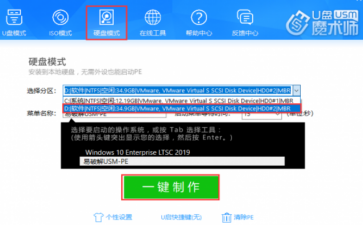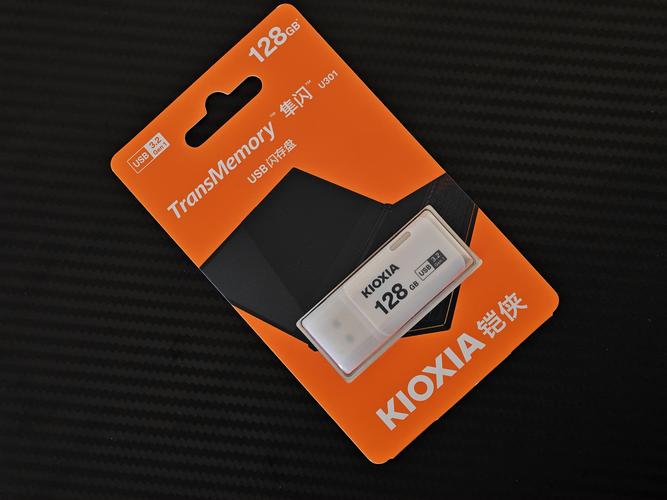



UU盘电脑版是一款功能强大且操作简便的U盘启动盘制作工具,专为系统安装、维护和应急启动而设计。它集成了PE系统制作、ISO镜像写入、分区管理、数据恢复等多项实用功能,能够帮助用户快速创建可引导的U盘,轻松应对系统崩溃、无法启动、病毒感染等常见电脑故障。无论是电脑新手还是专业技术人员,都能通过UU盘直观的界面和智能化的引导流程,在几分钟内完成启动盘的制作,并借助其内置的丰富工具进行系统重装、密码重置、数据救援等操作。UU盘以其高兼容性、稳定性和免费开源的特点,成为众多用户装机维护的首选工具,让系统维护变得简单高效。
UU盘核心功能与使用详解
一键制作PE启动盘:
UU盘集成最新WinPE系统,支持UEFI和Legacy双启动模式,用户只需插入U盘,选择对应PE版本,点击“一键制作”即可自动完成格式化、写入引导、部署PE环境等全部流程,全程无需手动干预。制作完成后,U盘即可用于引导电脑进入PE系统,进行系统安装、备份还原、磁盘分区等操作。
ISO/IMG镜像直接写入:
支持将Windows、Linux等系统的ISO镜像或IMG格式文件直接写入U盘,制作成可引导安装盘。用户无需解压镜像,选择文件后UU盘会自动识别镜像类型并推荐合适的写入模式,同时提供“校验”功能确保镜像完整性,避免因镜像损坏导致安装失败。
U盘空间管理:
制作启动盘后U盘剩余空间仍可正常存储文件,UU盘提供空间管理工具,可查看U盘使用情况,支持格式化、分区调整、隐藏PE分区等操作,方便用户灵活利用U盘容量,实现启动维护与日常存储两不误。
内置常用维护工具:
PE系统内预装DiskGenius分区工具、Ghost备份还原、Windows密码破解、数据恢复、硬件检测、网络修复等十余款装机必备软件,满足用户从系统安装到故障排查的全方位需求,无需额外准备工具盘。
智能检测与兼容性优化:
UU盘在制作前会自动检测U盘主控型号、读写速度及兼容性,并针对老旧电脑的BIOS模式进行适配优化,有效降低因U盘主控兼容性问题导致的启动失败概率,提升制作成功率。
UU盘操作说明与系统要求
| 项目 | 详细说明 |
|---|---|
| 支持系统 | Windows XP/Vista/7/8/10/11,支持32位和64位架构 |
| U盘要求 | 容量至少1GB,建议使用USB 2.0以上接口,制作过程会格式化U盘,请提前备份数据 |
| 启动模式 | 支持BIOS Legacy启动和UEFI启动,兼容多数品牌台式机、笔记本及一体机 |
| PE版本 | 内置Win10 PE、Win11 PE等,基于官方原版内核,稳定纯净无捆绑 |
| 文件系统 | 支持FAT32、NTFS、exFAT,默认推荐FAT32保证兼容性 |
| 其他功能 | 支持制作Windows安装盘、Linux安装盘、PE维护盘,可自定义PE壁纸和软件 |
使用指南:新手避坑与优化技巧
高危避坑:制作启动盘会格式化U盘,务必提前转移重要文件,否则数据将永久丢失!
优化技巧:建议使用USB 3.0接口的U盘,读写速度快,制作和启动PE系统更流畅。
温馨提示:制作完成后,可在电脑BIOS中设置U盘为第一启动项,才能进入PE系统。
电脑端操作:插入U盘后,右键以管理员身份运行UU盘,避免权限不足导致制作失败。若杀毒软件误报,请添加信任或暂时关闭实时监控,下载的镜像文件建议校验MD5值。
移动端操作:部分用户通过手机OTG连接U盘,但UU盘仅支持Windows系统运行,建议在电脑上制作启动盘,手机端仅可管理U盘文件。
安装避坑:解压UU盘时路径不要包含中文或空格,否则可能导致驱动加载异常。制作过程中不要拔除U盘或断电,否则U盘可能损坏。
权限设置:Win10/11系统需关闭“快速启动”和“安全启动”,否则可能无法从U盘引导。
存储选择:U盘容量建议8GB以上,可存放系统镜像和常用软件,PE下更方便。
运行优化:制作完成后,可再次运行UU盘选择“还原U盘空间”选项,将U盘恢复为普通存储模式。
后台管控:使用UU盘时,建议关闭后台下载、视频播放等占用磁盘的进程,确保写入稳定。
常见报错:若提示“写入失败”,请更换USB接口或重新插拔U盘;若启动时黑屏,尝试切换UEFI/Legacy模式;若PE无法识别硬盘,请使用内置的IRST驱动注入工具。
若系统缺少VC++运行库或.NET组件,可在此站内搜索“常用运行库”进行下载安装。
小编推荐同类软件
常见问题FAQ
Q:UU盘制作启动盘会清除U盘数据吗?
A:是的,制作过程中会格式化U盘,导致原有数据全部丢失。请务必提前备份重要文件,或使用空闲U盘进行操作。
Q:制作完成后,U盘无法引导电脑启动怎么办?
A:首先确认电脑BIOS中USB启动是否开启,并调整启动顺序为U盘优先。其次检查U盘接口是否为USB 2.0(部分老主板不支持USB 3.0引导),尝试更换接口。若仍无效,可重新制作并选择兼容性更高的PE版本。
Q:UU盘支持制作Linux启动盘吗?
A:支持,UU盘内置了ISO写入模式,可写入Ubuntu、CentOS、Kali等主流Linux发行版镜像,制作后即可引导安装。
Q:PE系统里可以访问NTFS格式的硬盘吗?
A:UU盘内置的PE系统默认支持NTFS、exFAT等常见文件系统,可以正常读写硬盘数据。若无法访问,可尝试使用PE桌面的“磁盘驱动注入”工具加载缺失驱动。
Q:U盘制作失败,提示“写入错误”如何解决?
A:可尝试更换U盘、重新插拔、关闭杀毒软件、以管理员身份运行UU盘。若U盘存在坏块或主控异常,建议使用U盘量产工具修复或更换U盘。
适用场景和人群
电脑维修人员:需要频繁为客户的电脑重装系统、清除开机密码、恢复数据,UU盘提供便捷的PE环境和全套工具,大大提升工作效率。
普通家庭用户:电脑小白遇到系统崩溃、无法启动等问题时,预先制作一个UU盘启动盘,可在关键时刻自行修复,省去送修费用。
IT爱好者与DIY玩家:喜欢折腾新系统、尝试多系统引导,UU盘支持多ISO写入和自定义PE,满足个性化需求。
企业IT运维人员:需要批量部署系统、远程维护电脑,UU盘支持网络启动和无人值守安装,简化运维流程。
用户评价
“第一次用UU盘就成功制作了启动盘,界面比想象中简单,跟着提示一步步来,没遇到任何问题。系统装好后进PE也很快,工具很全,值得推荐!”
“之前用其他工具制作总失败,换了UU盘一次成功,而且PE里没有广告弹窗,用起来很清爽。分区、备份功能都很好用,已经存到网盘备用。”
“我是一名维修店老板,每天都要装好几台系统。UU盘很稳定,兼容性也好,老电脑新电脑都能启动,效率提升不少,客户也很满意。”
编辑测评
UU盘在同类启动盘制作工具中表现抢眼,其最大的优势在于“傻瓜式”操作与高成功率的平衡。软件体积小巧,界面布局合理,新手通过向导即可完成操作,专家也能通过高级选项自定义PE。制作速度实测约2分钟(16GB U盘),启动PE后各项工具运行流畅,未发现捆绑软件或恶意修改主页行为。相比其他工具,UU盘在UEFI+Secure Boot的兼容性处理上更为出色,在近年新出的笔记本上测试均能顺利引导。若能在后续版本中加入在线驱动下载功能,将更加完美。
更新日志
v3.5.2 修复部分U盘写入失败问题,优化PE系统桌面壁纸清晰度。
v3.5.1 新增支持Windows 11 24H2镜像写入,提升ISO写入稳定性。
v3.5.0 界面全面改版,增加深色模式,新增PE网络共享功能。