

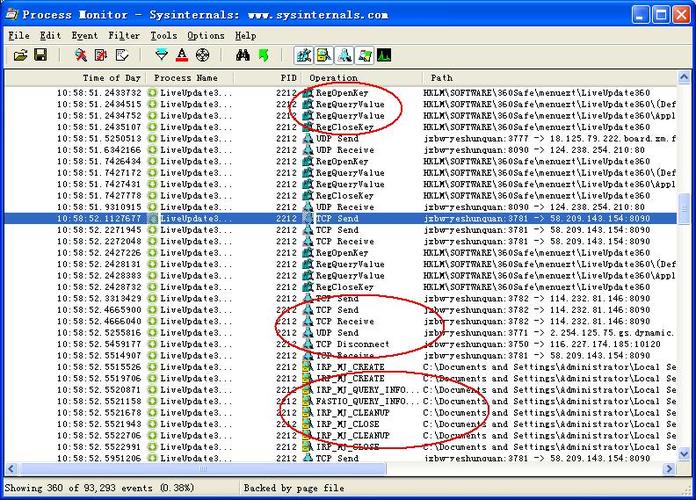

Process Monitor是一款由微软Sysinternals团队开发的 advanced 系统进程监控工具,它深度融合了File Monitor和Regmon两大经典工具的功能,为Windows用户提供了实时、深度的系统行为追踪能力。无论是软件开发者调试程序、IT管理员排查故障,还是普通用户想要了解某个软件的底层操作,Process Monitor都能精准记录文件系统、注册表、网络及进程/线程的活动细节,帮助用户看清系统内部的一切动态。其核心优势在于实时监控、数据全面、过滤灵活,是分析系统性能瓶颈、查找恶意软件行为、解决软件冲突的必备利器,堪称Windows平台上的“系统透视镜”。
软件核心玩法与亮点功能
全面实时监控:
Process Monitor能够实时捕捉系统中每一个进程对文件、注册表、网络和进程/线程的操作记录,每一条事件都包含完整的时间戳、进程ID、操作路径、结果等详细信息,让你对系统的一举一动一目了然。
强大过滤引擎:
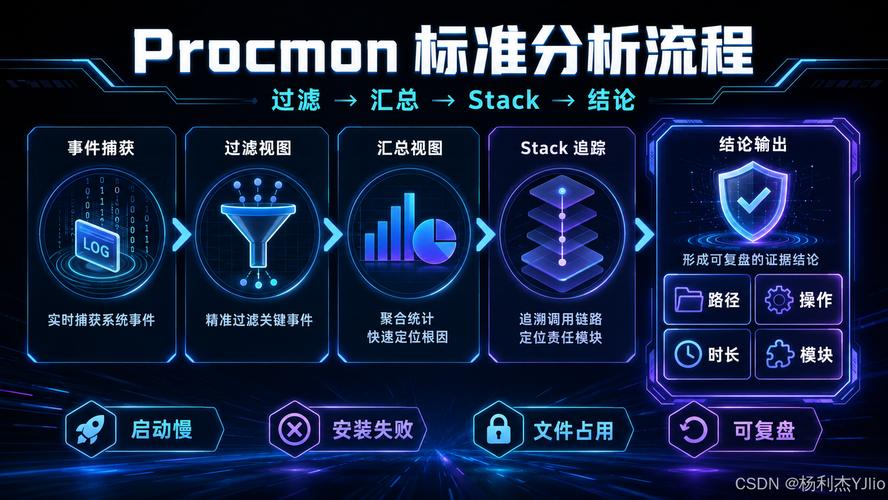
面对海量日志,Process Monitor提供了极其灵活的过滤功能。你可以按进程名、PID、操作类型、路径、结果等条件组合过滤,快速锁定目标事件。同时,高亮规则可让重要事件一目了然,大幅提升排查效率。
深层进程树分析:
内置的进程树工具能清晰展示进程之间的父子关系,帮助用户理解软件启动时依赖了哪些子进程、加载了哪些DLL,从而定位复杂的启动链问题。
数据记录与回放:
支持将监控数据保存为PML日志文件,便于事后离线分析或与技术支持人员共享。回放功能可逐条查看历史事件,方便复盘和对比测试。
实际应用场景:系统性能与故障排查
| 场景 | 具体操作 | 关键优势 |
| 软件无法安装 | 过滤进程为安装程序,查看注册表写入失败项 | 精准定位权限或路径错误 |
| 系统启动缓慢 | 捕获开机启动事件,分析各进程耗时 | 找出拖慢启动的元凶 |
| 文件被占用 | 监控文件路径,查看哪个进程打开了该文件 | 快速解锁或强制关闭进程 |
| 恶意软件追踪 | 设置网络和文件过滤,观察可疑进程行为 | 发现异常连接和文件写入 |
使用指南:从入门到精通的实操教程
高危避坑:切勿在未设置过滤的情况下长时间运行监控,否则会生成海量日志,占用大量内存和磁盘空间,甚至导致系统卡死。
优化技巧:利用“显示/隐藏列”功能,只保留关键信息列,可提升界面刷新速度。
基础温馨提示:监控前建议先保存当前工作,避免意外数据丢失。
电脑端操作:以管理员身份运行Process Monitor,确保有权限捕获系统级事件。启动后立即按下“Ctrl+E”停止捕获,再设置过滤条件,避免记录无关事件。
移动端(Windows平板)操作:触控界面下,可长按事件行弹出右键菜单,操作与桌面版一致。注意外接键盘快捷键更方便。
安装避坑:从官网或可信渠道下载,避免第三方捆绑插件。解压即可运行,无需安装,但建议放置于非系统盘目录。
权限设置:右键“以管理员身份运行”,否则无法监控System进程及受保护的注册表项。
存储选择:日志文件默认保存在文档目录,建议修改到空间充足的磁盘分区。
运行优化:开启“过滤进程名”为当前需调试的软件,可大幅降低CPU占用。
后台管控:监控结束后,务必彻底退出进程,否则会持续占用系统资源。
常见报错:若提示“无法加载驱动程序”,请检查系统是否启用了驱动程序强制签名,可在启动时选择“禁用驱动程序签名强制”模式。
若出现闪退或黑屏,请更新Windows系统补丁,并确保未安装不兼容的安全软件。缺失依赖组件(如VC++运行库)时,请在站内搜索“运行库合集”安装修复。
小编推荐同类软件
常见问题FAQ
Q:Process Monitor如何过滤特定进程的日志?
A:打开过滤设置(Ctrl+L),在“Process Name”条件中输入目标进程名,并选择“包含”即可。也可在事件行右键选择“Include 'xxx'”,快速过滤。
Q:监控日志太多导致卡顿怎么办?
A:建议启用过滤条件,并开启“Drop Filtered Events”功能(在过滤菜单中),这样被过滤的事件不会占用内存,可有效提升性能。
Q:为什么看不到网络活动的日志?
A:需开启网络监控功能。在菜单“选项”→“启用网络监控”中勾选,并确保以管理员身份运行。某些Windows版本可能需要额外配置。
Q:如何保存和分享监控结果?
A:点击“文件”→“保存”,选择PML格式。也可导出为CSV或XML,便于用Excel或文本编辑器查看。分享时建议压缩文件,因为日志可能很大。
适用场景和人群
软件开发者:调试程序时,监控文件读写和注册表访问,快速定位缺失的依赖或路径错误。
系统管理员:排查服务器或办公电脑的启动缓慢、软件冲突、权限问题,提升系统稳定性。
安全分析师:分析恶意软件行为,追踪其文件、注册表、网络活动,制作威胁情报。
技术爱好者:深入了解Windows内部机制,满足好奇心,解决日常使用中的疑难杂症。
用户评价
用户“代码追风”:用了Process Monitor,之前一直找不到某个软件为什么悄悄修改我的注册表,现在一抓一个准,简直是系统侦探!
用户“IT老猫”:公司电脑频繁蓝屏,用它定位到是某款驱动与杀毒冲突,卸载后一切正常。工具强大,界面虽老但实用。
用户“小白也能懂”:一开始觉得复杂,但跟着教程设置过滤后,发现很容易上手。现在装机必备工具之一。
编辑测评
Process Monitor作为Sysinternals套件的旗舰工具,其功能深度和实用性无可挑剔。尽管UI设计停留在传统风格,但强大的过滤和高级分析能力让它在系统工具中稳坐头把交椅。对于任何需要深入了解Windows运行机制的用户,它都是不可多得的利器。唯一需要注意的是,它不适合完全不懂电脑的小白,需要一定学习成本。
更新日志
新增对Windows 11 24H2的完整支持,修复了高DPI显示下的界面模糊问题。
增强网络监控对IPv6流量的解析能力,并优化了日志写入性能。
改进进程树分析算法,能够更准确显示父子进程关系。
| 厂商名称 | |
| 包名 | Process Monitor |
| 名称 | Process Monitor |
| 版本 | 0 |
| MD5 | 2c72fe997037ce57d7da7caf740fd7b9 |
| 性质 | 国产游戏 |
| 授权 | 免费软件 |
| 语言 | 中文 |

















