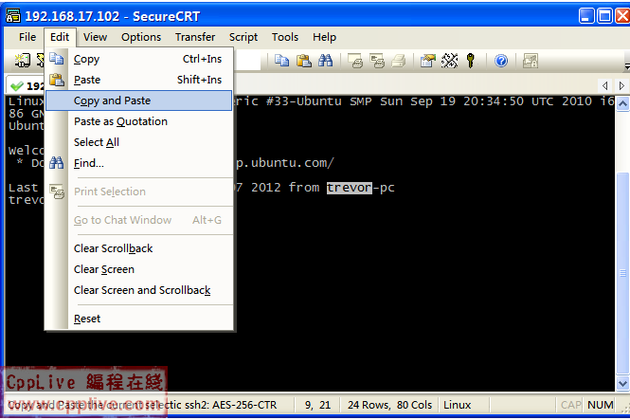
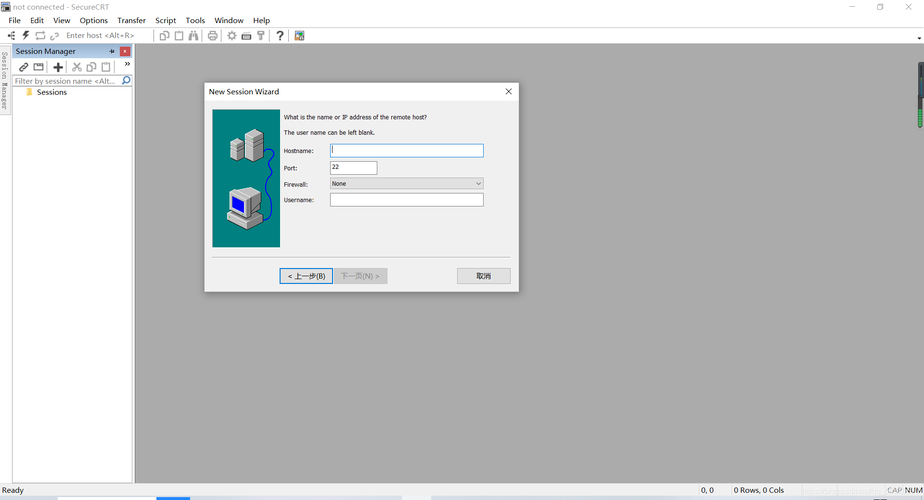

SecureCRT电脑版是一款由VanDyke Software公司开发的经典终端仿真程序,专为网络工程师、系统管理员及开发者打造。它支持SSH1、SSH2、Telnet、RLogin、Serial等丰富的协议,能够安全、高效地远程连接和管理各类服务器与网络设备。SecureCRT凭借其稳定的连接性能、强大的会话管理功能以及高度可定制的界面,成为业界公认的必备网络工具。无论是日常运维、设备调试还是远程开发,SecureCRT都能提供流畅、安全的操作体验,帮助用户轻松应对复杂的网络环境,是专业人士值得信赖的得力助手。
核心功能亮点
多协议安全连接:
SecureCRT支持SSH1、SSH2、Telnet、RLogin、Serial、TAPI等十余种协议,无论是连接Linux服务器、交换机还是嵌入式设备,都能实现加密传输与认证,保障数据安全。其SSH2协议采用强加密算法,有效防止信息泄露,满足企业级安全需求。
高效的会话管理:
软件提供强大的会话管理功能,用户可创建多个会话标签,并支持会话文件夹分类、克隆、共享等操作。通过标签式界面,可快速切换不同连接,极大提升多设备管理效率。同时支持会话启动时自动执行命令,简化重复性操作。
灵活的界面定制:
SecureCRT允许用户自定义终端颜色方案、字体大小、键盘映射、按钮栏以及菜单布局,满足个性化操作习惯。其强大的脚本支持(VBScript、JScript、Python)可自动执行复杂任务,实现运维自动化,进一步提升工作效率。
便捷的文件传输:
内置的SFTP和Xmodem、Ymodem、Zmodem协议支持,使用户能在终端会话中直接传输文件,无需额外工具。配合拖放式上传下载功能,文件管理变得简单快捷,尤其适用于远程服务器维护场景。
功能详细解析
| 功能模块 | 说明 | 适用场景 |
|---|---|---|
| SSH2协议支持 | 支持SSH2、SSH1,加密算法包括AES、3DES、Blowfish等,支持公钥和密码认证。 | 远程管理Linux/Unix服务器,网络设备配置。 |
| Telnet协议 | 传统Telnet连接,支持终端类型协商,适合内网设备调试。 | 连接旧版网络设备,内网测试。 |
| 串口连接 | 通过COM口连接交换机、路由器或嵌入式设备,支持波特率、数据位等参数配置。 | 设备初始配置、现场调试。 |
| 会话管理 | 支持会话标签、文件夹分类、克隆、共享,可设置启动时自动执行命令。 | 多设备运维、批量操作。 |
| 脚本自动化 | 支持VBScript、JScript、Python脚本,可自动登录、执行命令、处理输出。 | 自动化巡检、批量配置备份。 |
| 文件传输 | 内置SFTP、Xmodem、Ymodem、Zmodem,支持拖放上传下载。 | 远程文件更新、日志下载。 |
使用指南
高危避坑:请务必从官网或可信渠道下载SecureCRT,避免使用破解版或未知来源的安装包,以防植入恶意代码,导致数据泄露或系统受损。
强制操作:首次使用SSH连接时,请仔细核对服务器指纹信息,确认无误后再输入密码,防止中间人攻击。
优化技巧:在“选项”->“全局选项”中,可调整终端滚动缓冲区大小(建议设为5000行以上),避免输出日志丢失。
优化技巧:开启“会话管理”中的“自动重新连接”功能,并设置重连尝试次数,可应对网络瞬时中断。
基础提示:移动端用户可配合使用官方推荐的远程桌面应用,但SecureCRT仅为PC端设计,手机端无法直接运行,建议通过远程PC间接使用。
基础提示:安装时请关闭杀毒软件或添加信任区,避免误报导致组件缺失,若出现DLL缺失错误,可安装VC++运行库解决。
若遇到闪退或卡顿问题,可尝试更新显卡驱动、关闭GPU加速(选项->外观->取消硬件加速),并检查防火墙是否拦截了软件通信端口。
存储选择:建议安装至非系统盘(如D盘),避免因系统还原或权限问题导致配置丢失。
后台管控:在Windows任务管理器中,将SecureCRT设置为高优先级,可提升响应速度,但注意CPU占用。
使用禁忌:不要同时开启过多会话(超过20个),以免内存占用过高,建议合理使用会话文件夹分组。
若连接时提示“找不到匹配的host key算法”,请在会话属性->SSH2->密钥交换中勾选“diffie-hellman-group14-sha1”等算法。
如果无法保存会话密码,请检查是否开启了“保存密码”功能,并确保主密码设置正确。
对于需要代理连接的环境,可在会话属性中配置HTTP或SOCKS代理,提高连接成功率。
定期备份配置文件(%APPDATA%\VanDyke\Config),以防重装系统后丢失所有会话设置。
在“终端”->“仿真模式”中,建议选择“xterm”以获得最佳兼容性,支持颜色显示和光标控制。
利用“按钮栏”功能,可将常用命令(如重启服务、查看日志)设置为按钮,一键执行,提升效率。
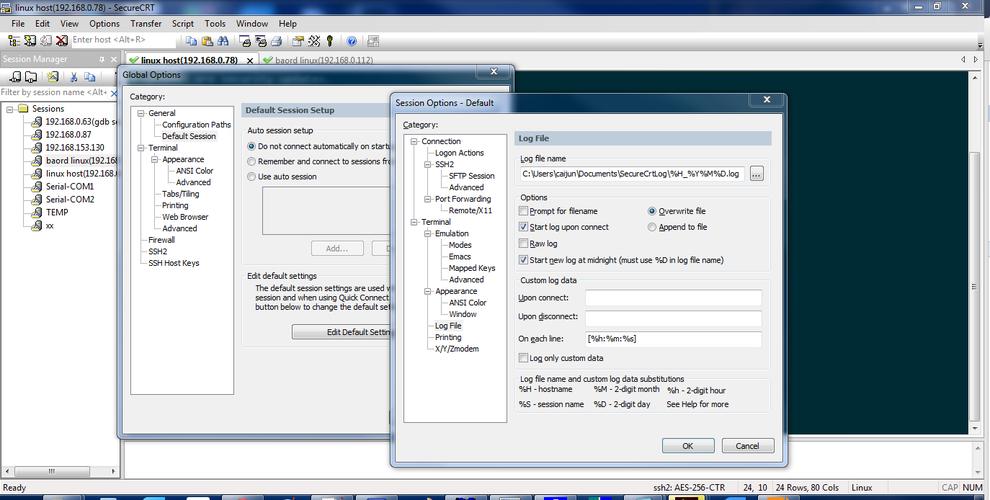
在“日志”选项卡中可开启会话日志记录,保存操作历史,便于审计和排错。
若需传输大文件,推荐使用内置SFTP,比Zmodem更稳定且支持断点续传。
在“全局选项”->“常规”中,可设置“关闭按钮行为”为“最小化到系统托盘”,避免误关窗口。
小编推荐同类软件
常见问题FAQ
Q:SecureCRT连接时提示“远程主机拒绝连接”怎么办?
A:首先确认目标主机SSH服务是否已启动,检查端口号是否正确(默认22),并确保防火墙允许外部访问。若使用云服务器,还需在安全组中放行对应端口。
Q:如何解决SecureCRT中文乱码问题?
A:在会话属性->终端->外观中,将字符编码设置为“UTF-8”,同时确保服务器端locale也为UTF-8。若仍乱码,可尝试修改字体为“新宋体”或“Consolas”。
Q:SecureCRT支持保存密码吗?如何设置?
A:支持。在创建或编辑会话时,勾选“保存密码”选项,并在全局选项中设置主密码以加密保存。下次连接时自动填入密码,但需注意保管好主密码。
Q:SecureCRT与Xshell相比,哪个更好用?
A:两者均为优秀的终端工具。SecureCRT历史更悠久,界面经典,脚本功能强大;Xshell免费版更亲民,界面现代。选择取决于个人喜好和预算,建议都试用后决定。
适用场景和人群
网络工程师:负责企业网络设备的配置与维护,利用SecureCRT的多协议支持,可同时管理交换机、路由器、防火墙等设备,配合会话管理功能,快速切换不同设备,大幅提升运维效率。
系统管理员:需要远程管理Linux/Unix服务器,SecureCRT的SSH加密连接保障了操作的安全性,脚本自动化功能可批量执行命令,简化日常巡检、日志分析等工作。
开发人员:在开发调试过程中,需频繁连接测试服务器或嵌入式设备,SecureCRT的稳定性和可定制性,使其成为开发者的得力工具,支持串口连接,方便调试硬件设备。
运维外包人员:同时管理多个客户的服务器,SecureCRT的会话文件夹和标签功能,可清晰分类不同客户的连接,避免混淆,提高工作条理性。
用户评价
“用了5年SecureCRT,从老版本到9.x,稳定性没得说,连接上百台设备也不卡顿,会话管理功能太实用了,强烈推荐!”
“之前用免费工具,但总断线,换了SecureCRT后,再也没掉过链子,虽然收费但值得,尤其脚本自动化功能,帮我省下大量重复工作时间。”
“界面虽然传统,但胜在实用,可定制性强,配色方案很舒服,长期盯着不累眼,配合Zmodem传文件特别方便。”
编辑测评
经过深度体验,SecureCRT展现出老牌工具的深厚功底。其连接稳定性令人印象深刻,在长时间、多会话压力测试下无掉线现象。SSH加密功能安全可靠,满足企业级需求。虽然界面设计稍显陈旧,但强大的自定义能力弥补了这一不足。脚本自动化功能是最大亮点,通过Python脚本可轻松实现批量操作,极大地提升了工作效率。对于网络专业人士而言,SecureCRT是一款不可多得的利器。
更新日志
v9.5.4 修复了特定环境下SFTP传输速度慢的问题,优化了高DPI显示效果。
v9.5.3 新增对Windows 11的完整支持,改进了会话管理器的搜索功能。
v9.5.2 修复了脚本执行时可能出现的内存泄漏问题,增强了安全认证模块。
v9.5.1 优化了SSH连接速度,提升了键盘交互响应效率。
| 厂商名称 | |
| 包名 | SecureCRT |
| 名称 | SecureCRT |
| 版本 | 0 |
| MD5 | 47a70386547bce64c39c3ac3f8d730a1 |
| 性质 | 国产游戏 |
| 授权 | 免费软件 |
| 语言 | 中文 |