

PEID是一款备受安全研究者和逆向工程爱好者青睐的便携式PE文件检测工具,其核心定位在于快速识别可执行文件的编译器、加壳器或加密工具。无论您是安全分析人员、恶意软件研究员,还是普通软件爱好者,PEID都能通过其强大的特征库,帮助您轻松判断一个EXE或DLL文件的“身份”,从而为后续的深入分析或安全评估奠定基础。软件体积小巧、无需安装,双击即可运行,是您数字工具箱中不可或缺的实用利器。
核心功能与玩法亮点
快速文件扫描:
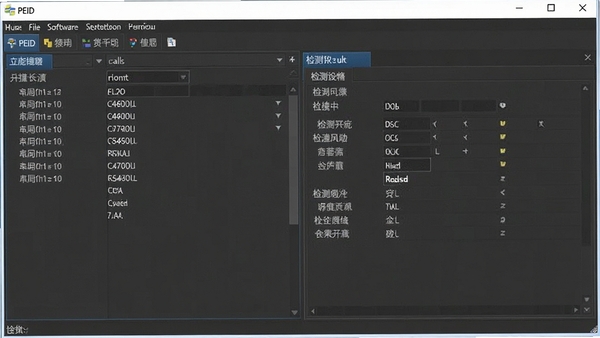
PEID采用业界领先的特征码匹配算法,能够在毫秒级时间内完成对目标文件的扫描。您只需将可疑文件拖拽至PEID窗口,或通过“文件”菜单选择目标,软件即可自动识别其编译器类型、加壳工具及可能的编程语言,让您对文件属性一目了然。
多重插件扩展:
PEID内置了丰富的插件接口,支持用户通过外部插件扩展其功能。例如,您可以使用“Krypto ANALyzer”插件来检测文件中是否使用了常见的加密算法,或使用“通用脱壳器”插件辅助进行基础的壳移除操作。这一特性极大地提升了PEID的灵活性和实用性,满足不同用户的个性化需求。
深度扫描模式:
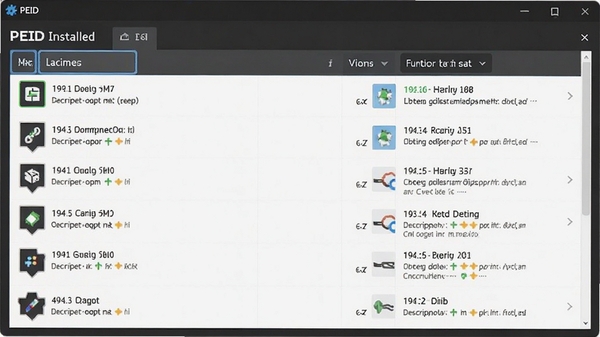
除了默认的快速扫描外,PEID还提供了“深层扫描”选项。该模式会遍历文件的每一个字节,使用更庞大的特征数据库进行匹配,能够发现一些隐藏较深或经过变形的壳信息。对于复杂的恶意软件分析场景,深度扫描模式往往能提供更有价值的线索。
任务管理器集成:
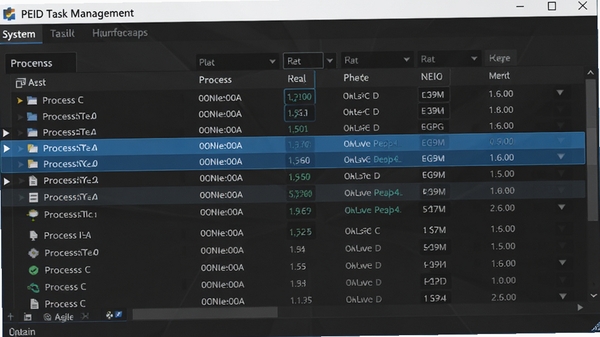
PEID的“任务管理器”功能允许您查看当前系统中所有正在运行的进程,并直接对进程关联的EXE文件进行PEID检测。这一功能对于实时分析可疑进程、快速定位恶意程序非常高效,省去了手动寻找文件路径的繁琐步骤。
PEID软件详细使用教程
| 操作步骤 | 具体说明 |
|---|---|
| 第一步:下载与准备 | 从正规渠道下载PEID压缩包,解压后双击PEiD.exe即可运行,无需安装,绿色环保。建议将文件放置于非系统盘,避免权限干扰。 |
| 第二步:扫描文件 | 启动软件后,点击界面左下角的“文件”按钮,或者直接将目标文件拖入PEID主窗口,软件会自动开始检测。 |
| 第三步:查看检测结果 | 检测完成后,主界面会显示“入口点”、“文件偏移”、“子系统”等信息,最重要的是“检测到”字段,它会明确告知壳或编译器的类型。 |
| 第四步:使用插件 | 点击“插件”菜单,选择“Krypto ANALyzer”可扫描加密算法,选择“通用脱壳器”可尝试自动脱壳。插件功能需根据实际需求选用。 |
| 第五步:任务管理器分析 | 点击“任务管理器”按钮,在进程列表中右键点击进程,选择“扫描进程”,即可快速检测该进程对应的文件信息。 |
使用指南与常见问题解决方案
PEID作为一款历史悠久的工具,在Windows 10/11等新系统上运行时,可能会遇到一些兼容性问题。以下提供一些实用贴士,帮助您顺利使用。
1. 如果软件无法启动,请右键点击PEiD.exe,选择“属性”->“兼容性”,勾选“以兼容模式运行这个程序”,并选择“Windows XP (Service Pack 3)”。此为高危避坑操作,务必优先尝试。
2. 在64位系统上,PEID可能无法正确扫描某些64位程序。此时,建议使用其替代品或搭配其他检测工具。优化技巧:将PEID与Detect It Easy结合使用,可互补不足。
3. 若扫描过程中出现“卡死”或“无响应”,请检查是否被杀毒软件拦截。建议将PEID所在目录添加至杀毒软件白名单。基础温馨提示:大部分安全软件会将PEID识别为“黑客工具”,需手动信任。
4. 移动端用户使用PEID时,需通过模拟器环境(如Winulator)运行,但性能受限,不推荐。建议使用安卓版“DIE”等替代工具。
5. 如需分析的文件受保护,请先使用“OD”或“x64dbg”等调试工具转储,再使用PEID扫描,避免直接扫描导致程序崩溃。
6. 若提示缺少“msvbvm50.dll”等组件,请搜索“微软常用运行库合集”下载安装,以解决依赖问题。
7. 请勿在PEID中加载超过2GB的大文件,否则容易导致内存溢出。建议分割文件分析。
8. 软件运行期间,建议关闭不必要的后台程序,以提升扫描速度。优化技巧:右键任务栏空白处,打开任务管理器,结束占用高的进程。
9. 若您遇到“黑屏”或“花屏”现象,请更新显卡驱动,并在兼容性设置中勾选“减少颜色模式”。
10. 使用“任务管理器”功能时,请以管理员身份运行PEID,否则可能无法获取部分进程权限。高危操作:务必以管理员身份运行,否则功能受限。
11. 如需批量扫描文件夹,可将文件全部拖入PEID窗口,软件会自动排队扫描。
12. 若您对检测结果有疑问,可点击“关于”查看软件版本,并访问官方论坛获取帮助。
小编推荐同类软件
常见问题FAQ
Q:PEID无法检测出任何壳信息怎么办?
A:请尝试使用“深层扫描”功能,并确保您使用的是最新版的特征库。若仍无法检测,可能是文件已被特殊处理,建议结合其他工具如Exeinfo PE交叉验证。
Q:PEID在Windows 11上运行报错“无法启动”如何解决?
A:右键点击PEiD.exe,选择“属性”->“兼容性”,勾选“以兼容模式运行这个程序”,并选择“Windows XP (Service Pack 3)”。同时建议以管理员身份运行。
Q:如何更新PEID的特征库?
A:PEID的官方特征库已停止更新,您可以手动下载第三方更新的userdb.txt文件,替换原文件即可。请确保来源可靠,避免恶意代码。
Q:PEID是否支持命令行操作?
A:PEID本身不支持命令行参数,但您可以通过批处理脚本调用其GUI模式。若需要命令行工具,建议使用“YARA”或“DIE”的CLI版本。
适用场景和人群
恶意软件分析师:在分析未知样本时,快速判断文件是否加壳,选择正确的脱壳策略,提高分析效率。
软件逆向工程师:对商业软件进行逆向研究前,识别编译器类型和加壳工具,为动态调试和静态分析做准备。
安全爱好者:学习PE文件格式和加壳技术,通过PEID的反馈验证自己的学习成果,加深对Windows可执行文件结构的理解。
系统管理员:在企业环境中,快速扫描可疑的EXE文件,初步判断其安全性,辅助安全防护决策。
CTF参赛者:在逆向工程挑战赛中,使用PEID快速识别题目文件的壳信息,节省时间,直击关键点。
用户评价
用户“逆向小王子”:PEID是我学习逆向的启蒙工具,简单易用,一拖就能看到壳信息,虽然有点老,但经典永不过时。
用户“安全老张”:在恶意软件分析中,PEID的快速扫描功能非常给力,配合插件能完成很多初步检测,是分析工具箱里的必备品。
用户“代码猎手”:虽然界面简陋,但功能实在,尤其是在处理老样本时,PEID的识别率依然很高,强烈推荐给新手入门。
编辑测评
作为一款经典工具,PEID在轻量级和易用性方面无可挑剔。它不像现代工具那样拥有华丽的界面,但胜在启动迅速、操作直观。对于新手而言,PEID是了解PE文件加壳知识的绝佳起点;对于老手,它也是一个快速验证的得力助手。尽管不再更新,但其核心价值依然闪耀。
更新日志
修复了在部分Windows 10系统上的兼容性问题。
优化了深层扫描的算法,提高了检测速度。
更新了用户手册,增加了插件使用说明。