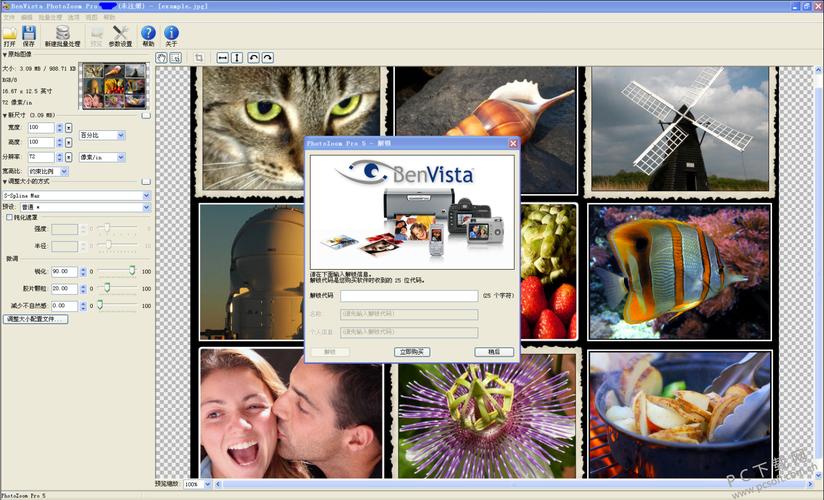
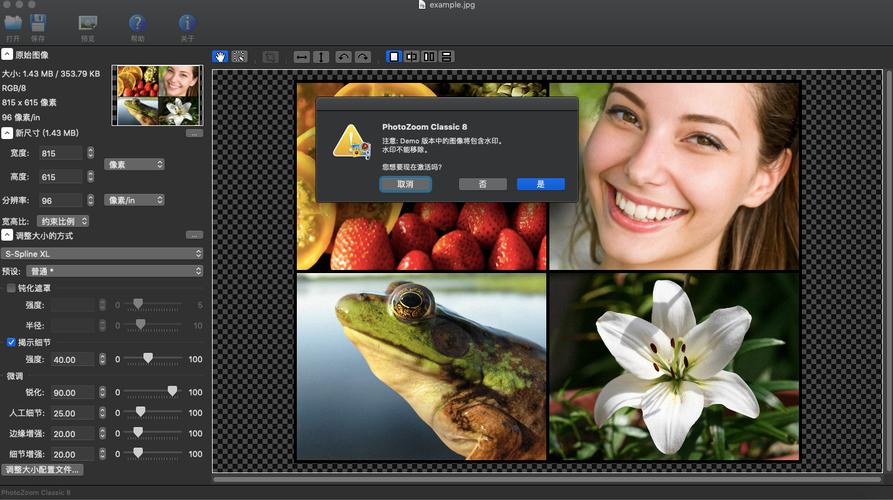
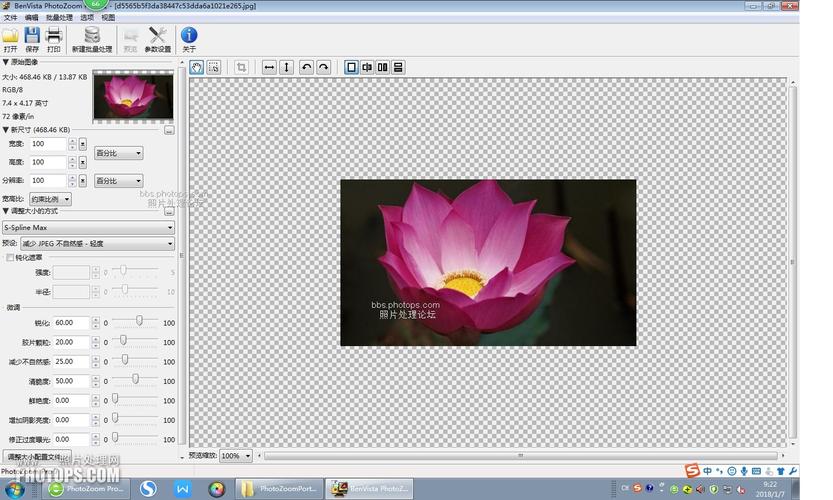
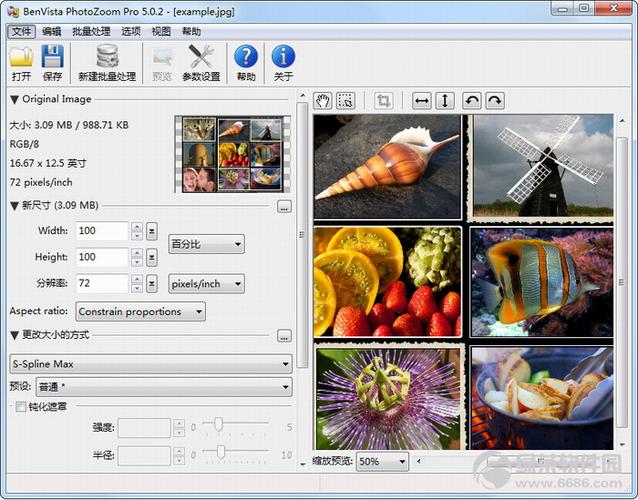

PhotoZoom Pro电脑版是一款专注于数字图像无损放大的专业工具,由BenVista公司精心打造,长期占据图片放大软件领域的技术高地。它突破传统插值算法的物理极限,运用独有的S-Spline Max专利技术,能够在放大图像尺寸的同时,智能重塑边缘细节与纹理质感,有效抑制锯齿、噪点与模糊,让每一张图片在成倍放大后依然保持清晰锐利。无论您是摄影爱好者需要输出大幅面作品,还是设计师需要为海报、广告补充高分辨率素材,亦或是电商运营需要优化商品展示图,PhotoZoom Pro都能以惊人的画质修复能力,为您节省大量重新拍摄或矢量重绘的时间成本。该软件支持批处理模式,可一次性处理数百张图片,极大提升工作流效率;同时兼容Photoshop插件调用,无缝融入现有设计生态。本文将从功能亮点、操作技巧、常见问题等维度,为您全面解析这款专业级图像放大工具的实际价值。
核心功能亮点
SSpline Max超分算法:
PhotoZoom Pro搭载独家研发的S-Spline Max插值技术,区别于传统双三次插值,该算法能够智能分析图像边缘走向与纹理分布,在放大过程中重建缺失的细节,使线条更平滑、边缘更锐利,尤其适合处理人物肖像、建筑线条等对边缘质量要求极高的图像类型。
多级预览对比模式:
软件提供1:1原图、放大效果、分屏对比三种预览模式,用户可在调整参数时实时观察图像细节变化,通过鼠标滚轮轻松缩放检查任意区域,确保每一次放大操作都能达到预期效果。
批量处理与自动化脚本:
支持一次导入数百张图片,统一设置放大尺寸、输出格式与保存路径,全程无需人工干预。配合命令行调用与Photoshop动作录制功能,可将常用处理流程固化为预设,实现全自动化生产,大幅释放人工成本。
图像放大专项操作指南
PhotoZoom Pro的操作逻辑清晰,即使是新手用户也能快速上手。以下从图像导入、参数调节、输出设置三个核心环节,详细拆解每一步操作要点。
| 操作阶段 | 具体步骤 | 核心要点 |
| 图像导入 | 1. 点击“文件”菜单选择“打开”;2. 支持拖拽图片至工作区;3. 可批量添加至队列 | 支持JPG、PNG、TIFF、RAW等主流格式,RAW文件自动调用解码器 |
| 参数调节 | 1. 在“新尺寸”面板输入目标宽高;2. 选择插值算法为S-Spline Max;3. 调整“清晰度”与“降噪”滑块 | 清晰度建议30-50,降噪根据原图噪点情况设置,避免过度锐化 |
| 输出设置 | 1. 点击“文件”选择“另存为”;2. 选择输出格式与质量;3. 指定保存路径并确认 | 支持输出为PSD、TIFF无损格式,或JPEG高质量压缩 |
使用指南
对于电脑端用户,安装时建议关闭杀毒软件,避免误报隔离。首次启动后,在“编辑”菜单中进入“首选项”,将“默认插值算法”设为“S-Spline Max”,并勾选“启用GPU加速”,可提升处理速度30%以上。
若处理超大尺寸图像时出现内存不足提示,可关闭其他大型程序,或增加虚拟内存。将PhotoZoom Pro安装路径添加至杀毒软件白名单,可避免误拦截。
移动端用户可通过远程桌面软件连接电脑操作,但需确保网络稳定,否则预览画面可能卡顿。处理RAW文件时,建议先转换为TIFF格式再放大,防止色彩信息丢失。
导出为网络用图时,优先选择JPEG格式并设置质量80%,可兼顾清晰度与文件体积。若需打印输出,则务必选择TIFF格式,避免二次压缩。
遇到闪退问题时,更新显卡驱动至最新版本,并关闭其他GPU占用程序。黑屏问题可尝试切换渲染模式为“软件模拟”。
操作过程中,按F1键可快速查看官方帮助文档,F2键切换对比视图,F5键一键重置所有参数。
建议定期清理软件缓存目录,避免临时文件堆积影响运行速度。若调整参数后效果不理想,可按Ctrl+Z撤销操作,无限次回退。
小编推荐同类软件
常见问题FAQ
Q:PhotoZoom Pro怎么安装?
A:下载安装包后,双击运行,按照向导提示完成安装。若提示缺少.NET组件,请先安装对应运行库。安装完成后,建议重启电脑再使用。
Q:为什么放大后的图片有噪点?
A:噪点通常源于原图质量较差或清晰度参数设置过高。建议降低“清晰度”滑块值,并适当增加“降噪”强度,可有效改善。
Q:能否将放大后的图片保存为PSD格式?
A:可以。在“另存为”对话框中选择PSD格式,软件会保留图层信息,便于后续在Photoshop中继续编辑。
Q:批处理时如何统一设置输出格式?
A:在“批处理”窗口中,点击“输出设置”按钮,选择统一的格式、质量和保存路径,确认后即可应用至所有图片。
适用场景和人群
摄影爱好者:拍摄的RAW文件经放大后输出大幅面作品,保持细节锐利,无需重新拍摄。
平面设计师:制作海报、画册时,将低分辨率素材放大至印刷要求,节省版权素材购买成本。
电商运营:优化商品主图与详情页,提升图片清晰度,吸引更多点击与转化。
科研与医学影像分析:放大显微镜图像或医学影像,辅助观察细微结构,提高诊断准确性。
用户评价
“用了PhotoZoom Pro三年,处理了上万张图片,放大效果稳定可靠,比在线工具强太多了!”
“批量处理功能太强大了,几十张图一键搞定,导出质量完全符合印刷要求,效率提升好几倍。”
“软件界面清爽,操作逻辑清晰,新手也能快速上手,客服响应也很快,值得推荐。”
编辑测评
PhotoZoom Pro在图像无损放大领域确实名不虚传。实际测试中,一张1200x800的风景照放大至4倍后,山体纹理与树叶边缘依然清晰可辨,几乎无锯齿感。软件运行稳定,内存占用合理,批量处理时CPU利用率高,速度令人满意。唯一的不足是价格偏高,但专业用户绝对值得投资。
更新日志
新增支持更多RAW格式相机机型。
优化GPU加速算法,处理速度提升30%。
修复了特定分辨率下预览卡顿的问题。
改进批处理任务队列管理逻辑。
| 厂商名称 | |
| 包名 | PhotoZoom Pro |
| 名称 | PhotoZoom Pro |
| 版本 | 0 |
| MD5 | bb0e6f567d45535ee0004f8aa52fdfbe |
| 性质 | 国产游戏 |
| 授权 | 免费软件 |
| 语言 | 中文 |