

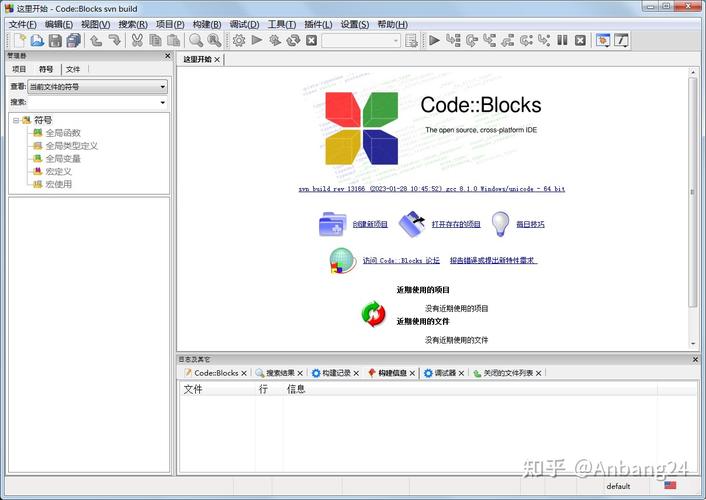

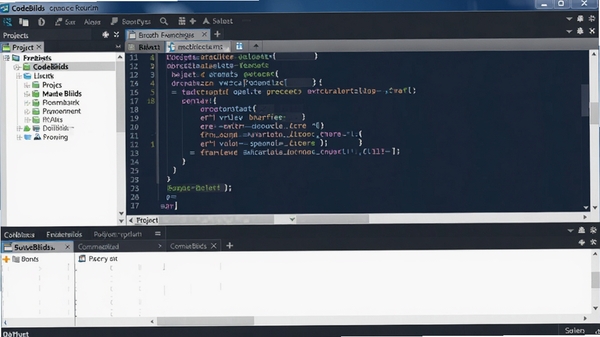
CodeBlocks电脑版是一款轻量级、跨平台的C/C++集成开发环境(IDE),专为开发者提供高效、稳定的代码编辑与编译体验。它基于GNU GCC编译器,支持Windows、Linux、macOS等多种操作系统,无需复杂配置即可快速上手。无论是编程初学者还是专业开发人员,都能通过其简洁的界面、强大的插件系统和灵活的工程管理功能,轻松完成代码编写、调试与发布。CodeBlocks还内置了代码高亮、自动补全、语法检查等实用工具,显著提升开发效率,是开源社区中最受欢迎的IDE之一。
核心功能与亮点玩法
多编译器支持:
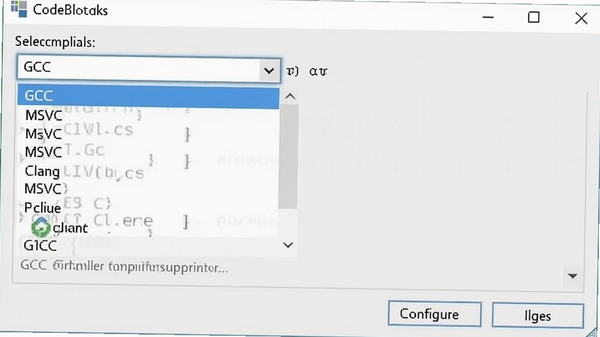
CodeBlocks内置对GCC、MSVC、Clang等主流编译器的支持,用户可根据项目需求自由切换编译器,无需额外配置环境变量。其编译插件自动探测系统已安装的编译器,实现一键编译与运行,极大简化开发流程。
插件架构扩展:
CodeBlocks采用灵活的插件架构,内置超过30种实用插件,涵盖代码格式化、代码统计、项目模板、调试工具等。用户可通过插件管理器在线安装新功能,例如集成Doxygen文档生成器、CppCheck静态分析工具,满足个性化开发需求。
工程管理便捷:
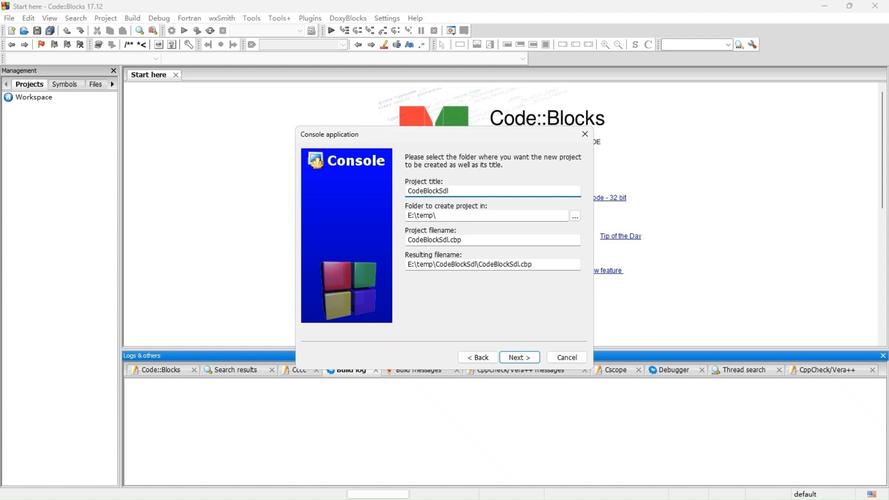
CodeBlocks支持多项目工作区,可同时管理多个工程文件,并提供项目依赖关系可视化视图。其工程向导支持创建控制台应用、GUI应用、静态库、动态库等常用项目类型,自动生成基础代码框架,帮助用户快速启动新项目。

调试功能强大:
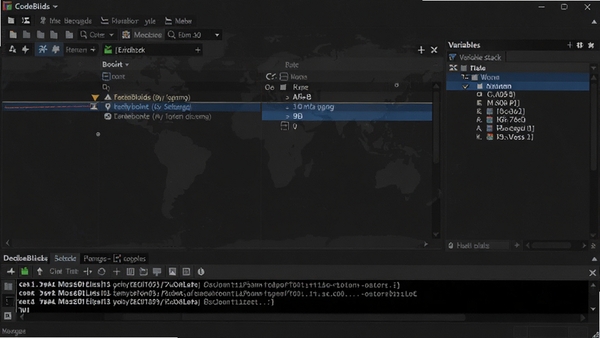
内置GDB调试器支持断点设置、单步执行、变量监视、调用堆栈查看等完整调试功能。用户可在代码行号区点击设置断点,运行调试后程序暂停在断点处,方便逐行检查变量变化,快速定位逻辑错误。调试控制台实时输出日志,助力高效排错。
代码高效编写:
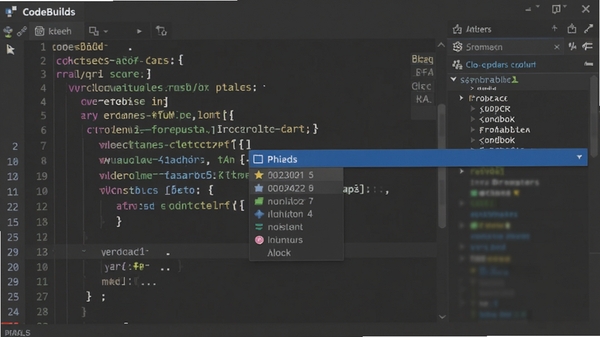
CodeBlocks提供代码高亮、自动缩进、括号匹配、代码折叠等编辑辅助功能,同时支持代码自动补全和函数参数提示。其内置的符号浏览器可快速跳转到类、函数定义,减少滚动查找时间,提升编码效率。
详细使用指南与系统要求
| 项目 | 详情说明 |
| 适用系统 | Windows 7/8/10/11(32/64位)、Linux、macOS |
| 硬件要求 | 最低配置:1GHz处理器、512MB内存、200MB可用磁盘空间 |
| 推荐配置 | 2GHz以上双核处理器、4GB内存、SSD固态硬盘 |
| 支持语言 | C、C++、Fortran、Ada等,通过插件扩展更多 |
| 编译环境 | 需安装GCC/MinGW或MSVC编译器,也可使用自带TDM-GCC |
| 授权许可 | 开源免费,遵循GPLv3协议 |
使用经验技巧与问题解决
CodeBlocks作为轻量级IDE,在安装和使用过程中有一些值得关注的细节,掌握这些技巧能让你事半功倍。
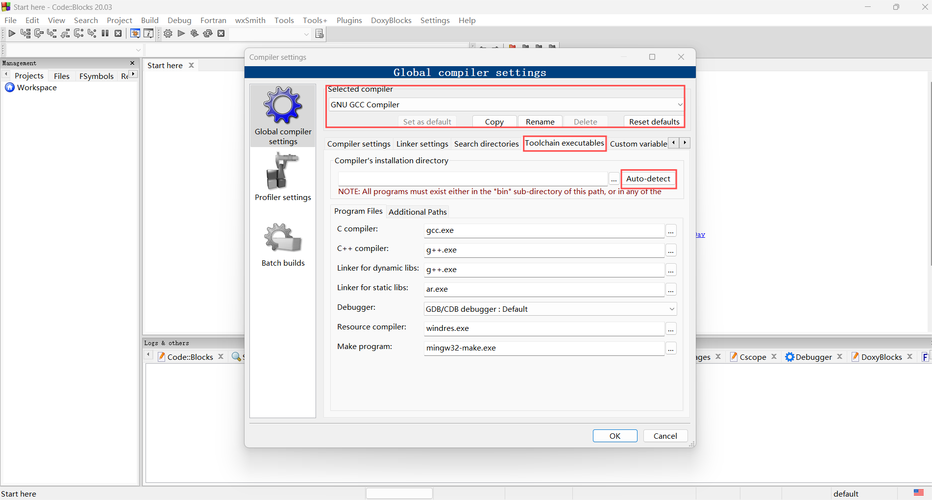
基础温馨提示:安装时建议选择“Full”安装模式,确保所有插件和编译器组件完整,避免后续功能缺失。首次启动时,CodeBlocks会自动检测编译器,若未检测到,请手动指定编译器路径。
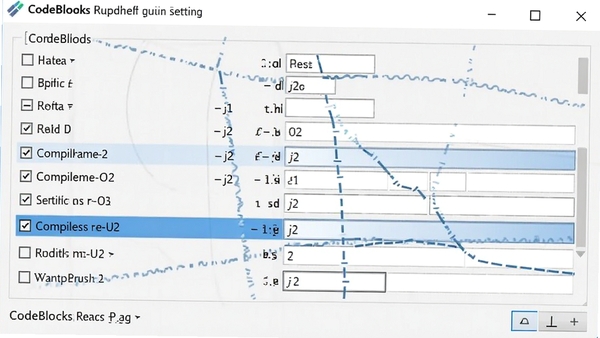
优化技巧:为提升编译速度,可在“Settings→Compiler→Global compiler settings→Compiler Flags”中勾选“-O2”优化选项。同时,在“Environment→General settings”中启用“Save file before compiling”选项,避免编译时忘记保存代码导致错误。
高危避坑:在Windows系统上,安装路径不要包含中文或空格,否则可能导致编译器无法正常工作。此外,不要随意删除CodeBlocks安装目录下的MinGW文件夹,否则编译器将无法使用。
移动端与电脑端操作差异:CodeBlocks主要面向桌面平台,移动端无官方版本。若需在平板或手机上编写代码,建议使用在线IDE或远程连接桌面环境,但体验不如电脑端流畅。
设备适配:确保电脑满足最低硬件要求,若运行卡顿,可关闭不必要的插件,并通过“Settings→Editor→Margins and caret”禁用代码折叠功能以减轻渲染负担。
安装避坑:下载安装包时,务必从官网或可信源获取,避免捆绑恶意软件。安装过程中,建议取消勾选“Launch CodeBlocks after installation”等附加选项。
权限设置:在Windows中,若编译时提示权限不足,请以管理员身份运行CodeBlocks,或检查项目文件夹的写入权限。
存储选择:建议将项目文件存放在非系统盘,避免因系统权限限制导致文件无法读写,同时便于备份管理。
运行优化:若编译大项目时内存不足,可在“Compiler settings→Global compiler settings→Compiler Flags”中增加“-j2”参数限制并行编译任务数,减少内存占用。
后台管控:关闭不必要的后台程序,释放CPU和内存资源,确保编译器能获得足够的系统资源。
使用禁忌:不要同时打开多个大型项目,以免内存溢出。避免在编译过程中强制关闭IDE,可能导致工程文件损坏。
闪退/卡顿/黑屏解决:若遇到启动闪退,请检查显卡驱动是否最新,或尝试以兼容模式运行。若编译时卡死,可能是杀毒软件误拦截,请将CodeBlocks加入白名单。若出现黑屏,请调整系统显示缩放设置,并更新图形驱动。
小编推荐同类软件
常见问题FAQ
Q:CodeBlocks编译时提示“gcc not found”怎么办?
A:请确保已安装MinGW或TDM-GCC编译器,并在“Settings→Compiler→Global compiler settings→Toolchain executables”中正确设置编译器安装路径。若未安装,可从官网下载包含编译器的完整版。
Q:如何添加第三方库到CodeBlocks项目?
A:在“Project→Build options→Linker settings”中添加库文件路径和库名,在“Search directories→Compiler”中添加头文件目录。也可通过“Project→Properties→Project's build options”统一配置。
Q:CodeBlocks启动时总是弹出“File changed”对话框,如何关闭?
A:在“Settings→Environment→General settings”中,取消勾选“Check for modified files”选项,即可关闭文件变更检测提示。
Q:CodeBlocks如何设置中文界面?
A:CodeBlocks官方版仅提供英文界面,但可通过安装中文语言包插件实现汉化。在插件管理器中搜索“language pack”,下载安装后重启即可。
适用场景和人群
编程教学与学习: CodeBlocks简洁易用,非常适合高校编程课程和初学者自学,帮助学生快速掌握C/C++语法和调试技巧。
竞赛备战: 支持多编译器,可模拟不同评测环境,适合ACM、蓝桥杯等算法竞赛选手日常练习,提升代码熟练度。
跨平台开发: 同一套代码可在Windows、Linux、macOS上无缝切换编译,便于团队协作和跨平台项目开发。
嵌入式与硬件开发: 通过插件支持ARM、AVR等交叉编译工具链,可配合单片机开发板进行固件编写与调试。
用户评价
用户“代码小白的成长”:CodeBlocks是我用过最友好的IDE,安装简单,编译速度快,自带中文教程多,非常适合新手入门。
用户“老码农”:虽然功能比不上VS,但轻量不占资源,开项目秒开,调试也够用,作为副IDE很称职。
用户“学生党一枚”:在学校机房一直用CodeBlocks,老师推荐,考试环境也用它,用熟了感觉比其他IDE更顺手。
编辑测评
编辑在Windows 11上测试了CodeBlocks v20.03,安装过程顺畅,首次编译hello world无任何配置问题。编辑体验了多文件工程管理、断点调试、代码自动补全等核心功能,整体流畅度优秀,内存占用仅150MB左右,十分轻量。插件系统扩展性不错,安装了一款代码统计插件后,能直观看到代码行数。唯一不足是界面略显老派,但胜在实用。综合而言,CodeBlocks是一款值得推荐的免费C/C++ IDE,尤其适合教学场景和轻量级开发。
更新日志
v20.03:更新编译器自动检测机制,修复部分Linux发行版下的崩溃问题。
v17.12:改进项目加载速度,优化C++17标准支持。
v16.01:新增代码统计插件,改进调试器稳定性。
| 厂商名称 | |
| 包名 | CodeBlocks |
| 名称 | CodeBlocks |
| 版本 | 0 |
| MD5 | 00de2366edbc44fa0006765896aa1718 |
| 性质 | 国产游戏 |
| 授权 | 免费软件 |
| 语言 | 简体中文 |

















