

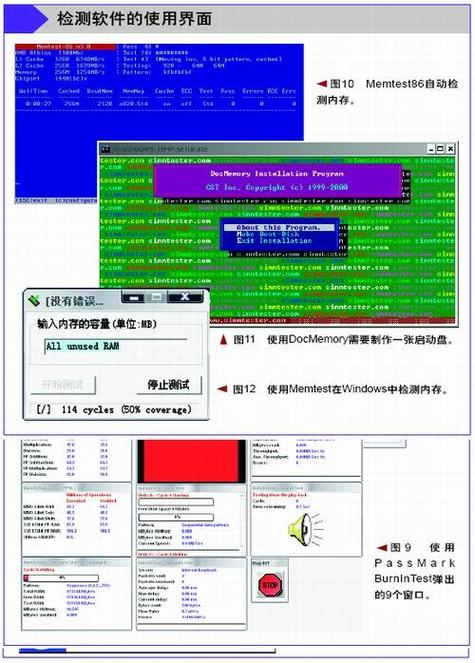


PassMark BurnInTest是一款专业级电脑硬件稳定性检测工具,适用于PC电脑系统,能够对CPU、内存、硬盘、显卡、声卡、网卡等核心硬件进行高强度压力测试,帮助用户快速识别潜在硬件故障。无论是新装机用户验证硬件稳定性,还是IT运维人员排查设备隐患,BurnInTest都提供了全面的测试方案和详尽的性能报告,是保障电脑长期稳定运行不可或缺的得力助手。
核心功能与使用亮点
全面的硬件覆盖:
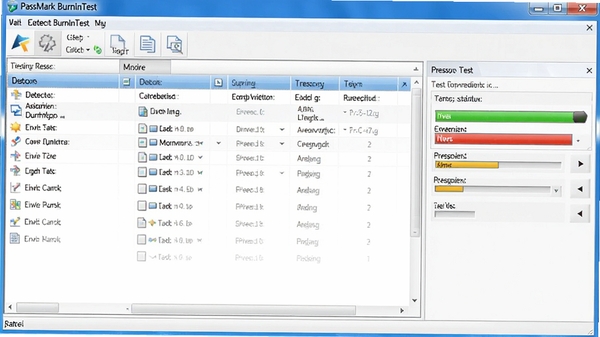
BurnInTest支持对CPU、内存、硬盘、SSD、显卡、声卡、网卡、光驱、USB端口等几乎所有PC硬件进行压力测试,测试项目全面且可自定义,确保每个关键部件都经过严格考验。
多维度压力测试:
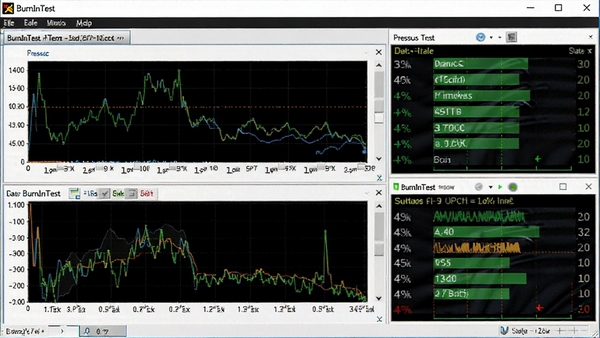
可同时对所有硬件或指定硬件进行高强度负载测试,模拟极限工作环境,快速暴露潜在的不稳定因素。测试过程支持实时监控温度、电压、风扇转速等关键指标,让用户直观掌握硬件状态。
灵活的测试配置:
用户可以根据需求自定义测试时长、循环次数、负载比例以及测试优先级,既支持快速检测(如30分钟),也支持长时间稳定性验证(如24小时以上),满足不同场景下的测试需求。
详细测试报告:
测试结束后自动生成包含通过/失败状态、错误计数、吞吐量、响应时间等详细数据的专业报告,支持导出为HTML、PDF等格式,便于存档或分享给专业人士分析。
系统信息监测:
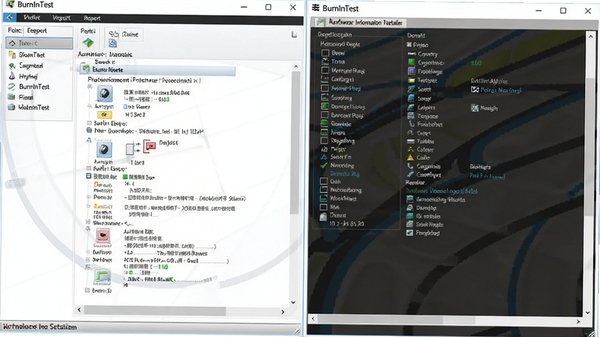
内置系统信息模块,可查看CPU、主板、内存、硬盘等硬件详细参数,以及操作系统、驱动版本等软件环境信息,帮助用户全面了解电脑配置,为故障诊断提供依据。
性能测试与结果分析
| 测试项目 | 测试内容 | 结果解读 |
| CPU测试 | 执行复杂数学运算和加密计算,测试多核心处理能力 | 检测CPU在高负载下是否稳定,有无过热降频或计算错误 |
| 内存测试 | 进行随机读写和压力填充测试,覆盖全部地址空间 | 排查内存坏块、兼容性问题,确保数据读写无误 |
| 硬盘测试 | 进行连续和随机读写操作,测试传输速度和寻道时间 | 评估硬盘健康度,检测坏道、延迟过高或固件缺陷 |
| 显卡测试 | 运行2D/3D图形渲染,支持DirectX和OpenGL | 验证GPU稳定性,找出显存错误、驱动崩溃等隐患 |
| 网络测试 | 发送和接收数据包,测试网卡吞吐量和连接稳定性 | 检测网卡丢包、断线问题,确保网络通信可靠 |
使用指南与常见问题解决
高危避坑:测试前请务必保存所有未完成的工作,因为压力测试会占用大量系统资源,可能导致系统卡顿或软件无响应。
优化技巧:建议先使用“系统信息”模块查看硬件驱动版本,更新到最新驱动后再进行测试,以获得更准确的测试结果。
温馨提示:默认测试方案已覆盖主要硬件,新手无需修改参数,直接点击“开始测试”即可。
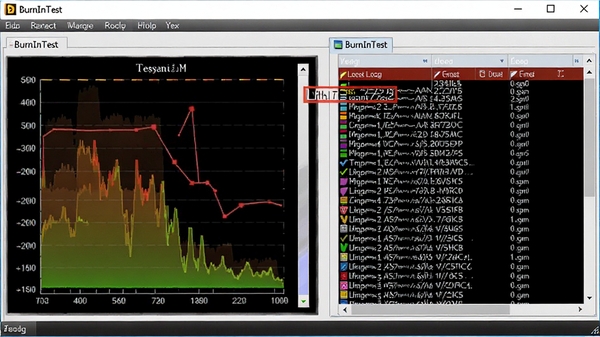
电脑端操作:安装后以管理员身份运行软件,避免权限不足导致测试失败。在“测试”菜单中勾选需要测试的硬件项,设置测试时长或循环次数,点击“开始测试”按钮即可。测试过程中可切换到“图表”标签实时查看性能曲线。
移动端操作:BurnInTest官方暂未提供移动版本,但可通过远程桌面软件连接PC进行操作,不过建议直接在PC端运行以获得最佳体验。
安装避坑:安装路径不要包含中文或特殊字符,否则可能导致部分测试组件无法正常加载。若杀毒软件误报,请添加信任或暂时关闭杀毒软件。
权限设置:Win10/11系统下,右键软件图标选择“以管理员身份运行”,否则部分硬件信息可能无法读取。
存储选择:测试报告默认保存在“我的文档”中,建议更改到非系统盘,避免因系统盘空间不足导致保存失败。
运行优化:测试前关闭所有后台程序,尤其是游戏、下载工具等,确保CPU和内存资源被测试工具完全利用。
后台管控:若系统开启了节能模式,请在电源选项中设置为“高性能”,防止CPU降频影响测试结果。
使用禁忌:不要在测试过程中强制断电或重启电脑,否则可能造成硬盘逻辑坏道。若测试时间过长(超过24小时),建议分时段进行,并注意散热。
闪退/卡顿/黑屏解决办法:若软件闪退,请检查.NET Framework和VC++运行库是否安装完整,可在本站搜索“运行库合集”下载安装。若测试时卡顿或黑屏,可能是显卡驱动问题,请更新显卡驱动或更换测试分辨率。
若提示“无法找到硬盘”,请检查SATA/电源连接线是否松动,或在BIOS中设置硬盘为AHCI模式。
若CPU测试报错,可能是散热不良导致过热,请清理灰尘或更换散热硅脂。
小编推荐同类软件
常见问题FAQ
Q:PassMark BurnInTest怎么使用?
A:安装后以管理员身份运行,在“测试”菜单中勾选需要测试的硬件项,设置测试时长或循环次数,点击“开始测试”按钮即可。测试过程中可实时查看硬件状态和错误信息。
Q:测试过程中电脑蓝屏或死机怎么办?
A:蓝屏或死机通常意味着硬件在压力下存在不稳定因素,这是测试发现的故障现象。建议记录蓝屏代码,然后逐一排查硬件,如内存、显卡、CPU散热等,也可更换测试项目缩小故障范围。
Q:如何查看测试报告?
A:测试完成后,软件会自动弹出报告窗口,也可以点击“结果”菜单中的“查看报告”来查看历史测试记录。报告支持导出为HTML、PDF等格式,方便保存或分享。
Q:BurnInTest支持Win11系统吗?
A:支持。BurnInTest官方版本已全面兼容Windows 11,同时支持Win7、Win8、Win10等系统,建议在64位系统下运行以获得最佳性能。
Q:测试时间一般设置多久合适?
A:新装机验证稳定性建议至少测试1小时,若用于排查故障建议测试4小时以上,专业检测可设置24小时或循环测试。时间越长,发现潜在问题的概率越高。
适用场景和人群
新装机用户:装机完成后运行BurnInTest进行全方位压力测试,确认所有硬件工作正常,避免后期频繁死机蓝屏的困扰。
电脑维修人员:借助BurnInTest快速定位硬件故障,提高维修效率,准确判断问题部件,节省大量排查时间。
超频爱好者:对CPU、内存进行超频后,使用BurnInTest进行稳定性验证,确保超频设置可靠,系统运行稳定。
企业IT管理员:批量部署新电脑前,使用BurnInTest进行硬件质检,确保设备质量,降低后期维护成本。
游戏玩家:新购入显卡或内存后,运行BurnInTest测试游戏时高负载场景的稳定性,避免游戏中出现闪退、花屏等意外。
用户评价
用户“装机老张”:用了BurnInTest好几年了,每次帮朋友装完机都跑一遍,硬件有没有问题一目了然,省心又专业。
用户“IT小张”:公司采购的电脑都用它测试,已经揪出好几块有暗病的硬盘和内存条,避免了售后麻烦,强烈推荐。
用户“超频爱好者”:超频后必用BurnInTest烤机半小时,稳定了才敢日常使用,测试压力很足,数据也很详细。
编辑测评
作为一款老牌的硬件压力测试工具,PassMark BurnInTest功能全面且操作门槛低,无论是小白用户还是专业技术人员都能快速上手。测试结果详尽可靠,软件体积小巧,运行时资源占用可调,不会影响正常操作。尽管界面稍显朴素,但胜在实用稳定,是检测电脑硬件稳定性不可或缺的工具。
更新日志
新增对Intel第13代和AMD Zen4架构CPU的识别与测试优化。
改进了NVMe SSD的测试算法,提高大容量固态硬盘的测试效率。
优化了显卡测试模块,支持最新的DirectX 12 Ultimate特性测试。
修复了部分主板上传感器读取异常的问题,提升温度监控准确性。
| 厂商名称 | |
| 包名 | PassMark BurnInTest |
| 名称 | PassMark BurnInTest |
| 版本 | 0 |
| MD5 | 0d43f4a8319bbd06a3b708cf25f21440 |
| 性质 | 国产游戏 |
| 授权 | 免费软件 |
| 语言 | 简体中文 |



















 Windows 11