

Corel PDF Fusion电脑版是一款集PDF编辑、转换、合并、拆分与创建于一体的高效办公软件,由加拿大Corel公司倾力打造。它打破了传统PDF工具功能单一的局限,将文档处理、格式转换、页面组织与批注审阅等核心能力整合于一身,无需安装多个软件即可完成绝大部分PDF相关操作。无论是商务人士处理合同报告,还是学生整理学习资料,Corel PDF Fusion都能以直观的界面和强大的功能,帮助用户轻松应对各种PDF文档挑战,显著提升工作效率,是现代化数字办公中不可或缺的文档管理利器。
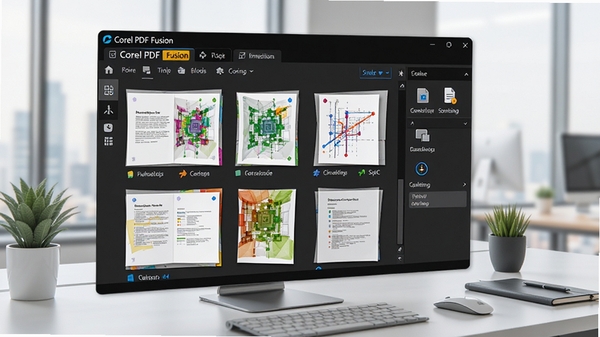
核心功能亮点
强大的格式转换引擎:
支持将PDF文件精准转换为Word、Excel、PowerPoint等常用Office格式,同时也能反向创建PDF。转换过程保留原始排版、字体与图片,减少重新编辑的工作量,让文档复用变得简单高效。
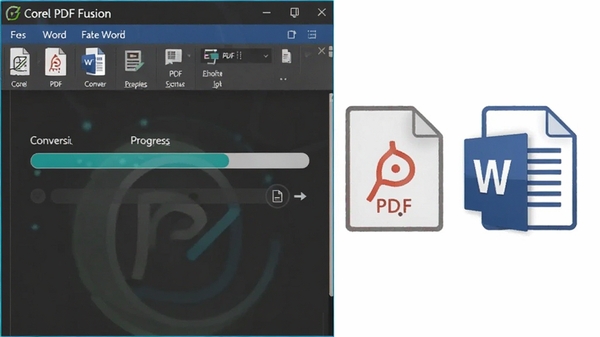
灵活的页面组织管理:
用户可像操作纸质文件一样对PDF页面进行插入、删除、提取、替换和重新排序。通过缩略图预览拖拽调整页面顺序,轻松重组文档结构,快速制作出符合需求的新PDF文件,极大提升文档整理效率。
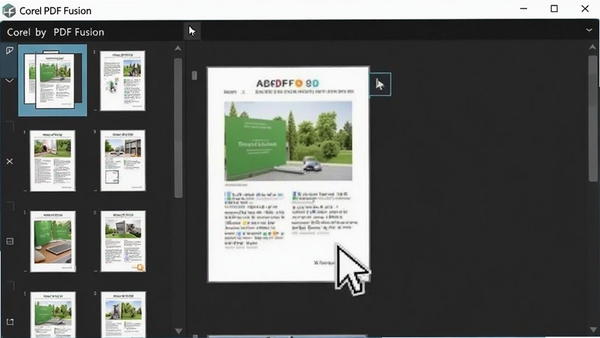
智能表单填充与创建:
内置智能表单识别技术,能自动检测PDF中的表单区域,用户可直接在电脑上填写文本、勾选复选框、选择下拉选项。同时支持创建可交互的PDF表单,方便收集数据,适用于调查问卷、申请表格等多种场景。
安全可靠的文档保护:
支持添加密码、设置打印/编辑/复制权限,有效防止未经授权的访问与修改。还可对敏感内容进行永久删除或涂黑处理,确保文档在共享和存档过程中的安全性,满足企业级安全需求。
系统要求与配置说明
使用技巧与避坑指南
本段为新手用户梳理了从下载安装到日常使用的核心注意事项,帮助您避开常见陷阱,顺畅使用软件。
高危避坑:切勿在非官方网站下载安装包,务必认准本站提供的官方正版链接,防止捆绑恶意插件。安装时建议关闭杀毒软件误报,但安装完成后务必恢复保护。
强制操作:首次启动前,请确保系统已安装.NET Framework 4.5或更高版本,否则软件可能无法正常加载。您可在本站搜索“.NET Framework”获取离线安装包。
优化技巧:处理大型PDF文件时,建议关闭其他占用内存的程序,并开启软件的“高性能渲染”模式,可显著提升滚动与缩放流畅度。
优化技巧:利用“批量转换”功能,一次性处理多个文件,比逐个转换节省约60%的等待时间。文件输出路径建议选择非系统盘,避免C盘空间不足。
温馨提示:软件支持自动保存功能,请在“选项”中设置自动保存间隔为5分钟,防止意外断电导致数据丢失。
温馨提示:若遇到闪退或卡顿,请优先更新显卡驱动,并检查系统是否为最新补丁。若问题依旧,可尝试以管理员身份运行软件。
移动端用户可通过远程桌面类软件(本站搜索“远程桌面”)操控电脑运行Corel PDF Fusion,但需注意网络延迟对操作体验的影响。
小编推荐同类软件
常见问题FAQ
Q:Corel PDF Fusion支持批量转换吗?
A:支持。您可以在“转换”菜单下选择“批量转换”,一次添加多个PDF文件或Office文件,统一设置输出格式和保存路径,即可一键完成批量处理,大幅提升工作效率。
Q:如何为PDF文件添加密码保护?
A:打开PDF后,点击“文件”->“属性”->“安全”选项卡,选择“密码加密”,输入打开密码和权限密码,设置相应权限(如禁止打印、禁止复制),保存后即可生效。
Q:转换后的Word文档排版错乱怎么办?
A:确保PDF源文件为文本型而非扫描图片。若仍错乱,可尝试在转换设置中选择“保留布局”模式,或先使用OCR功能识别文字再转换。对于复杂表格,建议使用“表格识别”增强选项。
Q:软件运行卡顿或崩溃如何解决?
A:请先升级至最新版本,并更新显卡驱动。关闭其他占用内存较高的程序,清理临时文件。若问题依旧,可尝试以兼容模式运行,或到本站搜索“DirectX修复工具”修复运行库。
适用场景与人群
商务办公人员:需要处理合同、报价单、标书等文档,经常进行格式转换、合并拆分、添加批注和签名,Corel PDF Fusion能一站式完成全部操作,告别多软件切换的繁琐。
教育科研工作者:阅读和整理学术论文、课件讲义,需要高亮注释、提取页面、制作PDF讲义。软件支持批注导出,便于团队共享讨论,提升学术交流效率。
行政财务人员:处理报销单据、电子发票、报表,需要填写PDF表单、合并多个PDF文件,并将PDF转换为Excel进行数据统计。软件的智能表单识别功能可自动定位填写区域,节省大量时间。
普通家庭用户:整理电子相册、扫描证件、打印资料,需要创建PDF、压缩文件大小、保护个人隐私信息。软件提供简单易懂的向导式操作,无需专业知识即可轻松上手。
用户评价
“用了Corel PDF Fusion一个月,最大的感受就是方便。以前处理PDF需要装Adobe和WPS两个软件,现在一个就搞定,而且转换速度特别快,再也不用手动调整格式了。”来自上海的王先生
“公司采购了这款软件,办公效率提升明显。尤其是批量填写表单功能,以前要花半天,现在十分钟就能完成。界面也很清晰,新人培训成本低。”来自深圳的HR李女士
“作为学生,经常需要合并课件和讲义,Corel PDF Fusion的页面管理功能超级好用,拖拽就能调整顺序,还能直接删除不需要的页,打印省纸又环保。”来自北京的大学生小陈
编辑测评
经过一周的深度体验,编辑认为Corel PDF Fusion在功能集成度和易用性之间取得了出色平衡。它的界面布局合理,所有工具都一目了然,没有传统专业软件的学习门槛。处理100MB以上的大型PDF文档时,响应速度依然流畅,未出现卡顿。特别值得称赞的是其转换引擎,对中文排版的支持优于同类产品,字体和段落还原度高。唯一的遗憾是部分高级功能(如OCR)需要额外插件,但基础功能已完全满足日常办公需求。整体而言,这是一款值得推荐的效率工具。
更新日志
v1.0.0 正式版发布,包含完整的PDF编辑、转换、页面管理、表单处理功能,优化了启动速度和内存占用,修复了若干已知问题。
| 厂商名称 | |
| 包名 | Corel PDF Fusion |
| 名称 | Corel PDF Fusion |
| 版本 | 0 |
| MD5 | ec71a188a273ba43a68645038df58bb2 |
| 性质 | 国产游戏 |
| 授权 | 免费软件 |
| 语言 | 中文 |