

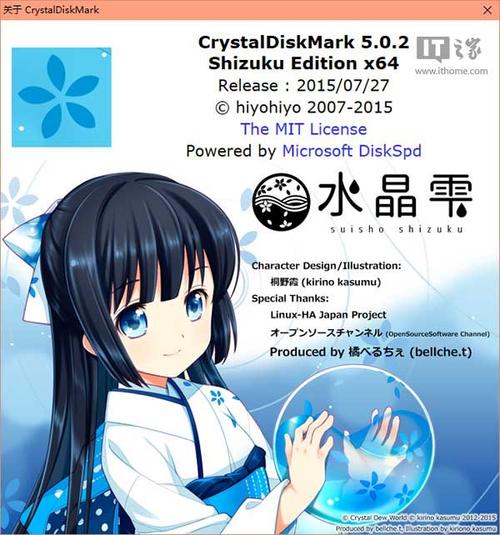

CrystalMark是一款专注于电脑硬件性能检测与基准测试的专业工具,凭借其轻量化的体积、直观的评分体系和全面的硬件识别能力,成为众多电脑爱好者、装机用户及IT从业者必备的测试软件之一。它能够快速评估处理器(CPU)、内存(Memory)、磁盘(Disk)以及图形芯片(GPU)的真实性能,并通过直观的分数对比,帮助用户了解自己电脑的效能水平。无论是新机验机、超频测试、还是系统优化前后的性能对比,CrystalMark都能提供可靠的数据支撑,让每一次硬件升级都心中有数。其简洁的界面设计与便捷的操作流程,即便是初次接触硬件测试的用户也能轻松上手,快速获取专业级别的性能报告。
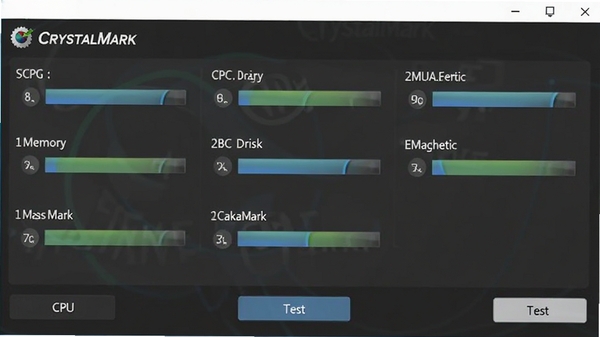
核心功能与测试项目
处理器性能测试:
CrystalMark内置了整数运算、浮点运算、多媒体指令集(如MMX、SSE、AVX)等多种测试模块,能够全面压榨CPU的运算潜力。通过多线程与单线程的分别测试,用户可以清晰看到处理器在不同负载场景下的表现,从而判断其是否满足游戏、渲染或是日常办公的需求。测试结果以数值形式呈现,并与主流处理器型号进行基准对比,便于用户定位自身CPU的性能层级。
内存与缓存效能评估:
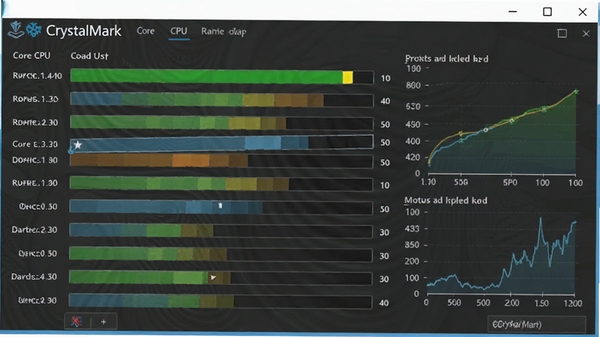
该软件能够精准测试内存的读写速度、复制速度以及延迟表现,同时也会对CPU的一级、二级、三级缓存进行独立评估。这些数据对于理解整机数据交换效率至关重要,尤其是在运行大型软件或游戏时,内存性能直接影响加载速度和响应流畅度。CrystalMark会给出详细的内存带宽数值,帮助用户判断是否需要升级更高频率或更大容量的内存条。
磁盘读写速度检测:
针对硬盘(HDD)和固态硬盘(SSD),CrystalMark提供了顺序读写与随机读写的专项测试,能够真实反映磁盘的持续传输能力和小文件处理能力。这对于评估系统启动速度、软件加载时间以及游戏场景切换的流畅性具有重要参考价值。测试结果会分别给出读取和写入的MB/s数值,让用户一目了然地掌握存储设备的性能瓶颈。
图形性能与2D/3D基准:
软件内置了多种2D图形绘制测试和3D渲染测试场景,能够考察显卡的像素填充率、纹理处理能力以及DirectX加速性能。虽然其测试负载不如专业3DMark那么严苛,但对于日常办公、影音播放以及轻度游戏娱乐的显卡性能评估已经足够。用户可以通过对比不同分辨率和画质下的分数,合理调整显卡驱动设置或游戏特效,以平衡画质与流畅度。
综合评分与系统信息:
完成所有测试项目后,CrystalMark会汇总各硬件子项得分,并生成一个综合性能总分。该分数可与其他用户的同配置或不同配置进行横向比较,是衡量整机性能均衡性的快捷指标。同时,软件还会详细展示操作系统版本、CPU型号与主频、内存容量与频率、显卡驱动版本、硬盘型号等关键系统信息,并支持导出为文本文件,方便用户保存或分享配置单。
性能分数与硬件对比
| 测试项目 | 评分范围 | 性能等级 | 推荐应用场景 |
|---|---|---|---|
| CPU整数运算 | 50000-150000 | 入门至发烧 | 日常办公、代码编译、视频渲染 |
| CPU浮点运算 | 30000-120000 | 入门至发烧 | 科学计算、3D建模、游戏物理模拟 |
| 内存读写速度 | 10000-60000 MB/s | DDR3至DDR5 | 高负载多任务、大型数据库操作 |
| 磁盘随机读取 | 20-100 MB/s (HDD) / 200-7000 MB/s (SSD) | 机械硬盘至PCIe 4.0 NVMe | 系统启动、游戏加载、文件拷贝 |
| 2D图形性能 | 2000-20000 | 集成显卡至专业显卡 | 桌面应用、UI渲染、图像处理 |
| 3D图形性能 | 5000-80000 | 入门独显至旗舰显卡 | 3D游戏、CAD设计、视频特效预览 |
通过上述表格,用户可以直观地根据自身需求定位硬件性能目标。例如,若主要用途是3D建模和渲染,则应重点关注CPU浮点运算和3D图形性能的分数;若追求极速的系统响应和游戏加载,那么磁盘随机读取性能则更为关键。CrystalMark的评分体系虽然不是行业唯一标准,但其稳定性和可重复性在同类工具中较为突出,适合作为日常性能监控和对比的参考基准。
使用指南
运行CrystalMark时,请确保电脑已连接电源(笔记本用户),并关闭其他后台高占用程序,以保证测试结果的准确性。
1. 下载并解压CrystalMark压缩包,双击运行主程序,无需安装即可使用。
2. 主界面左侧为测试项目列表,右侧为系统信息概览。默认勾选全部测试项,点击“Test”按钮开始完整测试。
3. 测试过程可能需要几分钟,期间屏幕会有画面闪烁或短暂黑屏,属于正常现象,请勿移动鼠标或关闭窗口。
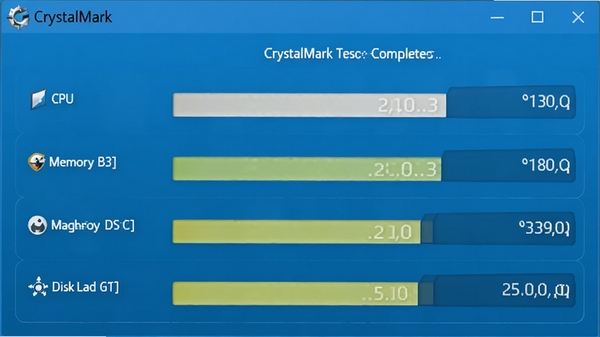
4. 测试完成后,界面会显示各项得分和总分,并自动保存测试结果至软件目录下的“Result”文件夹。
5. 电脑端用户建议在Windows 10/11 64位系统下运行,以获得最佳兼容性;移动端(如Windows平板)亦可运行,但触控操作需外接键盘。
6. 若测试过程中出现闪退或卡死,请尝试右键以管理员身份运行程序,并关闭杀毒软件误报拦截。
7. 存储方面,建议将软件放在非系统盘(如D盘)的纯英文路径下,避免中文路径导致无法启动。
8. 运行优化:在任务管理器中设置进程优先级为“高”,可减少其他程序干扰,但需注意散热。
9. 后台管控:测试时请关闭自动更新、云同步等常驻后台程序,否则会拉低磁盘和CPU分数。
10. 使用禁忌:请勿在测试过程中强制断电或重启,否则可能导致系统文件损坏。
11. 常见报错:若提示“缺少DLL文件”,请安装微软常用运行库合集(VC++ x86/x64)和.NET Framework 4.8。
12. 若遇到分辨率异常,请调整显示设置中的缩放比例,并临时将桌面分辨率调整为推荐值。
13. 对于老旧电脑(如Windows 7),需安装KB2533623补丁后方可运行。
14. 建议每隔半年运行一次测试,对比新旧分数,及时发现硬件老化或驱动异常问题。
小编推荐同类软件
常见问题FAQ
Q:CrystalMark测试过程中电脑蓝屏或死机怎么办?
A:这通常是由于CPU或显卡温度过高导致的。请确保散热正常,清理灰尘,并降低测试负载(如取消勾选3D测试)。若问题依旧,可尝试更新BIOS和显卡驱动。
Q:测试结果和网上数据相差很大,是什么原因?
A:后台程序干扰、电源模式未开启高性能、内存未开启XMP、显卡驱动未正确安装等因素都会影响分数。请关闭一切不必要的后台进程,并检查电源选项和驱动设置。
Q:CrystalMark如何查看详细的硬件温度?
A:CrystalMark主要侧重于性能评分,温度监控并非其强项。建议搭配HWiNFO或AIDA64等专业监控软件,在测试时同步记录温度曲线。
Q:为什么我的电脑无法运行CrystalMark,提示“应用程序无法正常启动”?
A:请先安装微软VC++运行库(2010-2022所有版本)和.NET Framework 4.8。若仍无法启动,可尝试右键兼容性模式运行,并关闭杀毒软件实时监控。
适用场景和人群
DIY装机爱好者:喜欢自己动手组装电脑,通过CrystalMark对新组装的硬件进行性能验证,确保各部件运行在正常水准,并能快速发现兼容性问题。
超频玩家:对CPU、内存进行超频后,利用CrystalMark进行稳定性测试和性能提升幅度的量化对比,从而调整最佳超频参数。
电脑维修人员:在诊断故障电脑时,使用CrystalMark快速评估硬件健康状况,判断是否存在性能衰减或硬件损坏,提高维修效率。
游戏玩家:在升级电脑硬件前,用CrystalMark测试当前电脑的性能瓶颈,从而更有针对性地升级CPU、显卡或内存,避免盲目消费。
办公与商务用户:新采购的办公电脑可通过CrystalMark进行性能测试,确保满足日常办公软件的流畅运行,同时也可用于对比不同品牌机型的性能差异。
用户评价
用户“数码小王子”:CrystalMark体积小、免安装,U盘里常备一个,给客户电脑装机后跑个分,直观展示性能,客户也放心,非常实用!
用户“超频老猫”:用了很多年的测试工具,界面虽然复古但功能扎实。尤其是内存和磁盘测试项目,比某些收费软件还详细,分数对比功能很赞。
用户“设计兔子”:作为设计师,电脑性能很重要。CrystalMark的3D测试虽然压力不大,但能快速判断显卡是否正常工作,每次驱动更新后都会跑一遍,心里有底。
编辑测评
编辑实际体验后认为,CrystalMark是一款非常纯粹的性能测试工具,没有冗杂的广告和多余功能,开箱即用。其测试项目覆盖了电脑核心硬件,评分逻辑清晰易懂,对于普通用户和专业人士都有参考价值。虽然界面设计较为老旧,但稳定性极佳,测试结果可重复性高。如果你需要一款轻量级且功能全面的电脑性能检测工具,CrystalMark值得一试。
更新日志
v2.6.0:新增对Intel 13代酷睿和AMD锐龙7000系列处理器的优化识别,提升测试准确性。
v2.5.2:修复了在部分高DPI显示器上界面显示不全的问题,优化了磁盘测试模块的稳定性。
v2.5.0:更新了GPU测试场景,支持更高分辨率的3D渲染负载,并加入了对DirectX 12的初步支持。
| 厂商名称 | |
| 包名 | CrystalMark |
| 名称 | CrystalMark |
| 版本 | 0 |
| MD5 | 3632ec74a25ba36811347b153b30a534 |
| 性质 | 国产游戏 |
| 授权 | 免费软件 |
| 语言 | 简体中文 |